

6种简单技巧:在Windows平台上如何容易地查看显卡型号

Windows 11 是微软全新操作系统,现代化界面,流畅操作体验,适用于学习、工作与日常生活。它更偏向把系统状态查看和常用调节动作放在一起,适合需要持续观察和微调设备状态的场景。
显卡在电脑中扮演着至关重要的角色,特别是在处理高负荷任务时显得尤为重要,如游戏、视频编辑和视觉内容创作。对于一些用户来说,了解自己电脑中的显卡型号和品牌可能有些困难。下面将介绍6种简单方法,帮助你在Windows10/11系统中快速查看显卡型号。在Windows中查看显卡型号一些笔记本电脑或某些台式机用户可能会在其设备中同时搭载集成显卡和独立显卡。集成显卡常见的型号包括IntelUHD、IrisXe和RadeonVega等,而性能更强大的独立显卡则可能是GeForceMX、GeForceGTX、GeFor
显卡在电脑中扮演着至关重要的角色,特别是在处理高负荷任务时显得尤为重要,如游戏、视频编辑和视觉内容创作。对于一些用户来说,了解自己电脑中的显卡型号和品牌可能有些困难。下面将介绍 6 种简单方法,帮助你在 Windows 10/11 系统中快速查看显卡型号。
在 Windows 中查看显卡型号
一些笔记本电脑或某些台式机用户可能会在其设备中同时搭载集成显卡和独立显卡。集成显卡常见的型号包括Intel UHD、Iris Xe和Radeon Vega等,而性能更强大的独立显卡则可能是GeForce MX、GeForce GTX、GeForce RTX或Radeon RX系列。
方法 1:在 Windows 设置中查看显卡型号
在 Windows 10/11 系统中,通过「设置」应用,你可以轻松查看 CPU、GPU、内存容量和 Windows 版本等详细信息。具体操作步骤如下:
1使用Windows + I快捷键打开「设置」。
2依次点击「系统」-「屏幕」和「高级显示器设置」。
3在「显示器 1」旁边就可以看到显卡名称。
在 Windows 设置中查看显卡型号
方法 2:在「任务管理器」中查看显卡信息
使用「任务管理器」是在 Windows 10/11 中查看显卡信息最快捷的方法之一。具体操作步骤如下:
1使用Ctrl + Shift + Esc快捷键,或右键点击任务栏空白处,选择打开「任务管理器」。
2打开「性能」选项卡,找到并点击 GPU 项目。在页面顶部,你将看到 GPU 的名称。
在「任务管理器」中查看显卡信息
3在页面底部,你还可以查看到显卡的其他详细信息,包括:
- 使用率
- GPU 内存(VRAM)
- 专用 GPU 内存
- 共享 GPU内存
- GPU 温度
- 驱动程序版本
方法 3:在「设备管理器」中查看 GPU 型号
在 Windows 10/11 系统的「设备管理器」中,可以查看电脑上各种硬件设备的信息,包括 CPU、GPU、存储设备和外设等。它也是查看 GPU 型号的便捷方法之一,操作步骤如下:
1右键点击 Windows 图标,然后选择「设备管理器」。
2展开「显示适配器」分类,就可以看到电脑中所有的 GPU 型号。
在「设备管理器」中查看 GPU 型号
方法 4:通过「DirectX 诊断工具」查看显卡信息
DirectX 诊断工具主要用于解决 Windows 电脑的视频或音频问题,也可以通过它来查看显卡信息。操作步骤如下:
1使用Windows + R打开「运行」对话框,输入dxdiag并按回车。
2在界面顶部点击「显示」选项卡。在这里,你可以看到显卡的名称、制造商、VRAM、共享内存以及驱动程序的详细信息。
通过 DirectX 诊断工具查看显卡信息
方法 5:通过「系统信息」应用查看 GPU 信息
「系统信息」应用是查看 Windows 10/11 电脑硬件规格的一种便捷方式,特别适合快速查看 GPU 的制造商和型号。以下是具体的操作步骤:
1使用Windows + R打开「运行」对话框,输入msinfo32并按回车。
2在打开的窗口中,点击展开「组件」下的「显示」选项。在界面的右侧,你可以看到关于 GPU 的详细信息,包括名称、VRAM 和驱动程序等
通过「系统信息」应用查看 GPU 信息
方法 6:使用第三方应用查看显卡参数
如果你觉得 Windows 系统自带功能所提供的信息不够丰富,也可以使用第三方软件来获取更全面的显卡参数,例如 GPU 的温度、功率和电压等。
以使用 HWiNFO 工具为例,操作步骤如下:
1访问 HWiNFO 官网,下载并安装(或打开)该软件。
2勾选「仅显示概要」,然后点击「开始」。如果你想在启动时直接查看温度等监控信息,可以选择「仅显示传感器」模式。
3查看「GPU」区域,可以看到包括名称、型号、显存和频率等 GPU 相关参数。
HWiNFO 工具查看显卡参数
其他类似的工具还有 HWMonitor、CPU-Z 和 GPU-Z 等,它们都可以用来查看 GPU 的详细规格和参数。
对于台式电脑用户来说,直接打开机箱查看显卡上的型号标识也是一种非常直观且有效的方法。显卡型号通常会在显卡本体上以标签、刻印或 LED 的形式明确标示。
至于笔记本电脑,许多厂商也会在机身的某个部位(如触控板旁边或底部位置)贴上显卡型号的贴纸或铭牌。

当Win+Shift+S或PrtSc键失效时,本文指导用户逐步检查键盘Fn锁定状态、更新键盘驱动程序以及排查第三方软件的热键拦截,快速恢复截图功能。
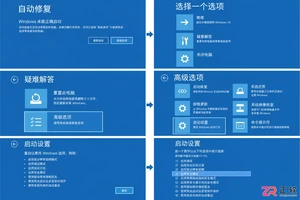
Windows更新后遭遇开机黑屏?本指南详解如何通过自动修复进入Windows恢复环境,在安全模式中卸载导致故障的质量或功能更新,并回滚显示适配器驱动。包含BitLocker密钥备份提醒及系统还原等备选方案,帮助用户快速恢复桌面正常显示。

本文介绍Windows电脑蓝屏后的正确处理流程:包括记录停止代码、执行安全重启、进入恢复环境进行启动修复或进入安全模式,以及如何在系统不稳定时保护未保存的重要数据。适用于遇到系统崩溃担心数据丢失的用户。
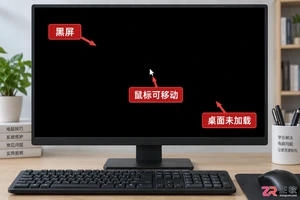
解决Windows电脑登录后黑屏但鼠标可动的问题,通过任务管理器重启桌面进程或进入安全模式卸载近期安装的冲突软件,快速恢复桌面显示。

本文指导用户在遭遇Windows蓝屏死机后,如何正确记录错误信息、执行安全重启并进入恢复环境。通过启动修复、安全模式等方法保护未保存文件,并提供后续排查建议,避免因操作不当导致数据丢失或系统损坏。

面对Windows12配置要求,别只盯着内存看。本文教你在Win11中准确记录处理器型号、磁盘剩余空间、TPM版本及安全启动状态,建立完整的设备档案,待官方标准明确后快速对照,避免盲目升级或误判兼容性。

网传Windows12配置要求多为误读,实则是Windows11的标准或AI PC的特定门槛。本文详解如何区分不同硬件要求,并指导用户正确查看当前电脑配置,避免盲目更换硬件。

寻找Windows 12安装教程时,如何区分官方入口与网络镜像?本文指导用户在微软软件下载与支持页面核对产品名称、版本号(如26H2)及适用设备,明确当前未发布Windows 12正式版的事实,避免误操作。

网上出现Windows12安装包是真的吗?本教程教你通过微软官网下载页、官方公告和SHA256哈希值核验文件真伪,区分预览版与正式版,确保系统安装安全。





火山引擎是字节跳动旗下企业级云与AI服务平台。聚焦大模型核心能力,依托字节自研豆包多模态大模型,凭借火山方舟一站式平台,提供模型精调、推理部署、智能应用搭建等全链路服务,结合高性能AI算力,助力各行业快速落地大模型数字化与智能化应用。



