

如何恢复误删除的文件夹
误删的文件夹不在回收站如何找回当我们在电脑上误删了一个重要的文件夹时,通常第一时间会去回收站寻找。然而,有时候我们却发现这个误删的文件夹并不在回收站中。这时候,许多人可能会感到绝望,认为已经彻底丢失了这些重要的文件。然而,事实上,还是有一些办法可以尝试来找回误删的文件夹。在本文中,我们将介绍一些常见的方法来帮助你找回误删的文件夹。首先,我们可以尝试使用系统的
误删的文件夹不在回收站如何找回
当我们在电脑上误删了一个重要的文件夹时,通常第一时间会去回收站寻找。然而,有时候我们却发现这个误删的文件夹并不在回收站中。这时候,许多人可能会感到绝望,认为已经彻底丢失了这些重要的文件。然而,事实上,还是有一些办法可以尝试来找回误删的文件夹。在本文中,我们将介绍一些常见的方法来帮助你找回误删的文件夹。
首先,我们可以尝试使用系统的备份和还原功能。在Windows系统中,我们可以通过打开"控制面板",然后选择"系统和安全",再选择"备份和还原"来进入备份和还原的界面。在这个界面上,我们可以选择"恢复个人文件"的选项,然后按照提示完成恢复过程。如果你的系统曾经设置过备份,那么很有可能能够找回误删的文件夹。
其次,我们还可以尝试使用一些第三方的数据恢复软件。市面上有许多专门用于数据恢复的软件,如Recuva、EaseUS Data Recovery Wizard等。这些软件可以帮助我们扫描并恢复已经被删除但尚未被覆盖的文件夹及其内部的文件。使用这些软件的方法通常很简单,只需要按照软件的指引进行安装和操作即可。
另外,还有一种方法是通过防止数据覆盖来找回误删的文件夹。当我们意识到文件夹被误删后,应立即停止对硬盘上的任何操作,避免新的写入行为导致文件被覆盖。然后,我们可以通过一些专业的硬盘数据恢复服务来找回数据。这种方法虽然比较昂贵,但通常能够找回我们想要的文件夹。
此外,我们还可以考虑使用一些云存储服务来找回误删的文件夹。如果我们曾经将这些文件夹存储在云端,那么很有可能可以通过云端服务提供的回收站或版本历史功能来找回文件夹。通过登录相应的云存储账户,我们可以查看已删除文件夹的回收站,如果文件夹还在回收站中,那么我们就可以轻松地将其恢复到原始位置。
最后,我们还可以尝试咨询专业的技术支持人员。如果我们对计算机的操作不太熟悉,或者以上方法无法找回文件夹,那么寻求专业的技术支持是个不错的选择。他们可能会提供一些其他的方法或工具来帮助我们找回误删的文件夹。
总结起来,当我们误删的文件夹不在回收站中时,我们仍然有一些方法可以尝试来找回它们。通过使用系统的备份和还原功能、第三方的数据恢复软件、防止数据覆盖、云存储服务或者寻求专业的技术支持,我们有机会找回误删的文件夹。当然,最好的方法还是做好文件的备份和维护,以免在误操作时造成不必要的损失。
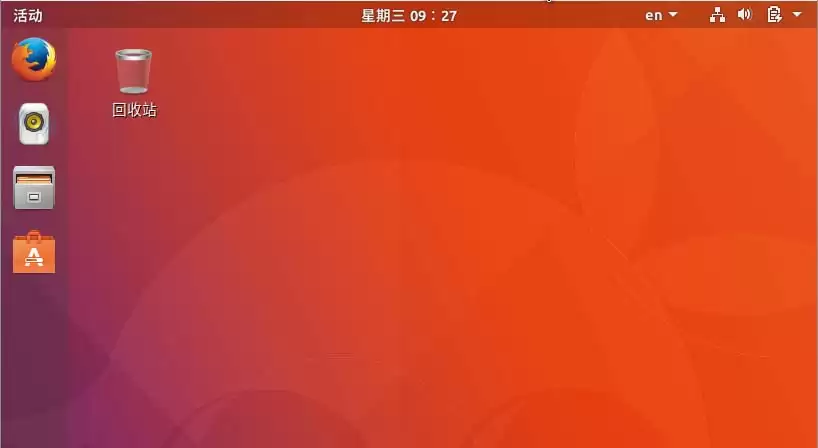
喜欢电脑桌面干净简洁,但发现 Ubuntu 17.10 桌面上那个回收站图标总看着有点碍眼?想把它去掉,其实很简单。下面就来一步步说清楚怎么操作。 第一步,先在桌面空白处右键,选择“打开终端”。 接着,需要跑一下更新,否则后面可能找不到软件包。在终端里输入: $sudo apt-get update
Linux“回收站”机制:给rm命令加一道保险 在Linux系统里,用过rm命令的朋友大概都深有体会:文件一旦删除,想恢复可就麻烦大了。即便费尽周折找回,文件名也往往变成了一串难以辨认的数字,实用性大打折扣。 有没有办法像Windows那样,给命令行也装上一个“回收站”呢?答案是肯定的。今天就来分享

通过Word自动恢复功能可找回未保存文档,重启Word后查看“文档恢复”面板并保存文件;2.手动访问“自动恢复文件位置”中的.asd或.tmp临时文件进行恢复;3.检查C:\Users\用户名\AppData\Local\Microsoft\Office\UnsavedFiles路径下的未保存文件备份;4.启用并设置自动保存间隔为3-5分钟,确保未来文档安全。
1、通过个性化设置可恢复回收站图标:右键桌面→个性化→更改桌面图标→勾选回收站→应用。2、使用CLSID命名法:新建文件夹并重命名为“回收站.{645FF040-5081-101B-9F08-00AA002F954E}”即可显示图标。3、检查组策略:运行gpedit.msc→用户配置→管理模板→桌面→将“从桌面删除回收站”设为未配置或已禁用。4、修复系统组件:以管理员身份运行命令提示符,执行regsvr32/ishdoc401.dll,重启电脑完成修复。
清理Win11回收站的方法有:1.右键点击回收站图标,选择“清空回收站”;2.设置开机自动清空或调整回收站磁盘空间大小;3.启用存储感知功能实现定时自动清理。若需彻底删除文件不进入回收站,可按住Shift键并按下Delete键;误删文件可从回收站中还原,若已清空则需借助专业软件恢复,因此建议定期备份重要文件。
答案:误删文件后可通过多种方式恢复。首先尝试Ctrl+Z撤销删除;若文件在回收站,可直接还原;若启用了文件历史记录或系统保护,可通过备份或以前的版本恢复;对于永久删除的文件,可使用专业软件扫描恢复;部分办公软件自带临时备份功能,可从中找回未保存文件;还可检查系统临时文件夹中是否存在相关临时文件并手动修复。

首先使用Excel的自动恢复功能尝试找回未保存的文件,重新打开程序后通过“文档恢复”窗格选择并保存所需版本;若无提示,则手动查找“自动恢复文件位置”中的.asd临时文件;同时应启用并配置自动保存功能,设置较短的时间间隔以提升恢复概率;最后可到系统%temp%目录搜索残留的.xlsx或.xls文件,按修改时间定位丢失内容。
使用Excel的自动恢复功能找回未保存文件可以通过以下步骤:1.打开Excel,点击“文件”菜单,选择“信息”,在“管理工作簿”选项中点击“恢复未保存的工作簿”,选择需要恢复的文件。2.检查临时文件可以通过查找C:\Users\[用户名]\AppData\Local\Microsoft\Office\UnsavedFiles路径下的.xls或.xlsx文件,并保存为新文件。3.使用专业的数据恢复软件如Recuva或EaseUSDataRecoveryWizard,通过扫描丢失文件的磁盘来恢复文件。





火山引擎是字节跳动旗下企业级云与AI服务平台。聚焦大模型核心能力,依托字节自研豆包多模态大模型,凭借火山方舟一站式平台,提供模型精调、推理部署、智能应用搭建等全链路服务,结合高性能AI算力,助力各行业快速落地大模型数字化与智能化应用。



