

详细教程:如何正确使用cookies
cookies是一种常见的网络技术,用于存储用户在网站上的个人偏好和行为信息。在今天的数字化时代,几乎所有的网站都使用cookies来提供个性化和更好的用户体验。本文将详细介绍cookies的使用说明,帮助用户更好地理解和掌握这一技术。首先,我们来了解一下cookies的基本概念。Cookies是网站在用户浏览器上存储的小型文本文件,包含有关用户访问网站的一
cookies是一种常见的网络技术,用于存储用户在网站上的个人偏好和行为信息。在今天的数字化时代,几乎所有的网站都使用cookies来提供个性化和更好的用户体验。本文将详细介绍cookies的使用说明,帮助用户更好地理解和掌握这一技术。
首先,我们来了解一下cookies的基本概念。Cookies是网站在用户浏览器上存储的小型文本文件,包含有关用户访问网站的一些信息。当用户访问一个网站时,服务器会通过http头文件在用户浏览器上设置一个cookie,以便在后续的访问中识别用户。
使用cookies有以下几个主要目的:
- 会话管理:Cookies可以用于管理用户的会话状态。例如,当用户登录一个网站时,网站会在cookies中存储一个令牌或会话ID,以便在用户浏览网站的不同页面时保持用户的登录状态。
- 个性化设置:Cookies可以存储用户的偏好和设置,以便在其下一次访问时提供个性化的体验。例如,保存用户的语言偏好、主题选择或购物车中的商品信息等。
- 跟踪和分析:Cookies可以用于跟踪用户在网站上的行为和活动,从而为网站提供更好的服务和定制化推荐。例如,跟踪用户点击的链接、所访问的页面以及停留时间等。
接下来,我们来看一下如何启用和禁用cookies。大多数浏览器都默认启用了cookies,但用户可以根据需要进行设置。
在Google Chrome浏览器中,用户可以点击浏览器右上角的菜单按钮,选择“设置”选项,然后在“隐私与安全”部分找到“内容设置”。在“Cookies”部分,用户可以选择是否允许网站设置cookies,还可以选择是否在关闭浏览器时删除所有cookies。
在Mozilla Firefox浏览器中,用户可以点击浏览器右上角的菜单按钮,选择“选项”,然后在“隐私与安全”选项卡中找到“Cookies和站点数据”部分。用户可以选择是否允许网站设置cookies,还可以选择是否在关闭浏览器时删除所有cookies。
在Microsoft Edge浏览器中,用户可以点击浏览器右上角的菜单按钮(三个点),选择“设置”选项,然后在“隐私、搜索和服务”选项卡中找到“清除浏览数据”部分。在这里,用户可以选择清除cookies,或者点击“选择什么清除”链接,进一步设置cookies的处理方式。
最后,我们来谈一下关于cookies的一些注意事项和安全性问题。尽管cookies是一种方便的技术,但也存在一些隐私和安全风险。
首先,由于cookies存储在用户浏览器中,所以存在被恶意软件或黑客窃取的风险。为了提高安全性,用户应定期检查和清除浏览器中的cookies。
其次,有些网站可能会使用第三方cookies来跟踪用户的在线行为并提供定制化广告。用户可以通过浏览器设置拒绝第三方cookies,以保护个人信息和隐私。
最后,用户还可以根据需要选择性地控制cookies的使用。可以在浏览器设置中选择允许、拒绝或删除cookies,或者使用浏览器插件来管理和控制cookies。
总结起来,cookies是一种重要的网络技术,用于存储和管理用户在网站上的个人偏好和行为信息。用户可以根据需要启用或禁用cookies,并定期清除浏览器中的cookies以保护隐私和安全。同时,用户还可以选择性地控制cookies的使用,以获得更好的用户体验。

Cookie是浏览器存储文本,用于会话管理和用户偏好,受同源策略限制。关键属性Domain、Path、Secure、HttpOnly、SameSite控制作用域与安全。子域可通过Domain共享Cookie;严格跨域需SameSite=None、Secure及credentials:include。HttpOnly防御XSS,删除需指定相同域和路径。
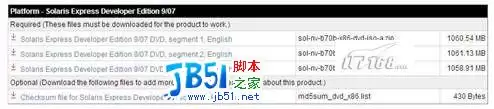
Solaris Express Developer Edition:开发者的免费利器 对于想在Solaris平台上进行开发的用户来说,Solaris Express Developer Edition(简称SXDE)无疑是一个绝佳的起点。这个版本完全免费,并保持着每个季度发布一个新版本的节奏,堪称专

随着网络爬虫的发展,越来越多的网站和服务器为了防止被恶意爬取数据,开始采用反爬虫策略进行防护。这些策略包括IP封禁、useragent检测、Cookies验证等等。若没有相应的应对策略,我们的爬虫程序就很容易被标记为恶意爬虫并被封禁。因此,为了避免这种情况出现,我们需要在Scrapy框架的爬虫程序中应用代理IP、useragent以及Cookies等策略

牧马人aev小电脑使用说明牧马人aev小电脑的使用说明直接插上usb口,打开开关就能直接使用了!有的快捷键是需要安装驱动后才能设置的!牧马人刷小电脑,这款小电脑不仅可以刷轮胎和速比的大小,还有刷自动启停、查看发动机数据等等功能,这个小电脑的可玩性还是挺高的,可以给车辆更大的调整空间牧马人25升高285协调吗协调因为牧马人25升的车身高度和285的轮胎尺寸是非常匹配的,既能拥有足够的离地间隙,又能保证驾驶稳定性和安全性。此外,在选择车胎时也需要注意配合车身高度进行选择,这样可以更好的提升车辆的性能和驾驶体验
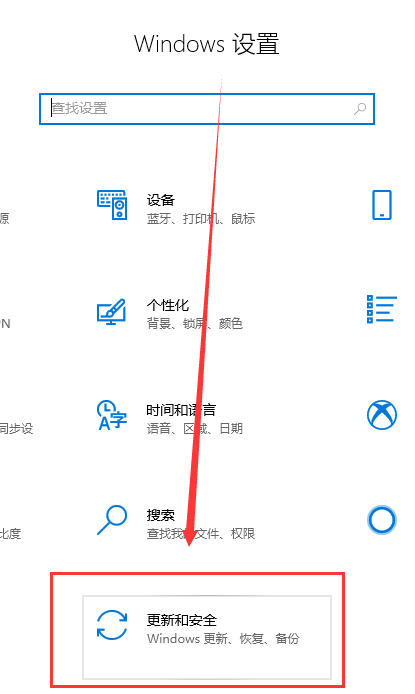
win10的版本更新之后,有些小伙伴在准备更新的时候就遇到了win101909怎么安装的问题,此时可以采用在系统设置里面的安全和更新中进行手动或者设置自动升级,也可以通过网站自行下载更新安装包进行系统的安装升级。win101909怎么升级:一、再一次安装更新1、使用快捷方式“Win+i”打开设置,进入“更新和安全”。2、然后可以选择下载或下方的“立即下载并安装”进行更新。二、手动下载更新提示Win1064位1909正式版v2019.11最低配置:-内存:要求至少1GB以上内存,推荐4GB-处理器:要求1G
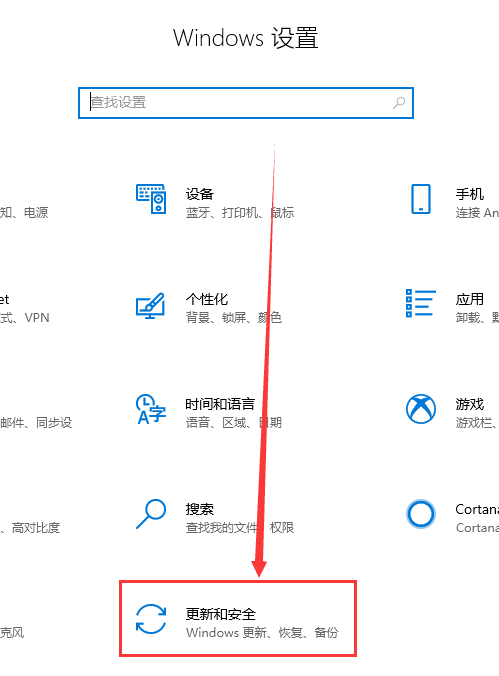
当微软发布了Windows101909版本之后,宣传上许多新增的功能让大家翘首以盼,那么自己的电脑怎么更新到win101909版本怎呢。现在就让小编来告诉你,希望能给你带来帮助。win101909怎么更新:一、自动更新1、新版本更新之后,如果大家的电脑打开了“自动更新”,2、系统就会自行更新最新的版本,无需用户手动下载。二、手动更新如果没有开启“自动更新”则可以进行以下操作:1、快捷方式“Win+i”打开“设置”找到“更新和安全”进入。2、然后可以在右侧选择“下载”先下载不安装。也可以选择“下载并安装”下
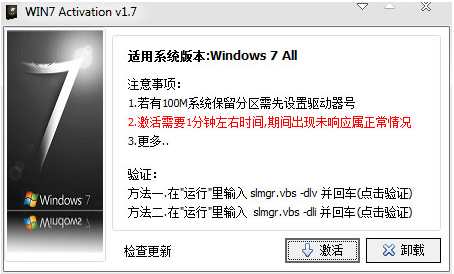
win7系统跟其他的windows系统一样都是需要激活才能使用全部的功能的。那么如何激活win7呢?常用的方法就是借助win7激活码或者win7激活工具,而比较好用的就是win7activation激活工具了。下面小编给大家介绍下win7activation激活工具使用方法。具体的方法如下:1、首先网上下载“WIN7Activation”(Win7激活工具),把程序拷贝到电脑上,双击打开它。2、然后直接点击:激活,变会自动开始激活状态。3、程序激活win7系统完成后,弹出提示,点击:是。4、重启电脑后即可
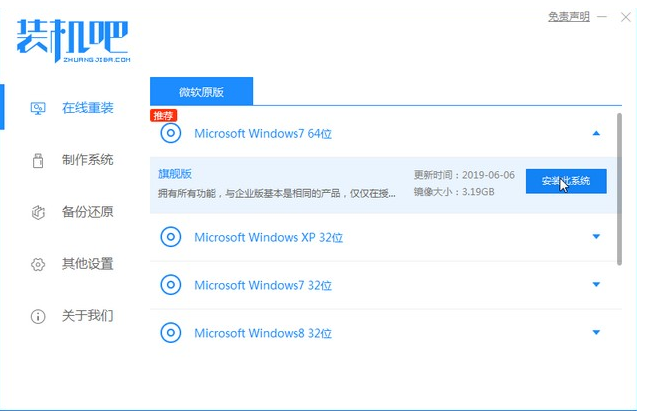
怎么自己重装系统win7?系统使用时间长了也容易出现故障,对此许多win7用户都喜欢自己来重装系统,在选择用u盘安装的同时,我们也可以选择在电脑正常运行的情况下载重装系统,可是自己如何重装win7系统呢?接下来小编就给大家讲讲win7系统重装的详细步骤吧。感兴趣的朋友们快来看看吧!1、第一步我们打开浏览器搜索下载装机吧一键重装系统软件,选择win7系统。2、等待软件下载完成后,点击重启电脑即可。3、进入启动页面,选择第二选项zhuangjibape进入。4、进入pe系统后,等待装机吧在线重装系统工具帮助我
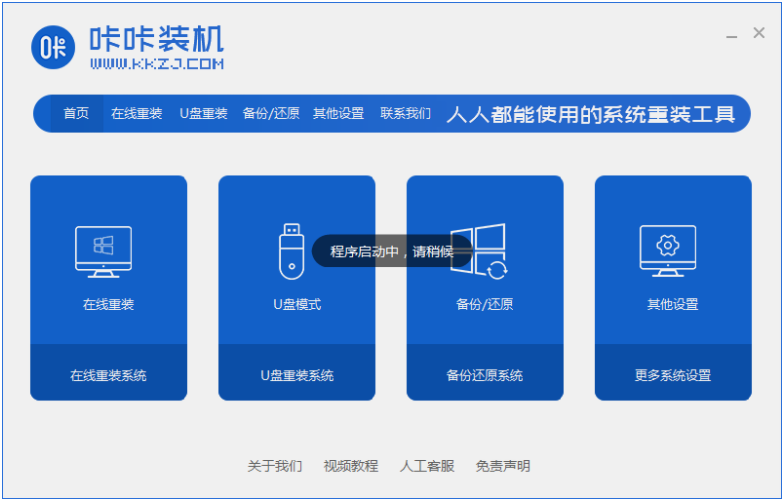
win10系统是目前操作系统的主流,所以在购买电脑的时候一般都是预装win10系统,但是有的朋友比较喜欢使用win7系统,但是又不知道win7系统怎么安装,那么简单详细的win7安装方法是什么呢?所本期就win7系统怎么安装的问题,给大家带来win7系统安装图解。简单详细的win7安装方法如下:1、搜索咔咔装机官网,进入后下载咔咔装机工具,备份系统C盘重要文件,打开咔咔装机点击在线重装系统。2、接下来就可以选择微软原版win7系统,点击下方的安装此系统。3、选择需要安装的第三方软件,点击下一步。4、之后等
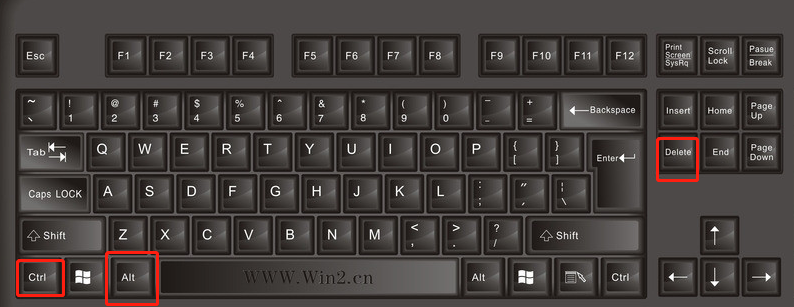
任务管理器是大家平时应用电脑上时常见的一个程序流程,能够见到电脑上全部常见运作的程序流程.有朋友想打开win7任务管理器,不清楚win7任务管理器快捷键是什么.下边就教下大伙儿迅速打开win7任务管理器的方式.1.按住键盘上的Ctrl+Alt+Delete键以后,再挑选运行任务管理器。2.另一个快捷键也可以打开任务管理器,按住Esc+shift+Ctrl,就可以打开任务管理器了。3.按Win+R键打开运行窗口在页面中键入C:\Windows\system32\taskmgr.exe,按回车,也可以打开。之





火山引擎是字节跳动旗下企业级云与AI服务平台。聚焦大模型核心能力,依托字节自研豆包多模态大模型,凭借火山方舟一站式平台,提供模型精调、推理部署、智能应用搭建等全链路服务,结合高性能AI算力,助力各行业快速落地大模型数字化与智能化应用。



