

在Windows 11上免费使用Google飞行模拟器的方法

Windows 11 是微软全新操作系统,现代化界面,流畅操作体验,适用于学习、工作与日常生活。它更偏向把系统状态查看和常用调节动作放在一起,适合需要持续观察和微调设备状态的场景。
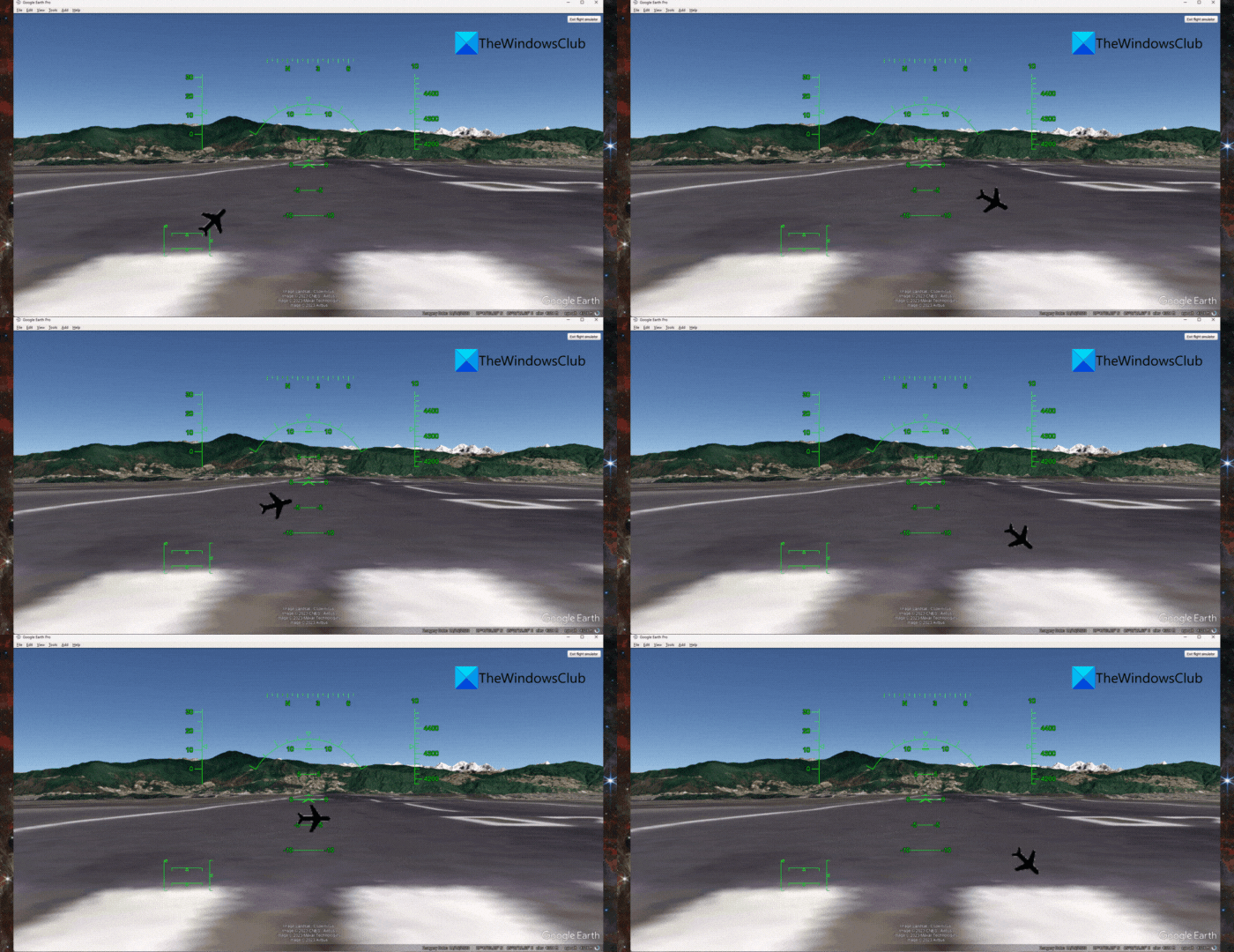
你知道谷歌地球提供了一个隐藏的飞行模拟器吗?是的,这是真的,它使用卫星图像来提供逼真的体验。所以,系好安全带,继续阅读这篇文章,学习如何在Windows11中使用免费的谷歌飞行模拟器。使用谷歌飞行模拟器的先决条件是什么?在使用谷歌地球的飞行模拟器之前,你需要具备两个主要条件:最新版本的GoogleEarth应用程序兼容的操纵杆或键盘和鼠标如何在Windows11中使用免费的谷歌飞行模拟器?按照以下步骤在Windows中使用免费的Google飞行模拟器:安装并启动GoogleEarth应用程序。应用程序打开
你知道谷歌地球提供了一个隐藏的飞行模拟器吗?是的,这是真的,它使用卫星图像来提供逼真的体验。所以,系好安全带,继续阅读这篇文章,学习如何在Windows 11中使用免费的谷歌飞行模拟器。
使用谷歌飞行模拟器的先决条件是什么?
在使用谷歌地球的飞行模拟器之前,你需要具备两个主要条件:
- 最新版本的Google Earth应用程序
- 兼容的操纵杆或键盘和鼠标
如何在Windows 11中使用免费的谷歌飞行模拟器?
按照以下步骤在Windows中使用免费的Google飞行模拟器:
安装并启动Google Earth应用程序。
应用程序打开后,导航到工具&>输入飞行模拟器或同时按Ctrl+Alt+A。
现在,您需要选择您的飞机。初学者应选择SR 22学习飞行,有经验者可选择F-16喷气式战斗机。
现在,请选择您的起始位置,然后点击“当前视图”以在当前位置开始。或者,如果您计划从机场出发,请在下拉列表中做出选择。
如果连接了操纵杆,请选中启用操纵杆选项。否则,默认情况下,Google Earth将使用您的键盘和鼠标。
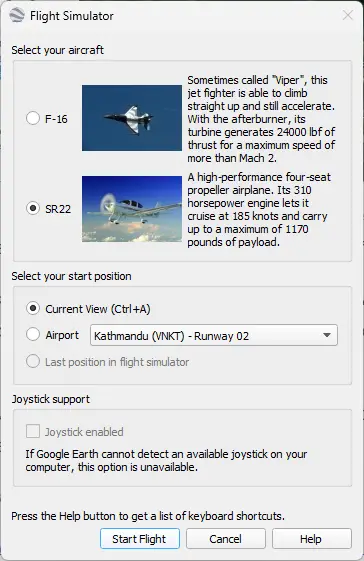
点击Start Flight(开始飞行),飞行模拟器开始。
阅读:如何在谷歌地球上通过坐标查找地址
了解平视显示器、操纵杆和键盘,以及鼠标控制来驾驶飞机
现在你的飞行模拟器已经开始了,让我们来学习驾驶你的飞机和拥抱天空中的高空车道的控制:
平视显示器
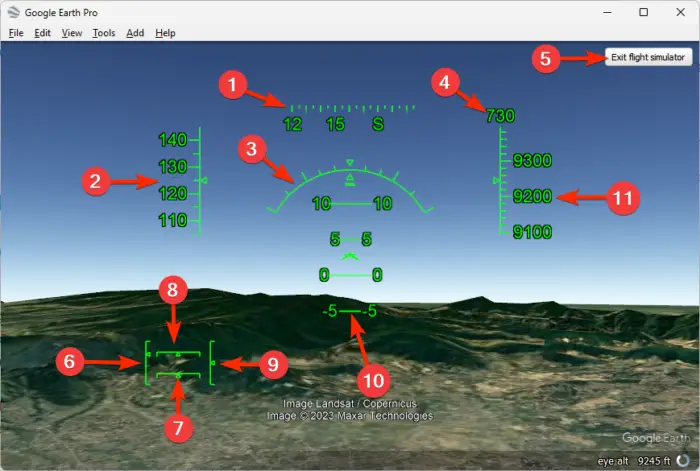
一旦飞行模拟器启动,您将在平视显示器上看到一些标志。以下是这些内容的含义:
操纵杆控制
- 向前按下操纵杆,让你的飞机加速。
- 一旦飞机在跑道上开始快速移动,将操纵杆稍稍向后拉,即可升空。
- 当你的飞机到达飞行高度,机翼水平时,将操纵杆放在中央。
- 最后,向右或向左移动操纵杆,使其朝所需的方向移动。
键盘/鼠标控制
- 点击飞机的Page Up键以在跑道上追赶速度。
- 一旦速度合适,稍微向下移动鼠标,飞机就可以起飞了。
- 当你的飞机到达飞行高度,机翼变平后,将鼠标放在中心。
- 使用箭头键向左或向右移动,更改方向和飞行路线。
- 最后,按箭头键+Alt可缓慢转弯,或按箭头键+Alt+Ctrl可急转弯。
注意:由于控制灵敏,请进行小动作,您的飞机可能会意外打盹。
阅读:微软飞行模拟器的最佳替代品
谷歌地球飞行模拟器是免费的吗?
是的,谷歌地球飞行模拟器是免费使用的。这是Google Earth Pro应用程序中的一个隐藏功能,用户可以在Windows、Mac和Linux设备上安装和使用。它不需要任何订阅、购买或隐藏费用。
如何使用Google Flight Simulator?
To access the Google Flight Simulator on your Windows device, download and install the Google Earth Pro application. Once done, launch it and click on Tools > Enter Flight Simulator.

本文介绍Windows电脑蓝屏后的正确处理流程:包括记录停止代码、执行安全重启、进入恢复环境进行启动修复或进入安全模式,以及如何在系统不稳定时保护未保存的重要数据。适用于遇到系统崩溃担心数据丢失的用户。
解决Windows电脑登录后黑屏但鼠标可动的问题,通过任务管理器重启桌面进程或进入安全模式卸载近期安装的冲突软件,快速恢复桌面显示。

本文指导用户在遭遇Windows蓝屏死机后,如何正确记录错误信息、执行安全重启并进入恢复环境。通过启动修复、安全模式等方法保护未保存文件,并提供后续排查建议,避免因操作不当导致数据丢失或系统损坏。

面对Windows12配置要求,别只盯着内存看。本文教你在Win11中准确记录处理器型号、磁盘剩余空间、TPM版本及安全启动状态,建立完整的设备档案,待官方标准明确后快速对照,避免盲目升级或误判兼容性。

网传Windows12配置要求多为误读,实则是Windows11的标准或AI PC的特定门槛。本文详解如何区分不同硬件要求,并指导用户正确查看当前电脑配置,避免盲目更换硬件。

寻找Windows 12安装教程时,如何区分官方入口与网络镜像?本文指导用户在微软软件下载与支持页面核对产品名称、版本号(如26H2)及适用设备,明确当前未发布Windows 12正式版的事实,避免误操作。

网上出现Windows12安装包是真的吗?本教程教你通过微软官网下载页、官方公告和SHA256哈希值核验文件真伪,区分预览版与正式版,确保系统安装安全。

网传Windows12配置要求引发老电脑用户关注。本文详解如何查看处理器型号、检查TPM与安全启动状态,并通过Windows 11兼容性测试评估硬件潜力,助你在官方标准发布前做好充分准备。

网上流传的Windows 12显卡白名单可信吗?本文教你通过微软官方规格页确认系统版本,理解DirectX 12驱动要求,并使用dxdiag查看本机真实显卡型号,理性判断硬件兼容性。





火山引擎是字节跳动旗下企业级云与AI服务平台。聚焦大模型核心能力,依托字节自研豆包多模态大模型,凭借火山方舟一站式平台,提供模型精调、推理部署、智能应用搭建等全链路服务,结合高性能AI算力,助力各行业快速落地大模型数字化与智能化应用。



