

如何找到appdata文件夹
AppData文件夹是Windows操作系统中的一个重要文件夹之一,用于存储应用程序和用户数据。该文件夹在不同的Windows版本中的位置可能略有不同,本文将逐一介绍。在WindowsXP中,AppData文件夹位于“C:DocumentsandSettings<用户名>ApplicationData”路径下。其中,<
AppData 文件夹是 Windows 操作系统中的一个重要文件夹之一,用于存储应用程序和用户数据。该文件夹在不同的 Windows 版本中的位置可能略有不同,本文将逐一介绍。
在 Windows XP 中,AppData 文件夹位于“C:Documents and Settings<用户名>Application Data”路径下。其中,<用户名>是登录该计算机的用户名称。在此路径下,可以找到包含各个应用程序的文件夹,每个文件夹以应用程序的名称命名。
在 Windows Vista、Windows 7 和 Windows 8 中,AppData 文件夹位于“C:Users<用户名>AppData”路径下。其中,<用户名>是登录该计算机的用户名称。AppData 文件夹被进一步分为三个子文件夹:Roaming、Local 和 LocalLow。
- Roaming 文件夹:存储用户特定的数据,这些数据将在计算机之间进行同步。例如,个人设置和自定义选项将存储在此文件夹中。这意味着如果您在不同的计算机上使用相同的应用程序登录账号,应用程序的设置将自动同步。
- Local 文件夹:存储本地计算机上的应用程序数据。这些数据不会在计算机之间同步。例如,缓存文件和临时文件将存储在此文件夹中。
- LocalLow 文件夹:类似于 Local 文件夹,但存储的是较低权限应用程序的数据。一般来说,这些应用程序不需要管理员权限来运行。
在 Windows 10 中,AppData 文件夹的位置与 Windows 8 相同,位于“C:Users<用户名>AppData”路径下。同样,它也包含 Roaming、Local 和 LocalLow 三个子文件夹。
需要注意的是,AppData 文件夹是一个系统文件夹,默认情况下是隐藏的。如果您希望查看该文件夹,可以进行以下操作:
- 在文件资源管理器中打开“C:”或者“C:Users<用户名>”路径(<用户名>是登录该计算机的用户名称)。
- 点击顶部菜单栏中的“查看”选项卡。
- 在“查看”选项卡中,勾选“隐藏项目”下的“隐藏受保护的操作系统文件(推荐)”选项并取消勾选“隐藏已知文件类型的扩展名”选项。
- 单击“应用”或“确定”按钮即可。
总结来说,AppData 文件夹在不同版本的 Windows 中的位置略有不同。通过了解其所在路径以及包含的子文件夹,您可以更好地管理和了解您的应用程序和用户数据的存储位置。
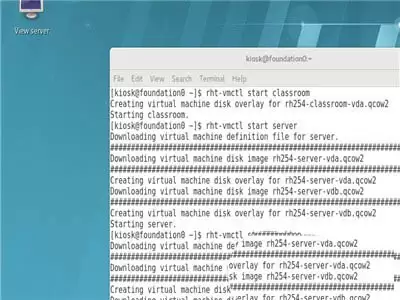
说起Linux下的文件同步,很多人的第一反应就是rsync。没错,这款工具堪称经典——轻量、高效、支持远程增量传输,几乎是服务器运维的标配。今天我们就来拆解一下,如何用rsync把本地文件夹与远程系统保持同步,整个过程其实相当直观。 第一步,先打开Linux系统,用su -命令切换到root模式。这

在 macOS 系统中,「资源库」文件夹是存放操作系统和 App 设置的核心位置。平时我们很少直接跟它打交道,但了解它的作用以及里面存放的内容,绝对能帮你加深对 macOS 运作机制的认识。「资源库」文件夹是什么?怎么访问?macOS 系统中有 3 大「资源库」文件夹,每个都有不同的职责。它们存储着

没有原生文件夹密码功能,因操作系统侧重账户权限与全盘加密。Windows和macOS通过BitLocker、FileVault等机制保障安全,避免简单密码带来的漏洞。常用替代方案是用7-Zip等压缩软件加密文件夹,选择AES-256并勾选“加密文件名”,生成后删除原始文件。更高安全需求可选BitLocker加密VHD、macOS创建加密.dmg镜像,或使用VeraCrypt创建加密容器。EFS可绑定用户加密文件,但便携性差。日常推荐压缩加密,敏感数据选用系统级或专业工具。

1、通过文件夹选项设置在同一窗口打开每个文件夹;2、启用独立进程运行文件夹窗口以提升稳定性;3、修改注册表重置文件夹行为,解决双击文件夹总在新窗口打开的问题。

手机上创建文件夹,无论是为了整理桌面上的应用,还是为了分类文件管理器中的文档和照片,其实都非常直接。核心思路就是“分组”——将相关联的元素放到一起,让你的数字生活更有序。解决方案在手机上创建文件夹主要有两种场景:桌面应用文件夹和文件管理器中的文件文件夹。桌面应用文件夹的创建:这通常是最常见的需求,用来整理满屏的应用图标。操作起来非常直观:拖拽合并:找到你想要放入同一个文件夹的两个应用图标。长按其中一个应用图标,当它浮起并允许移动时,将其拖动到另一个应用图标的上方。松手后,这两个应用会自动合并成一个新文件

在《奇迹世界起源》这款游戏中,集市是一个关键的交互中心,在这里玩家可以获取丰富的资源。那么奇迹世界起源集市具体位于哪里呢?接下来就为大家带来一篇关于奇迹世界起源集市位置的详细攻略!奇迹世界起源集市位置详解:集市是众多玩家交易与互动的核心区域,也是快速积累财富的重要场所。想要掌握游戏中的经济命脉,就必须清楚集市的位置以及其运作机制。集市分布在各个国家的主城中,此外在一些特定地区如阿斯图布、科尔巴、庇护领地、刺客神域等地也设有集市。这些集市不仅是交易的集中地,也是不同阵营如人类、精灵等玩家聚集交流的重要场所。

射雕手游可以前往不同地点进行打坐,很多玩家不知道打坐地点在哪,小编已经把全静修位置总结如下,玩家可以前往不同地点进行打坐,让自己内心归于平静,具体内容一起来看看这篇射雕静修点全位置最新汇总。射雕手游攻略大全射雕静修点位置一、静修点位置一览二、静修点详细位置位置一:灵水院屋檐时间:全天位置二:琼岛春阴梅树下时间:全天位置三:王二脚店阳台时间:全天位置四:长庆楼水榭时间:全天(雨)位置五:快活林最高处时间:7:00-19:00位置六:梅坞瀑布下方时间:7:00-19:00位置七:梅坞银城灯南方时间:7:00-
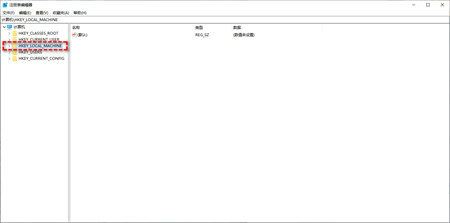
文件夹中保存了很重要的内容,想要将文件夹设置为加密的状态,win11电脑中尝试了多次都是无法勾选加密的,一直是显示灰色,Win11加密内容以便保护数据无法勾选怎么办?win11文件夹属性中,我们可以去进行文件夹密码的设置,加密之后访问文件就需要去输入密码了。但是在添加密码的时候,有用户发现加密项无法勾选了,接下来我们一起来看看如何解决问题的方法吧。win11文件夹加密无法勾选怎么办1、首先需要使用Win+R快捷键调出运行界面,在输入框中输入regedit进入注册表编辑器。2、在注册表编辑器界面中,进入HK

Go语言的地位评价:它在高级语言中处于何种位置?Go语言,由谷歌公司开发,自2009年发布以来逐渐流行起来。作为一种静态类型、编译型、并发支持强大的编程语言,Go语言在当今高级语言中占据着独特的地位。本文将从几个方面探讨Go语言在高级语言中的位置,并通过具体代码示例来展示其优势。首先,在性能方面,Go语言凭借其高效的编译器和并发机制,表现出色。Go语言在处理
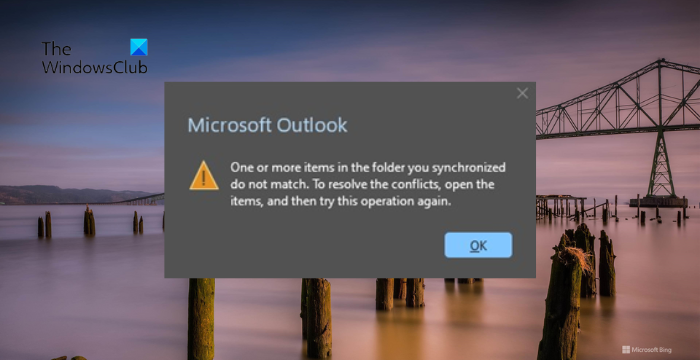
当您在您的同步文件夹中发现一个或多个项目与Outlook中的错误消息不匹配时,这可能是因为您更新或取消了会议项目。这种情况下,您会看到一条错误消息,提示您的本地数据版本与远程副本存在冲突。这种情况通常发生在Outlook桌面应用程序中。您同步的文件夹中的一个或多个项目不匹配。若要解决冲突,请打开这些项目,然后重试此操作。修复同步的文件夹中的一个或多个项目不匹配Outlook错误在Outlook桌面版中,当本地日历项与服务器副本发生冲突时,可能会遇到问题。不过,幸运的是,有一些简单的方法可以帮助您解决这个问





火山引擎是字节跳动旗下企业级云与AI服务平台。聚焦大模型核心能力,依托字节自研豆包多模态大模型,凭借火山方舟一站式平台,提供模型精调、推理部署、智能应用搭建等全链路服务,结合高性能AI算力,助力各行业快速落地大模型数字化与智能化应用。



