

FILEminimizer Office批量压缩文件的方法
FILEminimizer Office是一款功能强大的文件压缩工具,在我们的日常办公中经常会遇到一些体积比较大的文件,这些文件在传输过程和打开的时候都会花费更多的时间,所以我们就可以通过一些压缩软件来压缩这些比较大的文件,压缩之后传输起来就更加方便了,相信有很多用户都会用到压缩文件的功能,那么小编就来跟大家分享一下使用FILEminimizer Office这款软件来批量压缩文件的操作方法吧,感兴趣的朋友不妨来看看,希望这篇教程能帮到大家。
FILEminimizer Office是一款功能强大的文件压缩工具,在我们的日常办公中经常会遇到一些体积比较大的文件,这些文件在传输过程和打开的时候都会花费更多的时间,所以我们就可以通过一些压缩软件来压缩这些比较大的文件,压缩之后传输起来就更加方便了,相信有很多用户都会用到压缩文件的功能,那么小编就来跟大家分享一下使用FILEminimizer Office这款软件来批量压缩文件的操作方法吧,感兴趣的朋友不妨来看看,希望这篇教程能帮到大家。
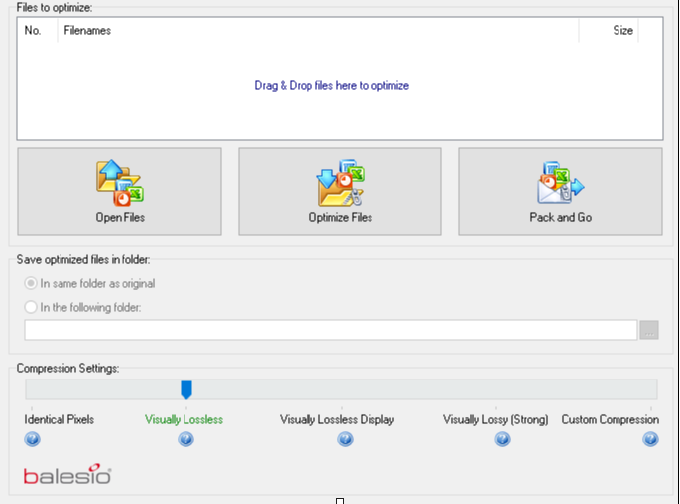
方法步骤
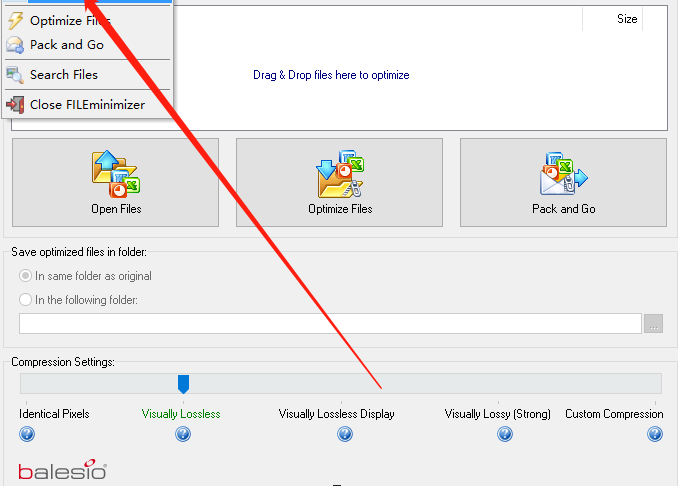
1.首先第一步我们打开软件之后点击左上角的File选项卡,点击打开之后选择其中的Open File选项并点击。
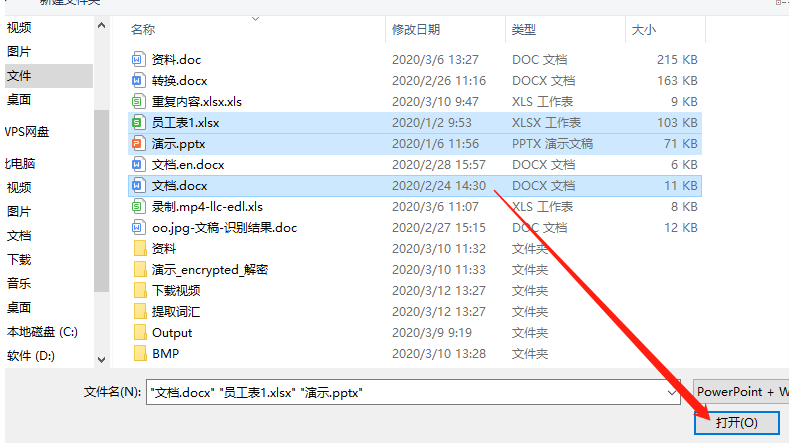
2.点击打开文件选项之后接下来会打开一个选择文件的界面,在这个界面中我们选中想要压缩的文件之后点击右下角的打开按钮。
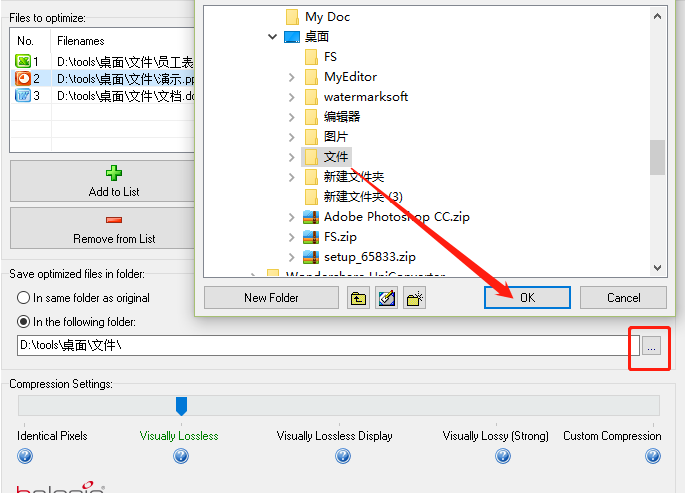
3.点击打开按钮之后这些文件就成功添加到软件界面了,然后下一步我们点击输出文件模块的三点按钮,点击之后可以在出现的选项中选择文件的输出保存路径。
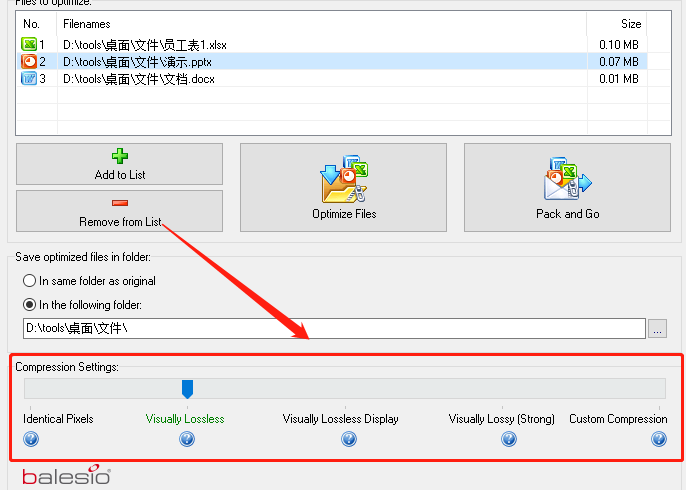
4.设置好输出储存路径之后,下一步是在压缩设置这个模块中选择我们想要使用的压缩率,越往右边压缩强度会更高。
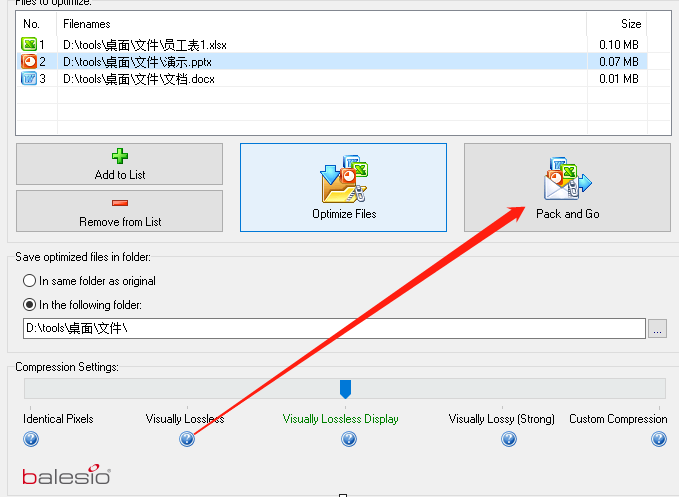
5.压缩率设置完成之后我们就可以点击界面上方的Pack and Go这个功能按钮开始压缩文件的操作了。
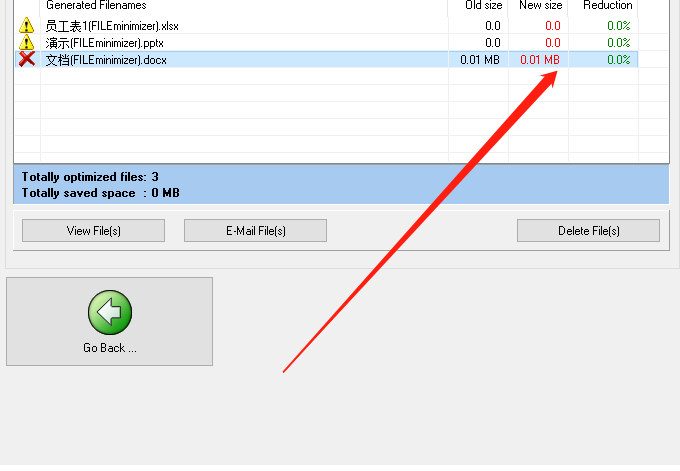
6.等到压缩完成之后我们在显示压缩进度的界面中可以看到文件被压缩之后的大小以及它的压缩率,如下图中所示。
使用上述教程中的操作方法我们就可以通过FILEminimizer Office这款软件来批量压缩文件了,有需要的朋友赶紧试一试这个方法吧,希望这篇教程能够帮助到大家。
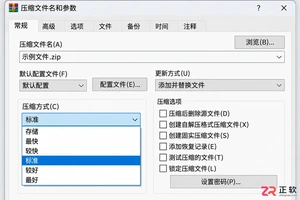
学习在WinRAR添加文件时如何设置压缩方式。本文详解如何打开压缩参数窗口,根据文档或媒体文件类型选择标准、较快或存储模式,以优化压缩速度与体积。
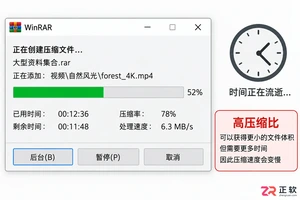
WinRAR压缩太慢往往是因为选择了“最好”或“最大”压缩方式。本文演示如何将压缩方式调整为“较快”,关闭穷举搜索等耗时选项,并通过对比测试找到速度与体积的最佳平衡点。
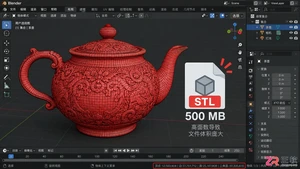
Blender导出的STL文件体积太大?本文介绍如何通过降低细分等级、使用Decimate修改器和调整导出设置来有效缩小文件体积,同时保持模型基本形态。
RLE压缩通过记录连续相同字节的重复次数实现数据压缩。程序先读取输入文件并统计相邻相同字节的数量,当字节变化或计数达255时,将计数值和对应字节写入输出文件;解压时读取每对计数与字节,重复写入相应次数。该方法适用于重复数据多的场景,但对随机数据可能增加体积,且需以二进制模式操作文件以避免格式转换。

PHP实现文件批量压缩的核心在于利用ZipArchive类循环添加文件并打包。要压缩多个文件,需创建ZipArchive实例,逐个添加文件到压缩包,并处理文件不存在等错误。对于大文件压缩,可采用分块读取、addFromString方法、内存释放及调用外部工具。优化压缩速度可通过设置压缩级别、多线程、更快算法和减少I/O实现。中文文件名乱码可通过设置编码或使用PclZip解决。递归遍历目录可实现压缩整个目录及其子目录。
压缩Word文档大小的方法主要包括图片压缩、移除嵌入字体、精简文档内容和选择合适保存格式。①图片压缩是最直接有效的方式,使用Word内置功能或专业工具如TinyPNG可显著减小体积;②移除嵌入字体能减少文件大小,但需确保接收方已安装所需字体;③删除冗余内容如空格、注释及简化表格样式有助于降低文档冗余度;④选择.docx或.pdf等高效格式保存可优化存储效果。使用在线工具压缩时应注意数据安全,优先选择可信平台并避免上传敏感信息。

PHP实现文件自动压缩主要通过ZipArchive扩展或系统命令如gzip完成。1.使用ZipArchive类可递归遍历目录并添加文件至ZIP包,适用于多文件及目录压缩;2.对于大文件,采用分块读取结合addFromString方法避免内存溢出;3.单个文件可用gzencode()或shell_exec调用gzip压缩;4.定时压缩可通过Linux的cron或Windows任务计划执行PHP脚本实现;5.性能优化包括选择合适压缩级别、流式处理、多线程、缓存及磁盘I/O优化;6.错误处理需检查函数返回值、记

在Python中实现文件压缩可以使用zipfile和gzip库。1)使用zipfile库可以压缩单个文件或整个目录,适合多文件压缩。2)使用gzip库可以快速压缩单个文件。选择合适的压缩格式和优化压缩参数是关键。

在C++中使用zlib库实现gzip格式的文件压缩,主要步骤包括:1.准备开发环境并集成zlib;2.初始化压缩流并设置参数;3.分块读取输入数据并执行压缩;4.将压缩数据写入目标文件;5.注意关键细节如正确设置windowBits、释放资源和处理返回值。具体来说需先安装zlib库并在代码中包含头文件和链接库;使用deflateInit2初始化压缩流并将windowBits设为MAX_WBITS+16以启用gzip格式;通过循环调用deflate进行压缩并将输出累积到缓冲区;最后用std::ofstrea





火山引擎是字节跳动旗下企业级云与AI服务平台。聚焦大模型核心能力,依托字节自研豆包多模态大模型,凭借火山方舟一站式平台,提供模型精调、推理部署、智能应用搭建等全链路服务,结合高性能AI算力,助力各行业快速落地大模型数字化与智能化应用。



