

电脑麦克风出现滴答或爆裂声
WindowsPC上麦克风发出的滴答声或爆裂声会影响用户的视频或屏幕录制体验。这种干扰会导致无法顺利进行视频或音频通话。如果您遇到类似问题,请参考本文提供的解决方案来解决这一困扰。PC上的麦克风发出咔嗒声或爆裂声如果您听到WindowsPC上的麦克风发出滴答声或爆裂声,请使用以下建议。检查电缆调整您的麦克风音量禁用音频增强功能运行音频问题疑难解答程序选择不同的采样率重新安装麦克风驱动程序安装其他版本的麦克风驱动程序电磁干扰。下面,我们详细解释了所有这些修复。1]检查电缆如使用有线麦克风,请检查电缆是否完好
Windows PC上麦克风发出的滴答声或爆裂声会影响用户的视频或屏幕录制体验。这种干扰会导致无法顺利进行视频或音频通话。如果您遇到类似问题,请参考本文提供的解决方案来解决这一困扰。
PC上的麦克风发出咔嗒声或爆裂声
如果您听到Windows PC上的麦克风发出滴答声或爆裂声,请使用以下建议。
下面,我们详细解释了所有这些修复。
1]检查电缆
如使用有线麦克风,请检查电缆是否完好无损。若为USB麦克风,请尝试连接至不同的USB端口,以确认问题是否仍然存在。
2]调整您的麦克风音量
如果麦克风音量设置过高,可能会导致声音失真。建议您尝试降低麦克风音量,以下步骤可帮助您调整:
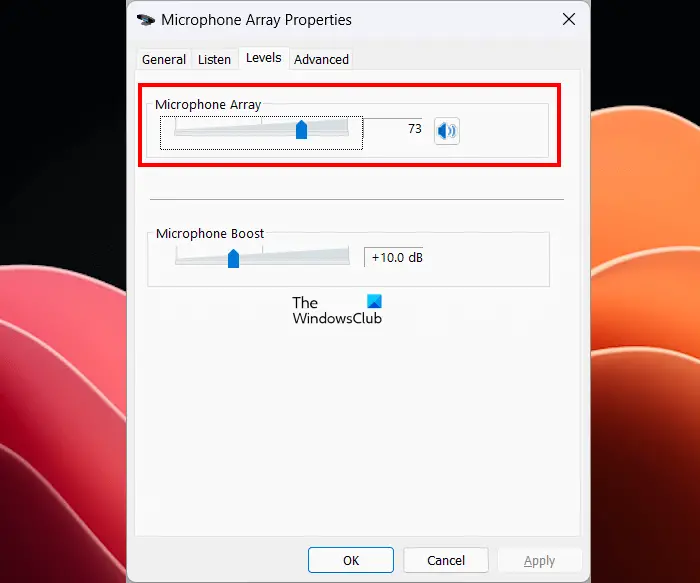
现在,检查是否出现问题。
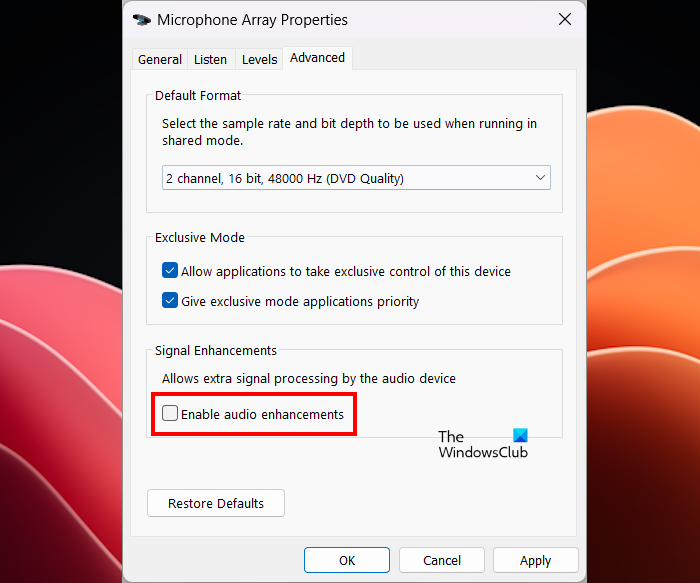
3]禁用音频增强功能
您还可以尝试禁用麦克风的音频增强功能。以下步骤将指导您做到这一点:
4]运行音频问题排除器
音频问题疑难解答是一个自动化工具,可以修复Windows计算机上输入和输出音频设备的音频问题。我们建议您运行此故障诊断程序,看看它是否有帮助。
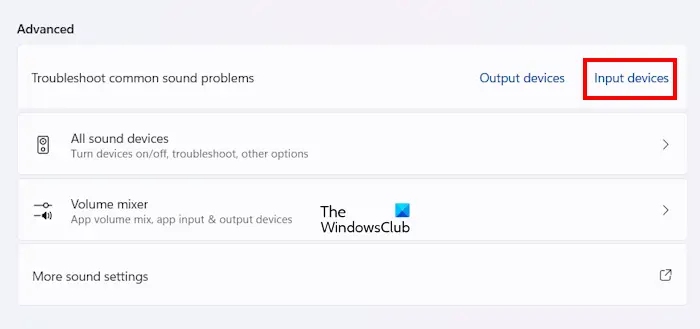
按照下面提供的步骤进行操作:
上述步骤将在Get Hep应用程序中启动音频问题诊断程序。现在,按照屏幕上的说明运行自动诊断测试。
5]选择不同的采样率
为您的麦克风选择不同的采样率,看看它是否工作。执行此操作的步骤如下:
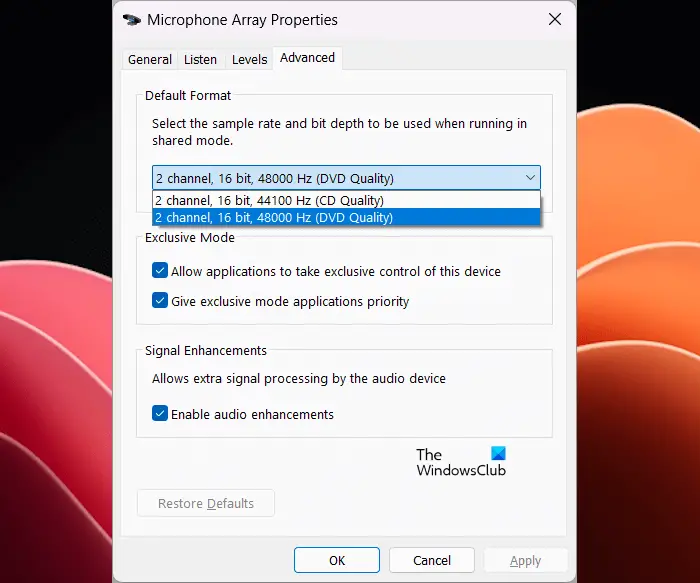
现在,检查该问题是否已修复。
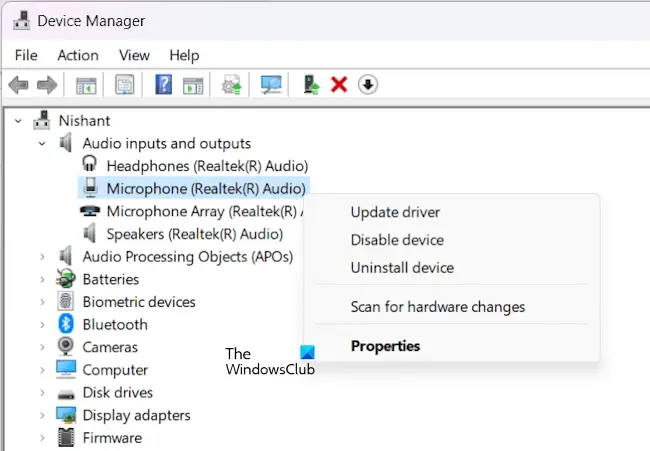
6]重新安装麦克风驱动程序
此问题的一个可能原因是损坏的麦克风驱动程序。更新或重新安装您的麦克风驱动程序。请按照以下说明操作:
7]安装其他版本的麦克风驱动程序
如果您仍然听到麦克风发出的滴答声或爆裂声,安装其他版本的麦克风驱动程序会有所帮助。在继续之前,我们建议您创建系统还原点,以便在问题仍然存在时可以还原系统。
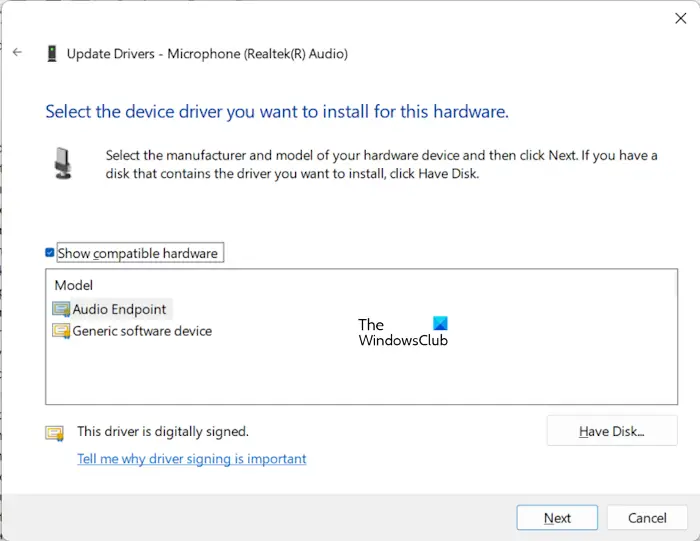
以下说明将指导您:
如果这不起作用,请按照上述步骤安装另一个兼容的驱动程序。
8]电磁干扰
此问题的一个可能原因是电磁干扰。要检查这一点,请将麦克风隔离,使其远离电磁场来源,如电子设备、输送电流的电源线等。
为什么我的麦克风发出爆裂的声音?
你的麦克风发出爆裂声的原因可能有很多。如果麦克风音量过大,可能会导致麦克风失真,从而产生爆裂声。此问题的其他原因包括驱动程序损坏、电磁干扰等。此问题也可能与您的麦克风有关。
为什么我的电脑听起来像在滴答作响?
如果您的电脑发出爆裂声、静电声或爆裂声,问题可能出在您的音频驱动程序上。处理器的电源管理设置不正确也可能导致此问题。您可以尝试更改声音格式,看看是否有帮助。
Read next: USB microphone not working on Windows.
针对电脑麦克风录音音质差、底噪大或声音失真的问题,提供从物理连接到系统设置的完整排查流程,解释增益与降噪的原理,并给出专业音频工作的例外建议。

小米汽车答网友问:聚焦车外语音泊车与空簧质保,SU7智能化再释细节 小米汽车近期发布了最新一期的“答网友问”,针对用户关心的几个核心功能与配置细节,给出了更详尽的官方解读。本期重点围绕着新一代SU7的车外语音泊车辅助如何使用、闭式空簧系统的可靠性以及手机遗忘提醒的逻辑展开,信息量不小。 从这次官方答

JBL LIVE BUDS 4蓝牙耳机国行版上架,首发价1599元 关注音频产品的朋友可能已经注意到了,JBL旗下新款真无线耳机——LIVE BUDS 4的国行版本,目前已在京东平台正式上架。产品首发定价为1599元,这个价位段,显然瞄准了追求高品质体验的进阶用户。 先来看看设计。这款耳机提供了四种
首先检查系统麦克风权限是否开启,依次确认应用访问权限、默认输入设备及音量设置,更新音频驱动,排查硬件连接问题,并运行Windows音频疑难解答。

麦克风拾音回音主要由扬声器输出被重新捕获导致,需禁用“侦听此设备”、关闭麦克风增强与增益、禁用立体声混音及多余输入设备、启用系统回声消除功能,并同步调整语音软件内相关音频设置。
首先检查录音设备是否被禁用,通过声音设置启用;其次确认隐私权限中麦克风访问已开启;接着更新或重装音频驱动程序;运行音频疑难解答工具自动修复;最后通过可选更新安装最新驱动。

麦克风没声音的解决方法是先检查物理连接,再查看系统设置,最后考虑驱动问题。首先确认麦克风连接线是否牢固插入电脑接口或USB口,尝试更换接口;其次检查麦克风开关和音量调节,确保耳机/扬声器正常工作。接着进入Windows或macOS系统设置选择正确的输入设备并调整音量,更新、卸载重装或厂商驱动以修复驱动问题;此外关闭冲突软件避免独占麦克风。若仍无改善,可能是硬件故障,可尝试更换麦克风或声卡。特定软件中需检查内部音频设置并赋予管理员权限,声音小则调整增益、靠近麦克风、关闭降噪功能及注意指向性。噪音问题可通过减

根据使用需求选择录音设备:若追求便捷和低成本,USB麦克风如罗德NT-USB适合网课、直播等场景;若注重音质和扩展性,XLR麦克风搭配外置声卡如纽曼TLM102加FocusriteScarlett2i2更专业,适合音乐录制与高质量播客;移动场景可选无线领夹麦或录音笔。
Win11麦克风无法使用时,可按以下步骤排查:1.检查物理连接,确保麦克风插好或电量充足;2.进入声音设置确认麦克风被正确选择且未静音;3.检查隐私设置中应用是否有麦克风访问权限;4.通过设备管理器更新或重装麦克风驱动;5.确保“WindowsAudio”及相关服务已启动并设为自动;6.禁用音频增强功能排除干扰;7.排查软件兼容性问题;8.测试麦克风是否硬件损坏。若仅特定应用无法使用,需检查该应用内麦克风设置及兼容性;判断软硬件问题可通过换麦克风或电脑测试;录音噪音或回声问题可调整增益、距离、扬声器音量,

电脑麦克风没有统一的开关快捷键,具体取决于品牌、系统和驱动;可通过以下方法控制:①检查键盘上的专用麦克风按键;②使用Fn组合键;③通过Windows或macOS系统设置调整麦克风状态;④使用第三方软件快速切换;⑤高级用户可尝试修改注册表。若麦克风突然没声音,应依次排查硬件连接、驱动程序、隐私设置、软件冲突及麦克风本身问题。选择麦克风时需根据使用场景考虑类型、音质、指向性、接口和价格等因素。





火山引擎是字节跳动旗下企业级云与AI服务平台。聚焦大模型核心能力,依托字节自研豆包多模态大模型,凭借火山方舟一站式平台,提供模型精调、推理部署、智能应用搭建等全链路服务,结合高性能AI算力,助力各行业快速落地大模型数字化与智能化应用。



