

麦克风没声音怎么解决 修复方法大全
麦克风没声音的解决方法是先检查物理连接,再查看系统设置,最后考虑驱动问题。首先确认麦克风连接线是否牢固插入电脑接口或USB口,尝试更换接口;其次检查麦克风开关和音量调节,确保耳机/扬声器正常工作。接着进入Windows或macOS系统设置选择正确的输入设备并调整音量,更新、卸载重装或厂商驱动以修复驱动问题;此外关闭冲突软件避免独占麦克风。若仍无改善,可能是硬件故障,可尝试更换麦克风或声卡。特定软件中需检查内部音频设置并赋予管理员权限,声音小则调整增益、靠近麦克风、关闭降噪功能及注意指向性。噪音问题可通过减
麦克风没声音的解决方法是先检查物理连接,再查看系统设置,最后考虑驱动问题。首先确认麦克风连接线是否牢固插入电脑接口或USB口,尝试更换接口;其次检查麦克风开关和音量调节,确保耳机/扬声器正常工作。接着进入Windows或macOS系统设置选择正确的输入设备并调整音量,更新、卸载重装或厂商驱动以修复驱动问题;此外关闭冲突软件避免独占麦克风。若仍无改善,可能是硬件故障,可尝试更换麦克风或声卡。特定软件中需检查内部音频设置并赋予管理员权限,声音小则调整增益、靠近麦克风、关闭降噪功能及注意指向性。噪音问题可通过减少线路干扰、使用防喷罩、调整位置、应用降噪软件、检查接地和更换优质麦克风来解决。

麦克风没声音,别慌,问题不大。可能是设置问题,也可能是硬件故障,一步步排查,总能搞定。
首先检查物理连接,再看看系统设置,最后考虑驱动问题。
麦克风没声音的终极解决方案
基础检查:
- 线路连接: 确认麦克风连接线是否牢固插入电脑的麦克风接口(通常是粉色接口,如果是USB麦克风,确保USB接口工作正常)。别笑,有时候就是这么简单。换个USB接口试试,说不定就是接口松了。
- 麦克风开关: 有些麦克风上有物理开关,确保它处于开启状态。
- 音量调节: 检查麦克风上的音量旋钮,确保音量没有被调到最低。
- 耳机/扬声器: 确认耳机或扬声器已正确连接并工作正常。有时候麦克风没声音,是因为根本没声音输出。
系统设置:
- Windows设置:
- 右键点击任务栏右下角的音量图标,选择“打开声音设置”。
- 在“输入”部分,确认已选择正确的麦克风设备。
- 点击“设备属性”,调整麦克风音量。
- 点击“其他设备属性”,在“级别”选项卡中,调整麦克风和麦克风加强的音量。 “麦克风加强”如果杂音很大,可以适当降低。
- 在“高级”选项卡中,取消勾选“允许应用程序独占此设备”。这个选项有时候会干扰麦克风的正常工作。
- 在“侦听”选项卡中,如果勾选了“侦听此设备”,会听到自己的声音,用于测试麦克风是否工作。
- macOS设置:
- 点击屏幕左上角的Apple菜单,选择“系统偏好设置”。
- 点击“声音”。
- 选择“输入”选项卡,确认已选择正确的麦克风设备。
- 调整“输入音量”滑块。
- Windows设置:
驱动问题:
- 更新驱动:
- 打开“设备管理器”(在Windows搜索栏中输入“设备管理器”)。
- 展开“音频输入和输出”或“声音、视频和游戏控制器”。
- 找到你的麦克风设备,右键点击,选择“更新驱动程序”。
- 选择“自动搜索驱动程序”。
- 卸载重装驱动: 如果更新驱动无效,尝试卸载麦克风驱动,然后重新启动电脑。Windows会自动重新安装驱动。
- 厂商驱动: 如果是专业麦克风,最好去厂商官网下载最新的驱动程序安装。
- 更新驱动:
软件冲突:
- 关闭冲突软件: 有些软件可能会独占麦克风,导致其他程序无法使用。关闭可能冲突的软件,例如语音聊天软件、录音软件等,然后重新测试麦克风。
硬件故障:
- 更换麦克风: 如果以上方法都无效,很可能是麦克风本身出现了故障。尝试更换一个麦克风,看看是否能够正常工作。
- 更换声卡: 如果更换麦克风仍然无效,可能是声卡出现了故障。可以尝试更换声卡,或者使用USB声卡。
为什么我的麦克风在特定软件里没声音?
有些软件有自己的音频设置,会覆盖系统设置。检查软件内部的音频输入设置,确保选择了正确的麦克风设备。比如,在Discord里,你需要在“语音与视频”设置里手动选择麦克风。另外,有些软件可能需要管理员权限才能访问麦克风。
麦克风有声音,但是声音很小怎么办?
- 检查麦克风增益: 在系统设置或麦克风属性中,调整麦克风增益。增益越高,麦克风的灵敏度越高,但同时也会增加噪音。
- 靠近麦克风: 确保在使用麦克风时,嘴巴离麦克风的距离足够近。
- 检查降噪设置: 有些麦克风或软件有降噪功能,但过度降噪可能会导致声音变小。尝试关闭降噪功能,看看是否有所改善。
- 检查麦克风指向性: 不同类型的麦克风有不同的指向性。如果是心形指向麦克风,需要对着麦克风正面说话才能获得最佳效果。
麦克风有噪音怎么解决?
- 检查线路干扰: 麦克风线缆可能会受到其他电子设备的干扰,导致噪音。尝试更换线缆,或者将麦克风线缆远离其他电子设备。
- 使用防喷罩: 防喷罩可以有效减少呼吸声和喷麦声。
- 调整麦克风位置: 避免将麦克风放在电脑主机旁边,因为电脑主机可能会产生电磁干扰。
- 使用降噪软件: 有些软件可以帮助降低噪音,例如Audacity。
- 检查接地: 如果是台式电脑,确保电源线已正确接地。接地不良可能会导致噪音。
- 更换麦克风: 如果以上方法都无效,可能是麦克风本身质量不好,或者内部电路存在问题。考虑更换一个质量更好的麦克风。
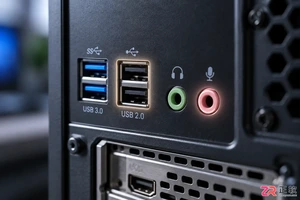
针对电脑麦克风录音音质差、底噪大或声音失真的问题,提供从物理连接到系统设置的完整排查流程,解释增益与降噪的原理,并给出专业音频工作的例外建议。

小米汽车答网友问:聚焦车外语音泊车与空簧质保,SU7智能化再释细节 小米汽车近期发布了最新一期的“答网友问”,针对用户关心的几个核心功能与配置细节,给出了更详尽的官方解读。本期重点围绕着新一代SU7的车外语音泊车辅助如何使用、闭式空簧系统的可靠性以及手机遗忘提醒的逻辑展开,信息量不小。 从这次官方答

JBL LIVE BUDS 4蓝牙耳机国行版上架,首发价1599元 关注音频产品的朋友可能已经注意到了,JBL旗下新款真无线耳机——LIVE BUDS 4的国行版本,目前已在京东平台正式上架。产品首发定价为1599元,这个价位段,显然瞄准了追求高品质体验的进阶用户。 先来看看设计。这款耳机提供了四种
首先检查系统麦克风权限是否开启,依次确认应用访问权限、默认输入设备及音量设置,更新音频驱动,排查硬件连接问题,并运行Windows音频疑难解答。

麦克风拾音回音主要由扬声器输出被重新捕获导致,需禁用“侦听此设备”、关闭麦克风增强与增益、禁用立体声混音及多余输入设备、启用系统回声消除功能,并同步调整语音软件内相关音频设置。
首先检查录音设备是否被禁用,通过声音设置启用;其次确认隐私权限中麦克风访问已开启;接着更新或重装音频驱动程序;运行音频疑难解答工具自动修复;最后通过可选更新安装最新驱动。

根据使用需求选择录音设备:若追求便捷和低成本,USB麦克风如罗德NT-USB适合网课、直播等场景;若注重音质和扩展性,XLR麦克风搭配外置声卡如纽曼TLM102加FocusriteScarlett2i2更专业,适合音乐录制与高质量播客;移动场景可选无线领夹麦或录音笔。

Win11麦克风无法使用时,可按以下步骤排查:1.检查物理连接,确保麦克风插好或电量充足;2.进入声音设置确认麦克风被正确选择且未静音;3.检查隐私设置中应用是否有麦克风访问权限;4.通过设备管理器更新或重装麦克风驱动;5.确保“WindowsAudio”及相关服务已启动并设为自动;6.禁用音频增强功能排除干扰;7.排查软件兼容性问题;8.测试麦克风是否硬件损坏。若仅特定应用无法使用,需检查该应用内麦克风设置及兼容性;判断软硬件问题可通过换麦克风或电脑测试;录音噪音或回声问题可调整增益、距离、扬声器音量,

电脑麦克风没有统一的开关快捷键,具体取决于品牌、系统和驱动;可通过以下方法控制:①检查键盘上的专用麦克风按键;②使用Fn组合键;③通过Windows或macOS系统设置调整麦克风状态;④使用第三方软件快速切换;⑤高级用户可尝试修改注册表。若麦克风突然没声音,应依次排查硬件连接、驱动程序、隐私设置、软件冲突及麦克风本身问题。选择麦克风时需根据使用场景考虑类型、音质、指向性、接口和价格等因素。
Win8电脑麦克风声音小可通过调整系统设置解决,具体步骤如下:1.进入控制面板的“硬件和声音”>“声音”>“录制”选项卡;2.右键点击正在使用的麦克风设备,选择“属性”;3.在“级别”选项卡中调整“麦克风”滑块至合适位置,若仍不够大可适度提升“麦克风加强”滑块;4.点击“应用”并测试录音效果;5.如仍有问题,可检查麦克风连接、启用设备、更新驱动或关闭占用软件。此外,降低噪音可通过使用优质麦克风、远离干扰源,并在系统中开启“噪音抑制”和“回声消除”功能,或使用专业音频软件处理;电流声问题则可检查





火山引擎是字节跳动旗下企业级云与AI服务平台。聚焦大模型核心能力,依托字节自研豆包多模态大模型,凭借火山方舟一站式平台,提供模型精调、推理部署、智能应用搭建等全链路服务,结合高性能AI算力,助力各行业快速落地大模型数字化与智能化应用。



