

Win8麦克风音量小怎么调?设置方法分享
Win8电脑麦克风声音小可通过调整系统设置解决,具体步骤如下:1.进入控制面板的“硬件和声音”>“声音”>“录制”选项卡;2.右键点击正在使用的麦克风设备,选择“属性”;3.在“级别”选项卡中调整“麦克风”滑块至合适位置,若仍不够大可适度提升“麦克风加强”滑块;4.点击“应用”并测试录音效果;5.如仍有问题,可检查麦克风连接、启用设备、更新驱动或关闭占用软件。此外,降低噪音可通过使用优质麦克风、远离干扰源,并在系统中开启“噪音抑制”和“回声消除”功能,或使用专业音频软件处理;电流声问题则可检查
Win8电脑麦克风声音小可通过调整系统设置解决,具体步骤如下:1. 进入控制面板的“硬件和声音” > “声音” > “录制”选项卡;2. 右键点击正在使用的麦克风设备,选择“属性”;3. 在“级别”选项卡中调整“麦克风”滑块至合适位置,若仍不够大可适度提升“麦克风加强”滑块;4. 点击“应用”并测试录音效果;5. 如仍有问题,可检查麦克风连接、启用设备、更新驱动或关闭占用软件。此外,降低噪音可通过使用优质麦克风、远离干扰源,并在系统中开启“噪音抑制”和“回声消除”功能,或使用专业音频软件处理;电流声问题则可检查线路、更换USB接口、使用屏蔽线缆、确保电源稳定及正确接地来解决。
麦克风声音小,直接影响沟通效率,Win8电脑也不例外。但别慌,调整设置就能搞定,让你的声音清晰洪亮起来。
调整Win8录音音量,其实没那么复杂,关键在于找到正确的设置入口,然后微调参数。

解决方案
找到录音设备: 在任务栏搜索框输入“控制面板”,打开它。然后选择“硬件和声音”,再点击“声音”。
切换到录制选项卡: 在弹出的“声音”窗口中,找到并点击“录制”选项卡。这里会显示你电脑上所有可用的录音设备,包括麦克风。
选择你的麦克风: 找到你正在使用的麦克风设备,通常会有一个绿色的勾选标记。右键点击该设备,选择“属性”。
调整麦克风音量: 在“麦克风 属性”窗口中,切换到“级别”选项卡。这里有两个滑块:一个是“麦克风”,另一个可能是“麦克风加强”。
- 麦克风滑块: 调整这个滑块,直接控制麦克风的输入音量。拉到最大,看看效果如何。
- 麦克风加强滑块: 如果“麦克风”滑块已经拉到最大,声音还是不够大,可以尝试调整“麦克风加强”滑块。但要注意,这个滑块会放大麦克风的灵敏度,也可能引入更多的噪音。所以,要适度调整,找到一个平衡点。
应用并测试: 调整完滑块后,点击“应用”按钮,然后点击“确定”按钮,关闭所有窗口。现在,可以尝试录音测试一下,看看声音是否足够大了。
高级设置(可选): 如果上述方法仍然无法解决问题,可以尝试调整“高级”选项卡中的设置。例如,可以尝试不同的采样率和位深度,看看是否能改善音质和音量。不过,一般情况下,保持默认设置即可。
Win8麦克风没声音怎么办?
首先,检查麦克风是否已正确连接到电脑。有时候,接触不良会导致没声音。可以尝试重新插拔麦克风,或者更换一个USB接口。
其次,确认麦克风是否被禁用。在“录制”选项卡中,右键点击空白处,选择“显示禁用的设备”。如果你的麦克风显示为禁用状态,右键点击它,选择“启用”。
再者,检查驱动程序是否正常。设备管理器中,找到“声音、视频和游戏控制器”,展开后找到你的麦克风设备。如果设备旁边有一个黄色感叹号,说明驱动程序有问题。可以尝试更新驱动程序,或者卸载后重新安装。
最后,有些软件可能会独占麦克风,导致其他程序无法使用。关闭一些不必要的软件,看看是否能解决问题。
如何降低Win8麦克风的噪音?
麦克风噪音是个让人头疼的问题,尤其是在录音或语音通话时。降低噪音,可以从硬件和软件两方面入手。
硬件方面,选择一个质量好的麦克风,可以有效降低底噪。同时,确保麦克风远离电脑主机和其他电子设备,避免电磁干扰。
软件方面,Win8自带了一些噪音抑制功能。在“麦克风 属性”窗口中,切换到“级别”选项卡,可以尝试启用“噪音抑制”和“回声消除”功能。
此外,还可以使用一些专业的音频编辑软件,例如Audacity,来进行降噪处理。这些软件通常提供更高级的降噪算法,可以更有效地消除噪音。
Win8录音时出现电流声怎么解决?
电流声通常是由于电磁干扰或接地不良引起的。要解决这个问题,可以尝试以下方法:
检查线路连接: 确保所有音频线缆都连接牢固,没有松动。
更换USB接口: 尝试将麦克风连接到不同的USB接口,看看是否能改善情况。有些USB接口的供电可能不稳定,导致电流声。
使用屏蔽线缆: 更换高质量的屏蔽音频线缆,可以有效减少电磁干扰。
检查电源: 电脑电源的质量也会影响音频质量。如果电源老化或质量不好,可能会产生电流声。可以尝试更换电源,看看是否能解决问题。
接地: 确保电脑和麦克风都正确接地。如果接地不良,可能会产生电流声。
软件降噪: 使用音频编辑软件进行降噪处理,可以消除或减少电流声。
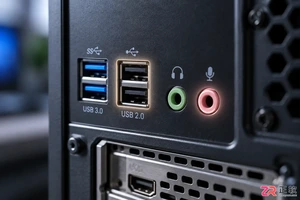
针对电脑麦克风录音音质差、底噪大或声音失真的问题,提供从物理连接到系统设置的完整排查流程,解释增益与降噪的原理,并给出专业音频工作的例外建议。

用UEFI启动安装电脑系统,省去了传统BIOS模式下开机按F12选U盘启动的麻烦,体验确实顺畅不少。今天就用方正电脑配合UEFI启动,手把手教大家装Win8系统。以下是完整的操作流程,跟着走就行。 准备工作 动手之前,先确认三件事: 1. 方正电脑的主板必须支持UEFI BIOS,并且在BIOS里把
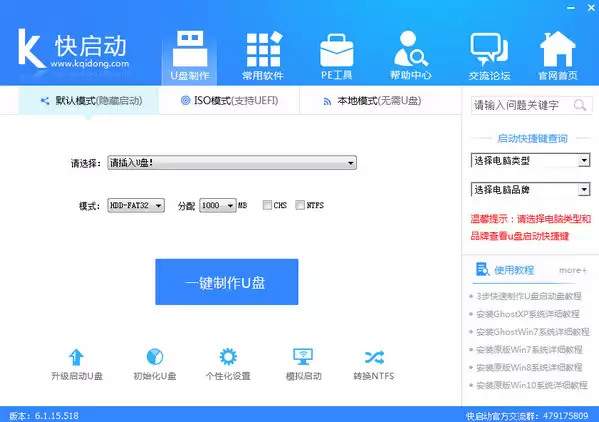
之前跟大家聊过快启动U盘制作启动盘以及安装XP/Win7系统的具体流程,不少朋友反馈说更偏爱Win8系统。那么问题来了——快启动U盘能不能装Win8原版系统?答案自然是肯定的。下面就把整个一键装机的步骤拆开来讲,每一步都配了图,照着操作基本不会翻车。 准备步骤 动手之前,先确保两样东西到位: 一个已

小米汽车答网友问:聚焦车外语音泊车与空簧质保,SU7智能化再释细节 小米汽车近期发布了最新一期的“答网友问”,针对用户关心的几个核心功能与配置细节,给出了更详尽的官方解读。本期重点围绕着新一代SU7的车外语音泊车辅助如何使用、闭式空簧系统的可靠性以及手机遗忘提醒的逻辑展开,信息量不小。 从这次官方答

JBL LIVE BUDS 4蓝牙耳机国行版上架,首发价1599元 关注音频产品的朋友可能已经注意到了,JBL旗下新款真无线耳机——LIVE BUDS 4的国行版本,目前已在京东平台正式上架。产品首发定价为1599元,这个价位段,显然瞄准了追求高品质体验的进阶用户。 先来看看设计。这款耳机提供了四种
可通过控制面板或命令提示符自定义Windows8电源按钮功能:1.在控制面板的电源选项中设置接通电源和使用电池时按下电源按钮的操作;2.在高级电源设置中进一步调整电源按钮行为;3.使用管理员权限的命令提示符,通过powercfg命令配置AC(接通电源)和DC(使用电池)状态下的按钮操作,并应用更改。
首先检查系统麦克风权限是否开启,依次确认应用访问权限、默认输入设备及音量设置,更新音频驱动,排查硬件连接问题,并运行Windows音频疑难解答。

麦克风拾音回音主要由扬声器输出被重新捕获导致,需禁用“侦听此设备”、关闭麦克风增强与增益、禁用立体声混音及多余输入设备、启用系统回声消除功能,并同步调整语音软件内相关音频设置。
首先确认无线功能是否开启,再通过桌面模式、Metro界面、手动添加SSID或快捷键方式连接WiFi。具体步骤包括检查网络图标、开启无线开关、输入密码及启用物理开关等操作,确保系统能正常扫描并连接无线网络。
首先创建家庭组并记录生成的密码,在其他设备上通过控制面板加入该家庭组并输入正确密码,随后可手动共享特定文件夹为“读取”或“读取/写入”权限,最后检查网络发现与共享设置,确保启用网络发现、文件和打印机共享功能以实现局域网内设备互访。





火山引擎是字节跳动旗下企业级云与AI服务平台。聚焦大模型核心能力,依托字节自研豆包多模态大模型,凭借火山方舟一站式平台,提供模型精调、推理部署、智能应用搭建等全链路服务,结合高性能AI算力,助力各行业快速落地大模型数字化与智能化应用。



