

Win11更新后卡顿怎么优化?
升级Win11后卡顿常见原因包括驱动不兼容、后台进程占用资源及系统设置未优化,解决方法如下:1.确认系统更新完成,避免后台进程占用资源;2.前往官网更新显卡驱动以确保最新;3.通过任务管理器禁用不必要的启动项;4.调整系统视觉效果为“最佳性能”或关闭特效;5.清理磁盘空间并检查硬盘健康状况;6.若问题持续可尝试重置系统。此外,针对CPU占用高可检查任务管理器中的异常进程或禁用部分系统服务,游戏卡顿时建议关闭后台程序、调整电源计划及检查硬件温度,确保散热良好以维持稳定性能。
升级Win11后卡顿常见原因包括驱动不兼容、后台进程占用资源及系统设置未优化,解决方法如下:1.确认系统更新完成,避免后台进程占用资源;2.前往官网更新显卡驱动以确保最新;3.通过任务管理器禁用不必要的启动项;4.调整系统视觉效果为“最佳性能”或关闭特效;5.清理磁盘空间并检查硬盘健康状况;6.若问题持续可尝试重置系统。此外,针对CPU占用高可检查任务管理器中的异常进程或禁用部分系统服务,游戏卡顿时建议关闭后台程序、调整电源计划及检查硬件温度,确保散热良好以维持稳定性能。

更新Win11后卡顿,这事儿挺常见的。简单来说,优化就是释放资源、减少负担。
解决方案
检查更新是否完成: 别急着干别的,确认系统把该装的都装完了。有时候后台还在吭哧吭哧地跑,占着资源。
驱动更新: 显卡驱动尤其重要,去NVIDIA、AMD或者Intel官网下最新的,别用系统自带的,通常不是最新的。
启动项管理:
Ctrl+Shift+Esc打开任务管理器,找到“启动”选项卡,把不必要的启动项禁用掉。很多软件默认开机启动,其实用不着。视觉效果调整: 右键“此电脑”->“属性”->“高级系统设置”->“高级”选项卡->“性能”->“设置”。选择“调整为最佳性能”,或者自定义,关掉一些花里胡哨的特效。
磁盘清理: 系统盘(通常是C盘)空间不足也会卡顿。用磁盘清理工具清理一下,或者卸载不常用的软件。
内存释放: 如果内存条比较小(比如8GB),可以考虑升级。或者关闭不用的程序,释放内存。
电源计划: 在控制面板里找到“电源选项”,选择“高性能”模式。
索引服务优化: Windows的索引服务会占用CPU资源。可以手动调整索引选项,排除一些不常用的文件夹。
虚拟内存设置: 如果物理内存不够,虚拟内存可以起到一定的缓冲作用。右键“此电脑”->“属性”->“高级系统设置”->“高级”选项卡->“性能”->“设置”->“高级”选项卡->“虚拟内存”->“更改”。建议设置为“自动管理分页文件大小”。
重置系统: 如果以上方法都不行,最后的手段就是重置系统。注意备份重要数据。
Win11更新后CPU占用率高怎么办?
CPU占用率高,通常是某个进程在疯狂工作。
- 任务管理器: 打开任务管理器,找到占用CPU最高的进程。如果是不认识的进程,上网搜一下,看看是不是病毒或者恶意软件。
- 系统服务: 有些系统服务也会占用CPU资源。比如Windows Update、Superfetch等。可以尝试禁用这些服务,看看效果。禁用前最好查一下这些服务的作用,避免影响系统稳定性。
- 杀毒软件: 杀毒软件在后台扫描也会占用CPU资源。可以尝试更换杀毒软件,或者在不使用电脑的时候进行扫描。
- 驱动问题: 驱动问题也可能导致CPU占用率高。更新驱动或者回滚到旧版本驱动,看看能不能解决问题。
Win11更新后硬盘读写速度慢怎么解决?
硬盘读写速度慢,会直接影响系统的流畅度。
- 磁盘碎片整理: 定期进行磁盘碎片整理,可以提高硬盘读写速度。
- 检查硬盘健康状况: 使用硬盘检测工具检查硬盘是否有坏道或者其他问题。
- 更换固态硬盘: 如果还是机械硬盘,强烈建议更换固态硬盘。固态硬盘的读写速度比机械硬盘快很多。
- AHCI模式: 确保硬盘工作在AHCI模式下。在BIOS里可以设置。
- 禁用Windows Search: 有时候Windows Search会频繁读写硬盘,导致硬盘速度变慢。可以尝试禁用Windows Search服务。
Win11更新后游戏卡顿掉帧怎么办?
游戏卡顿掉帧,可能是显卡性能不足,也可能是系统优化不到位。
- 更新显卡驱动: 确保显卡驱动是最新版本。
- 降低游戏画质: 在游戏设置里降低画质,减少显卡负担。
- 关闭后台程序: 玩游戏的时候关闭不必要的后台程序,释放内存和CPU资源。
- 调整电源计划: 选择“高性能”电源计划。
- 超频: 如果有一定经验,可以尝试超频显卡,提高游戏性能。但是超频有风险,请谨慎操作。
- 检查硬件温度: 硬件温度过高会导致降频,影响游戏性能。检查CPU和显卡散热是否良好。
记住,每个人的电脑情况不一样,解决方法也可能不一样。多尝试,多搜索,总能找到适合自己的解决方案。
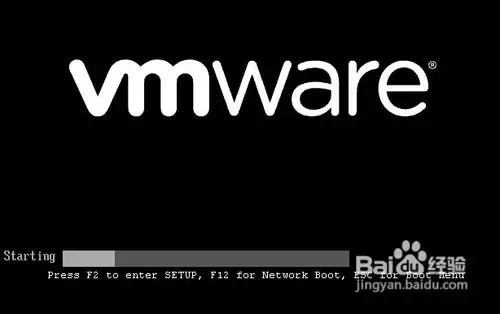
大家都知道,适当地调整BIOS设置能加快机器启动速度。其实对虚拟机来说,道理完全一样——而且虚拟机的运行速度本来就不如物理机,所以优化它的BIOS反而更有价值。下面以VMware 8为例,聊一聊虚拟机的BIOS里哪些地方值得动一动。 准备工作 操作系统:Windows 7 + VMware Work
优化Linux系统硬盘性能:从基础清理到高级调优 说到文件系统,一个普遍的规律是:随着时间的推移,碎片化几乎不可避免。Linux所采用的Ext2/Ext3/Ext4等文件系统,通过巧妙的设计显著减少了碎片产生的几率,但这绝不意味着能完全杜绝。对于日常使用的个人工作站,这个问题或许微不足道;但在高压力

针对PhpStorm打开大文件卡顿的问题,可通过以下方法解决:1.禁用不必要的插件和语法检查以减少资源占用;2.调整JVM内存参数提升性能;3.使用轻量级工具如VSCode、SublimeText或命令行处理大文件;4.设置忽略特定类型文件自动打开避免误操作。通过优化配置与合理使用工具相结合,可有效缓解PhpStorm在处理大文件时的卡顿问题。

MySQL是目前最流行的关系型数据库之一,但是在处理大量数据时,MySQL的性能可能会受到影响。其中,一种常见的性能瓶颈是查询中的LIKE操作。在MySQL中,LIKE操作是用来模糊匹配字符串的,它可以在查询数据表时用来查找包含指定字符或者模式的数据记录。但是,在大型数据表中,如果使用LIKE操作,它会对数据库的性能造成影响。为了解决这个问题,我们可

PHP框架优化可以通过以下技巧提升性能:基础调优包含缓存会话和页面、使用查询缓存、优化数据库模式、配置PHP设置;高级优化有负载平衡、启用HTTP/2、代码级优化、使用性能分析工具、持续监控和优化;优化Laravel应用程序可使用LaravelCache门面缓存、Eloquent查询缓存、eager/lazyloading、优化配置、负载平衡、调试工具等。
如何优化PHP代码以提高性能?随着互联网的迅猛发展,PHP作为一种常用的服务器端脚本语言,被广泛应用于Web开发领域。然而,由于PHP的特性和语法相对宽松,容易导致性能问题。本文将介绍如何优化PHP代码以提高性能,从而提升网站的响应速度和用户体验。选择合适的PHP版本新版本的PHP通常会提供更好的性能和优化选项。因此,建议使用最新的稳定版本,并及时更新。此外
PHP是一个非常流行的开发语言,在Web开发中使用广泛。在Web开发中,数据库的使用非常重要,尤其是对于大型Web应用程序而言。一个好的数据库查询优化可以提高Web应用程序的性能和响应速度。这篇文章将介绍在PHP中如何优化数据库查询。使用索引索引是一种数据结构,其结构和排序可以使查询更快。无论是使用MySQL或者其他数据库,都支持各种类型的索引,包括聚集和非

优化C++服务器吞吐量策略:线程池:预先创建线程池,快速响应请求。非阻塞I/O:在等待I/O时执行其他任务,提升吞吐量。HTTP/2:使用二进制协议,支持多路复用和内容压缩,提高性能。

针对不同服务器配置优化PHP函数性能的方法包括:启用Opcache以减少脚本加载时间配置PHP内存限制以确保充足内存优化数据库查询以减少查询时间启用GZIP压缩以提高网络速度最小化第三方依赖以减少开销使用轻量级框架以减小应用程序大小
代码优化和性能调优是软件开发中非常重要的部分,一方面可以提高程序的运行速度和效率,另一方面也可以减少资源的消耗,提高系统的可靠性和稳定性。这篇文章将带来一些常见的代码优化和性能调优的技巧。一、代码优化减少循环次数减少循环次数可以减少资源的消耗,提高程序的效率。可以通过以下几种方式来实现循环次数的减少:(1)使用更高效的数据结构,如哈希表、红黑树等来替代数组和





火山引擎是字节跳动旗下企业级云与AI服务平台。聚焦大模型核心能力,依托字节自研豆包多模态大模型,凭借火山方舟一站式平台,提供模型精调、推理部署、智能应用搭建等全链路服务,结合高性能AI算力,助力各行业快速落地大模型数字化与智能化应用。



