

禁用Windows 11/10上的Palm Check功能
本文将指导您在Windows11/10PC上关闭PalmCheck功能。PalmCheck是一项设计用来防止在键盘输入时意外手掌或其他部位的触摸被误识别为输入的功能。通常可以在触摸板设置中找到,特别是在笔记本电脑等设备上具有触摸功能的设备。有时候,您可能需要关闭PalmCheck或类似的功能,以便在需要同时使用键盘和触摸板的情况下更加灵活地控制输入。在本文中,我们将介绍如何在Windows11/10PC上禁用PalmCheck功能,让您能够更好地应对游戏或运行应用程序时的需求。什么是触摸板上的PalmCh
本文将指导您在Windows 11/10 PC上关闭Palm Check功能。Palm Check是一项设计用来防止在键盘输入时意外手掌或其他部位的触摸被误识别为输入的功能。通常可以在触摸板设置中找到,特别是在笔记本电脑等设备上具有触摸功能的设备。
有时候,您可能需要关闭Palm Check或类似的功能,以便在需要同时使用键盘和触摸板的情况下更加灵活地控制输入。在本文中,我们将介绍如何在Windows 11/10 PC上禁用Palm Check功能,让您能够更好地应对游戏或运行应用程序时的需求。
什么是触摸板上的Palm Check?
在进行打字时,可能会不小心用手掌或其他部位触摸触摸板,导致光标意外移动或点击。启用触摸板上的“手掌检查”功能可以检测与键入相关的压力或模式,从而忽略手掌的意外触摸或压力,让您可以更加顺畅地进行键入操作,避免意外的光标移动或单击。
如何在Windows 11/10中关闭Palm Check
禁用Palm Check后,触摸板会更容易对无意的光标移动做出反应。要关闭Palm Check功能,您可以在Windows 11/10中按照以下步骤操作:
让我们来详细看看这一点。
1]从触摸板设置关闭Palm Check
提示:具体选项和设置可能因设备制造商和触摸板驱动程序而异,例如下面的示例适用于Elan触摸板。
点击开始按钮图标,选择设置,转到蓝牙设备触摸板。向下滚动,点击“更多触摸板设置”下的“相关设置”。
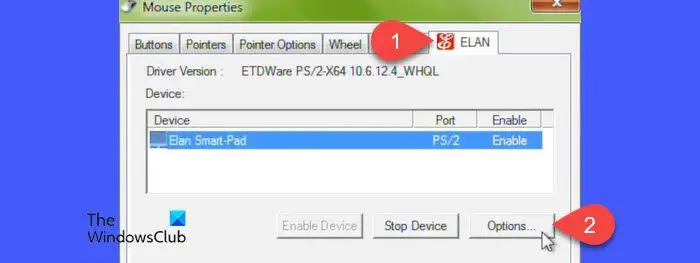
在鼠标属性弹出窗口中选择Elan选项卡,您会看到您的ELAN Smart-Pad在设备部分列出。点击选项按钮,打开一个窗口,您可以在其中调整某些触摸板功能(手势或点击)在Windows 11/10 PC上的设置。
点击Additional(附加)标签。然后点击PalmTracing。通过将滑块向左移动(朝向最小值)来降低PalmTrack敏感度设置。
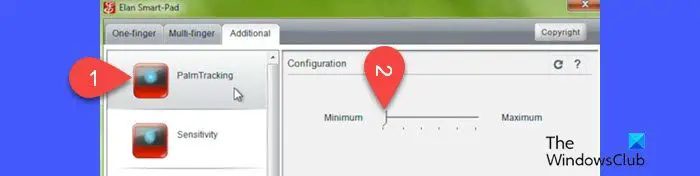
单击应用,然后单击确定以关闭窗口。重新启动电脑以将更改应用到Windows 11/10电脑。
同样,对于Synaptics TouchPad,您可以按照以下步骤从TouchPad设置关闭Palm Check:
打开鼠标属性窗口,然后单击设备设置选项卡。选择您的TouchPad设备,然后点击设置按钮。
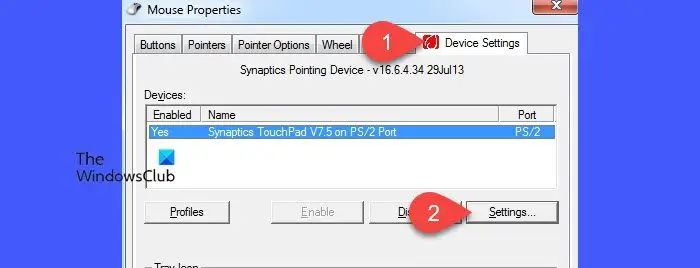
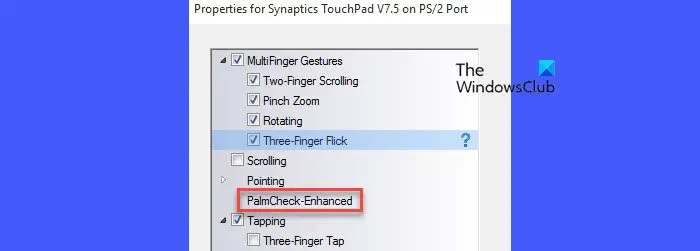
在Synaptics TouchPad Properties(触摸板属性)窗口中,选择PalmCheck-Enhanced(PalmCheck增强)选项,然后单击旁边的Gear图标。
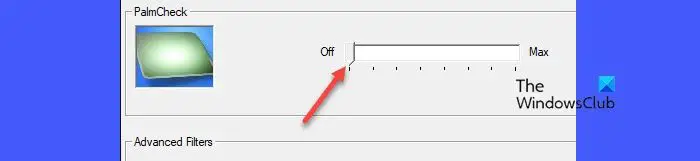
在PalmCheck增强弹出窗口中,将PalmCheck滑块拖到左侧(朝向关闭)。单击关闭,然后单击应用,然后单击确定。重新启动电脑以应用更改。
2]使用注册表编辑器关闭Palm Check
以下方法演示了Synaptics触摸板的流程。请谨慎操作,在进行任何修改之前备份您的数据和注册表。
按Win+R并在Run(运行)对话框中输入‘regdit’。按Enter键。在User Account Control(用户帐户控制)弹出窗口中单击Yes按钮。
在注册表编辑器窗口中导航到以下路径:
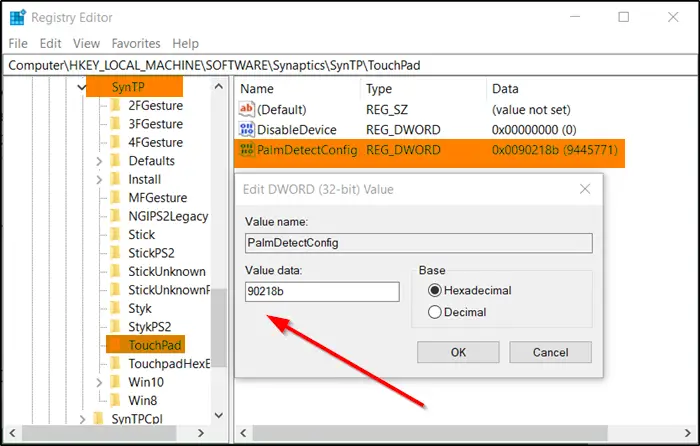
ComputerHKEY_LOCAL_MACHINESOFTWARESynapticsSynTPTouchPad
在右侧面板中双击PalmDetectConfig键。将值DATA设置为0,保持Base为十六进制,然后单击OK按钮。
对以下路径也重复上述过程:
ComputerHKEY_LOCAL_MACHINESOFTWARESynapticsOEMTouchPad
关闭注册表编辑器并重新启动PC以使更改生效。
我希望这能帮到你。
阅读:在Windows中打字时,鼠标光标随机跳跃或移动。
如何在Windows 11上启用触摸板?
在Windows11电脑上启用触摸板相当容易。按Win+I打开Windows设置。导航至蓝牙&;设备>;触摸板。在TouchPad设置的顶部查找触摸板切换开关。将开关切换到打开位置以启用触摸板。或者,按Win+X调出Power User菜单并选择Device Manager。导航到鼠标和其他指点设备,右键单击您的触摸板设备,然后选择启用设备。
Read Next: How to turn off Touchpad Tap to Click on Windows 11.
详解 python第三方库 的安装、环境隔离与验证流程。提供基于官方文档的 pip 命令示例、虚拟环境配置方法及依赖冲突排查策略,适用于后端开发场景。
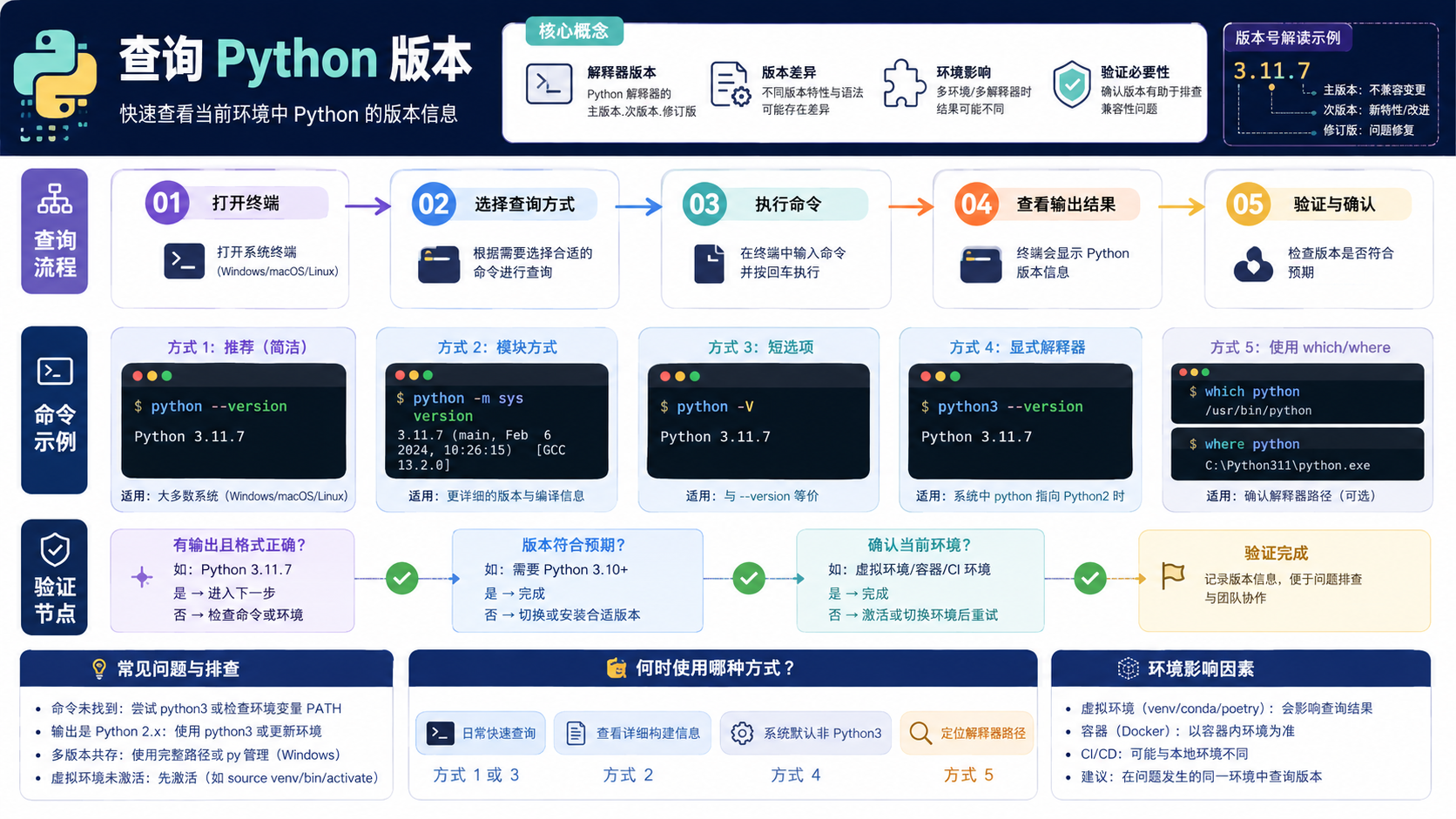
详解如何正确查询python版本,包括命令行基础操作、虚拟环境激活、pip依赖检查及路径验证。提供避坑指南与决策流程图,帮助开发者解决多版本冲突与环境配置问题。
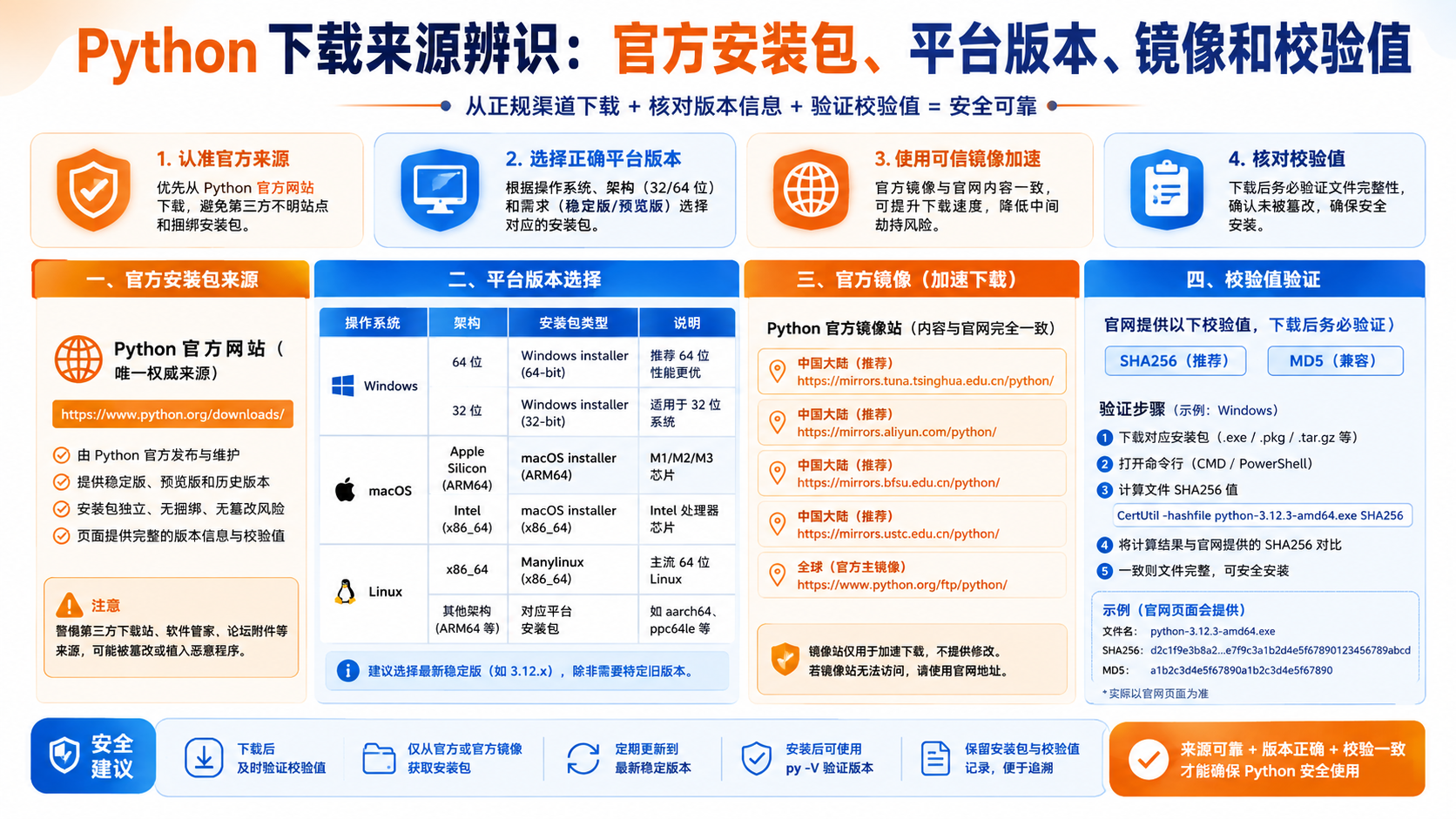
解决python查看版本时的环境指向不明问题。本文提供标准命令验证步骤,讲解venv虚拟环境创建与激活,以及使用pip进行依赖一致性检查,帮助开发者准确锁定Python解释器版本。
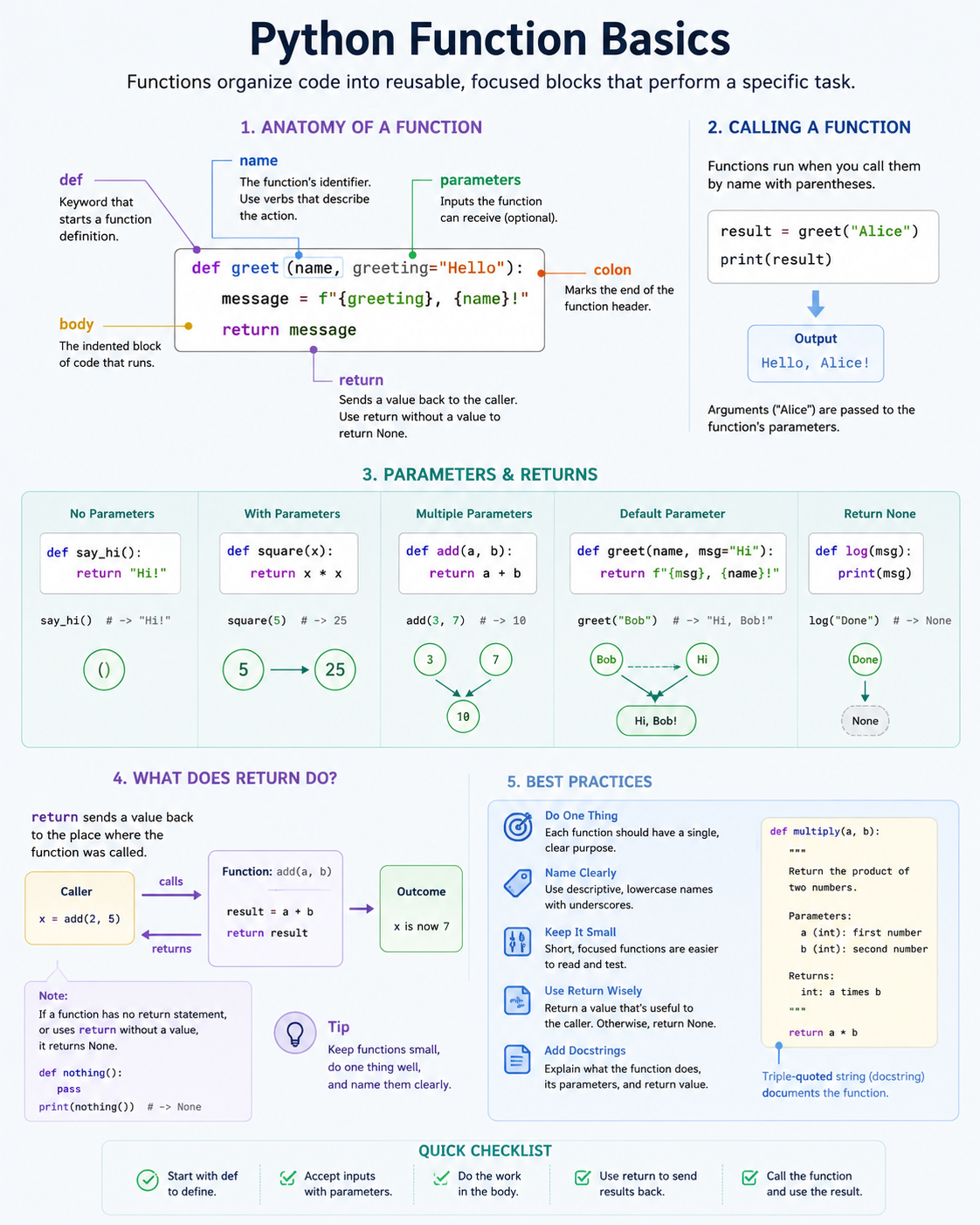
面向后端开发者的 python库 实操指南。涵盖环境准备、venv隔离、pip安装命令及依赖验证流程,提供清晰的排错决策图与官方文档引用,确保操作可复现且符合最佳实践。

触摸板失灵可因驱动、设置或更新导致,先重启并检查开关;通过设置启用触摸板;更新或重装驱动;运行硬件疑难解答;必要时回滚驱动或卸载最近更新。

首先通过系统设置启用插入外接鼠标时禁用触摸板功能,若选项不可用则更新触摸板驱动程序,最后可通过电脑品牌控制中心软件开启相关设置。
禁用Win7触摸板的方法有四种:一是通过设备管理器找到“鼠标和其他指针设备”中的触摸板设备并右键选择“禁用”,二是通过控制面板的鼠标设置选项卡中关闭,三是使用Fn加特定功能键的快捷键方式,四是在BIOS中将“InternalPointingDevice”设为“Disabled”。若需重新启用,则根据禁用方式分别在设备管理器、控制面板、快捷键或BIOS中恢复。部分笔记本无快捷键可能是型号不支持、驱动异常、快捷键被占用或Fn键锁定所致。若禁用触摸板后外接鼠标失灵,应检查连接、驱动、主板驱动、BIOS设置或尝试
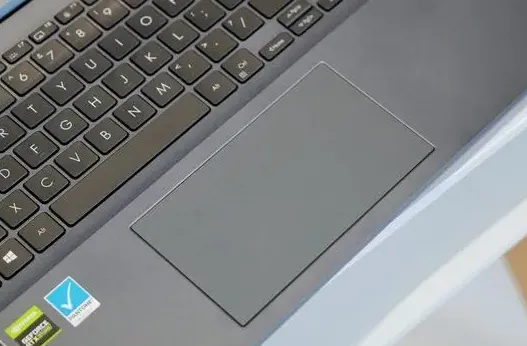
笔记本电脑触摸板失灵?恢复使用指南!触摸板是笔记本电脑的关键输入设备,一旦失灵,工作效率将大打折扣。本文将指导您如何解决笔记本电脑触摸板禁用问题,涵盖多种可能原因及解决方法。一、触摸板禁用原因分析触摸板失效可能源于多种因素:快捷键冲突:许多笔记本电脑设有快捷键快速启用/禁用触摸板。系统设置错误:操作系统设置中可能意外禁用了触摸板。软件冲突:某些第三方软件或驱动程序可能导致冲突。硬件故障:触摸板本身或连接线可能出现故障。二、快捷键恢复触摸板大多数笔记本电脑都提供快捷键
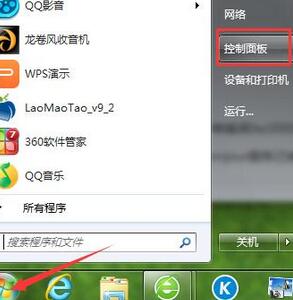
1、鼠标点击开始图标,选择【控制面板】。2、将查看方式改为【大图标】,然后点击【鼠标】。3、在鼠标属性窗口中,选择【装置设定值】标签,然后点击【禁用】即可。4、若禁用后想重新启动,同样按照上面的步骤,点击【启动】即可。

在进行负载均衡时,一般都会部署一个健康检查工具,确保后端realserver是正常的,可以提供服务的,避免出现后端realserver已经宕机或服务不可用时,负载均衡器扔将请求分发到realserver,影响整体业务访问。健康检查的方式有很多,可以自行部署脚本,当然当前用的比较多的就是keepalived服务了。keepalived的健康检查方式有三种,tcp_check、http_check、misc_check。keepalived配置简述keepalived主要有三个模块,分别是core、check





火山引擎是字节跳动旗下企业级云与AI服务平台。聚焦大模型核心能力,依托字节自研豆包多模态大模型,凭借火山方舟一站式平台,提供模型精调、推理部署、智能应用搭建等全链路服务,结合高性能AI算力,助力各行业快速落地大模型数字化与智能化应用。



