

笔记本触摸板禁用怎么开启?
笔记本电脑触摸板失灵?恢复使用指南!触摸板是笔记本电脑的关键输入设备,一旦失灵,工作效率将大打折扣。本文将指导您如何解决笔记本电脑触摸板禁用问题,涵盖多种可能原因及解决方法。一、触摸板禁用原因分析触摸板失效可能源于多种因素:快捷键冲突:许多笔记本电脑设有快捷键快速启用/禁用触摸板。系统设置错误:操作系统设置中可能意外禁用了触摸板。软件冲突:某些第三方软件或驱动程序可能导致冲突。硬件故障:触摸板本身或连接线可能出现故障。二、快捷键恢复触摸板大多数笔记本电脑都提供快捷键
笔记本电脑触摸板失灵?恢复使用指南!
触摸板是笔记本电脑的关键输入设备,一旦失灵,工作效率将大打折扣。本文将指导您如何解决笔记本电脑触摸板禁用问题,涵盖多种可能原因及解决方法。
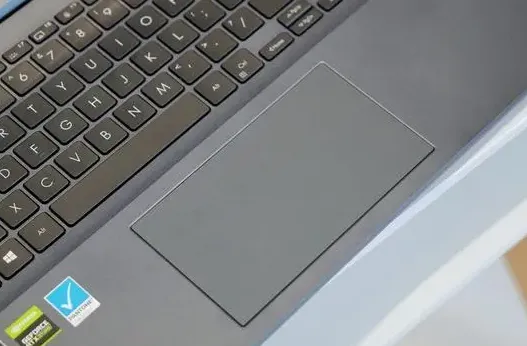
一、触摸板禁用原因分析
触摸板失效可能源于多种因素:
- 快捷键冲突: 许多笔记本电脑设有快捷键快速启用/禁用触摸板。
- 系统设置错误: 操作系统设置中可能意外禁用了触摸板。
- 软件冲突: 某些第三方软件或驱动程序可能导致冲突。
- 硬件故障: 触摸板本身或连接线可能出现故障。
二、快捷键恢复触摸板
大多数笔记本电脑都提供快捷键来控制触摸板。通常需要同时按下Fn键和另一个带有触摸板图标的按键(例如F6、F8、F9或F12)。不同品牌型号的快捷键组合可能有所不同,请参考您的电脑说明书或键盘上的图标。例如:
- 联想:Fn+F6
- 华为/惠普:Fn+F8
- 小米:Fn+F9
- 华硕:Fn+F9
三、系统设置恢复触摸板
如果快捷键无效,请尝试以下Windows系统设置:
- 打开“控制面板”。
- 选择“硬件和声音”。
- 点击“设备管理器”。
- 找到“鼠标和其他指针设备”,找到您的触摸板设备(通常显示为“Touchpad”)。
- 右键点击,选择“启用设备”。
您也可以直接在Windows设置的“设备”>“触摸板”中检查触摸板开关是否开启。
四、检查任务栏设置
检查任务栏中是否有触摸板相关的图标。如有,点击并查看是否勾选了“插入鼠标时禁用触摸板”选项,取消勾选即可。
五、更新或重装触摸板驱动
如果以上方法无效,问题可能出在驱动程序上。请访问电脑厂商的官方网站,下载并安装与您的操作系统匹配的最新触摸板驱动程序。
六、寻求专业维修
如果以上步骤均无效,则可能存在硬件故障,建议联系电脑厂商或专业维修人员进行检修。
七、其他注意事项
- 电源连接: 确保笔记本电脑已连接电源适配器并充满电。
- 物理开关: 某些笔记本电脑设有物理开关控制触摸板,请检查开关位置。
- 避免第三方软件冲突: 尽量避免使用可能与触摸板冲突的第三方软件。
八、总结
本文提供了多种解决笔记本电脑触摸板禁用问题的方案。通过快捷键、系统设置、驱动程序更新等步骤,您通常可以恢复触摸板功能。如有必要,请寻求专业帮助。

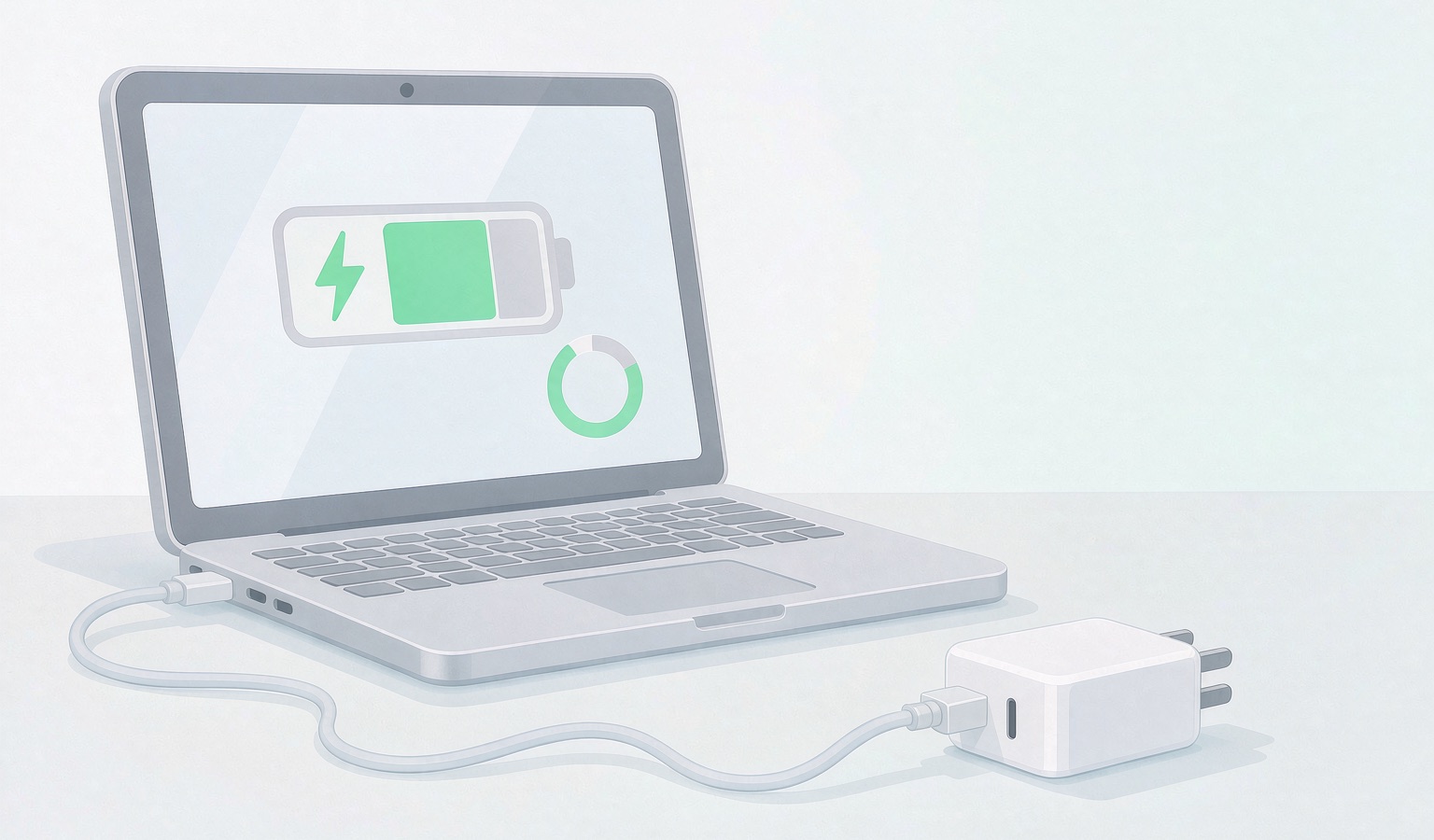
笔记本充电卡在60%、80%或某个百分比不再上涨?按充电上限设置、电量计校准、电池报告、适配器与温度、EC重置的顺序排查,并说明什么时候该送修。
模块化PC制造商Framework表示,FrameworkLaptop13Pro因搭载最新英特尔PantherLake处理器,面临价格上涨,与微星、华硕的处理器降价趋势不同。同时,认证并采购成本较低的威刚XPGMARS970固态硬盘,所有500GBGen5SSD预售订单将免费升级至1TB。
苹果已向三星显示、LG显示、京东方发送RFI,规划用于MacBook的13.8英寸OLED面板。该尺寸目前不在产品线中,可能属于现有系列的屏幕微调。面板定位低于首款OLEDMacBookPro,或采用单层EL结构,成本更低、功耗与厚度更优。
存储芯片持续涨价,联想、惠普、戴尔、华硕等主流品牌笔记本全线跟进,部分涨幅达20%,单台涨价1000至2000元。自3月以来已多轮调整,游戏本涨幅最大。

笔记本电脑价格逆势上涨,去年7000元机型如今涨至12000元,囤货商已获利上百万元。根源在于存储芯片产能被AI服务器挤压,内存和固态硬盘成本飙升;CPU等核心部件同步提价,苹果Mac也出现全球性涨价。
AI大模型训练催生高性能存储需求,挤压消费级内存及固态硬盘产能,导致笔记本电脑全线涨价。游戏本涨幅约千元,轻薄本上调数百元。商家预测7月将再涨10%-20%,部分提前囤货商户已获利150万至200万元。
荣耀终端PC产品总经理朱臣才7月3日确认,即将发布《三角洲行动》联名限量版游戏笔记本电脑,称其“极其精致,超值珍藏”。联名款在软硬件上均有专属定制设计,此前荣耀WIN游戏本已为该赛事指定机型。
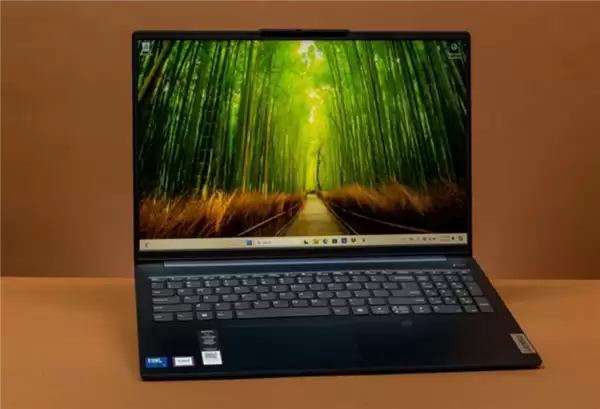
2026年内存价格暴涨300%,5000元以内新笔记本近乎绝迹,平价商务本全面退市,游戏本售价上浮五成。此轮涨价源于存储供需失衡及AI产业抢占产能。非刚需用户建议暂缓购机。
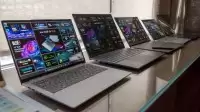
笔记本电脑市场出现涨价潮,内存等零配件价格持续上涨,推动产品价位整体上移。3000元预算区间的产品逐渐减少,主流办公本从3500元涨至4000元以上,游戏本部分旗舰机型涨幅超40%,同等预算可购档次明显缩水。





火山引擎是字节跳动旗下企业级云与AI服务平台。聚焦大模型核心能力,依托字节自研豆包多模态大模型,凭借火山方舟一站式平台,提供模型精调、推理部署、智能应用搭建等全链路服务,结合高性能AI算力,助力各行业快速落地大模型数字化与智能化应用。



