

笔记本电脑发烫卡顿怎么办
笔记本一热就卡多半是热降频。从风道积灰、垫高散热、后台占用排查、电源性能策略到硅脂老化与送修判断,按顺序给出可操作的降温方案。
风扇狂转、掌托发烫、鼠标转圈、视频掉帧,这些症状往往是成套出现的。很多人第一反应是「电脑老了该换了」,其实多数时候不是硬件坏了,而是散热能力下降后系统主动压低了性能。这类问题有明确的排查顺序,花十几分钟就能判断出该清理、该调设置,还是该送修。
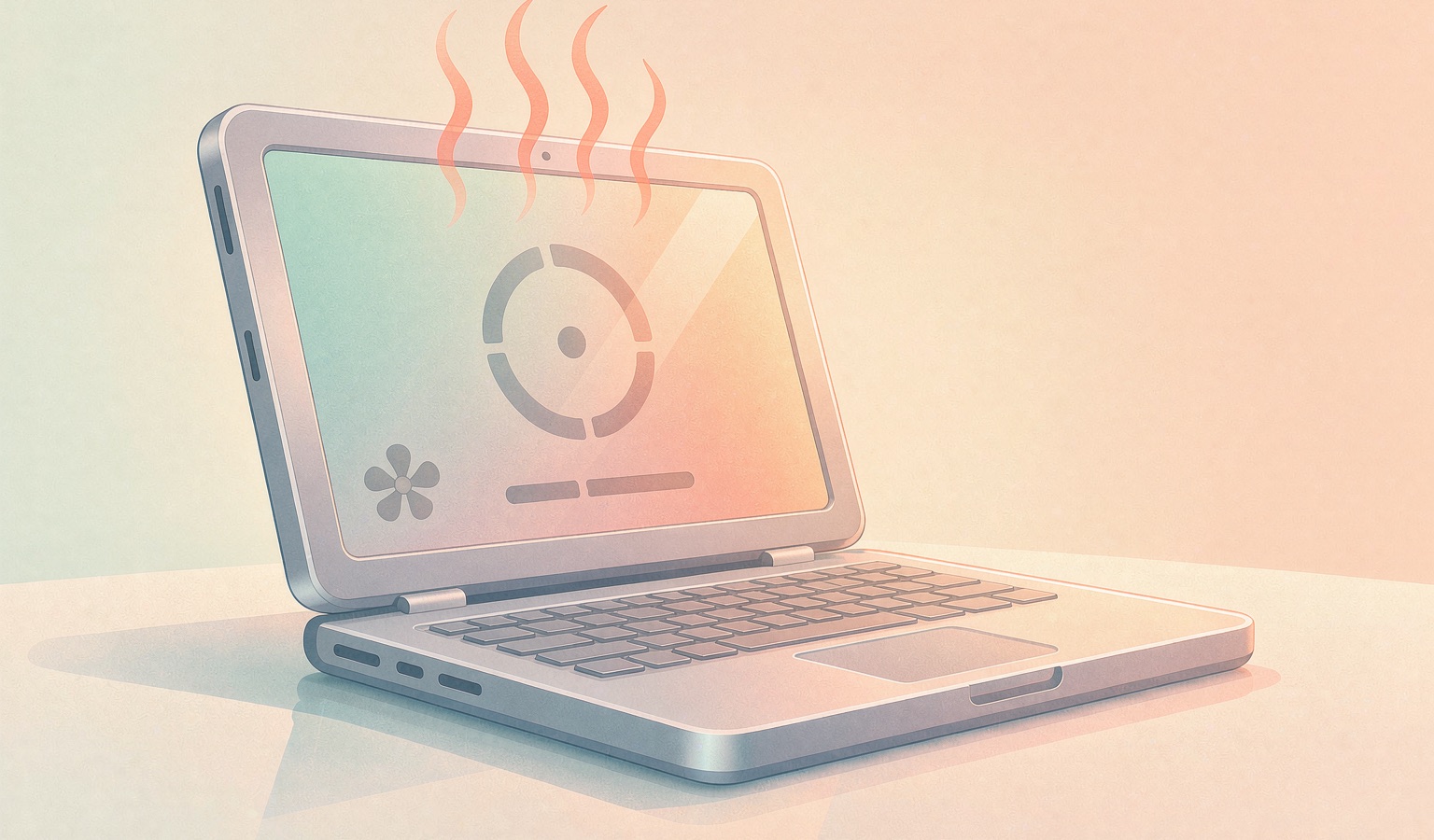
先弄清:烫是原因,卡是结果
CPU 和显卡都有温度墙,通常在 95~100℃ 附近。一旦触顶,处理器会自动降频、降电压来保护自己,性能可能瞬间掉三到五成,于是就表现为卡顿、掉帧、鼠标不跟手。这套机制叫热降频,是设计好的保护动作,不是故障。降温之后性能会自己回来,这也正好可以用来验证判断:把机器垫高、吹一会儿凉风,如果明显变流畅,问题基本就在散热上。
怎么算异常?轻办公时 CPU 在 50~70℃、游戏或导出视频时冲到 85~95℃,都属常见范围;金属外壳导热快,摸着温热不必紧张。真正需要警惕的是:什么都没开就常驻 70℃ 以上、风扇从开机就拉满、一运行程序立刻掉帧、机身烫到没法放腿上,或者用着用着直接黑屏断电。想看准确数值,可以用 HWiNFO、Core Temp 或品牌自带的控制中心看温度曲线,重点留意有没有出现 thermal throttling 之类的降频标记。
一、风道被堵,是最常见的根因
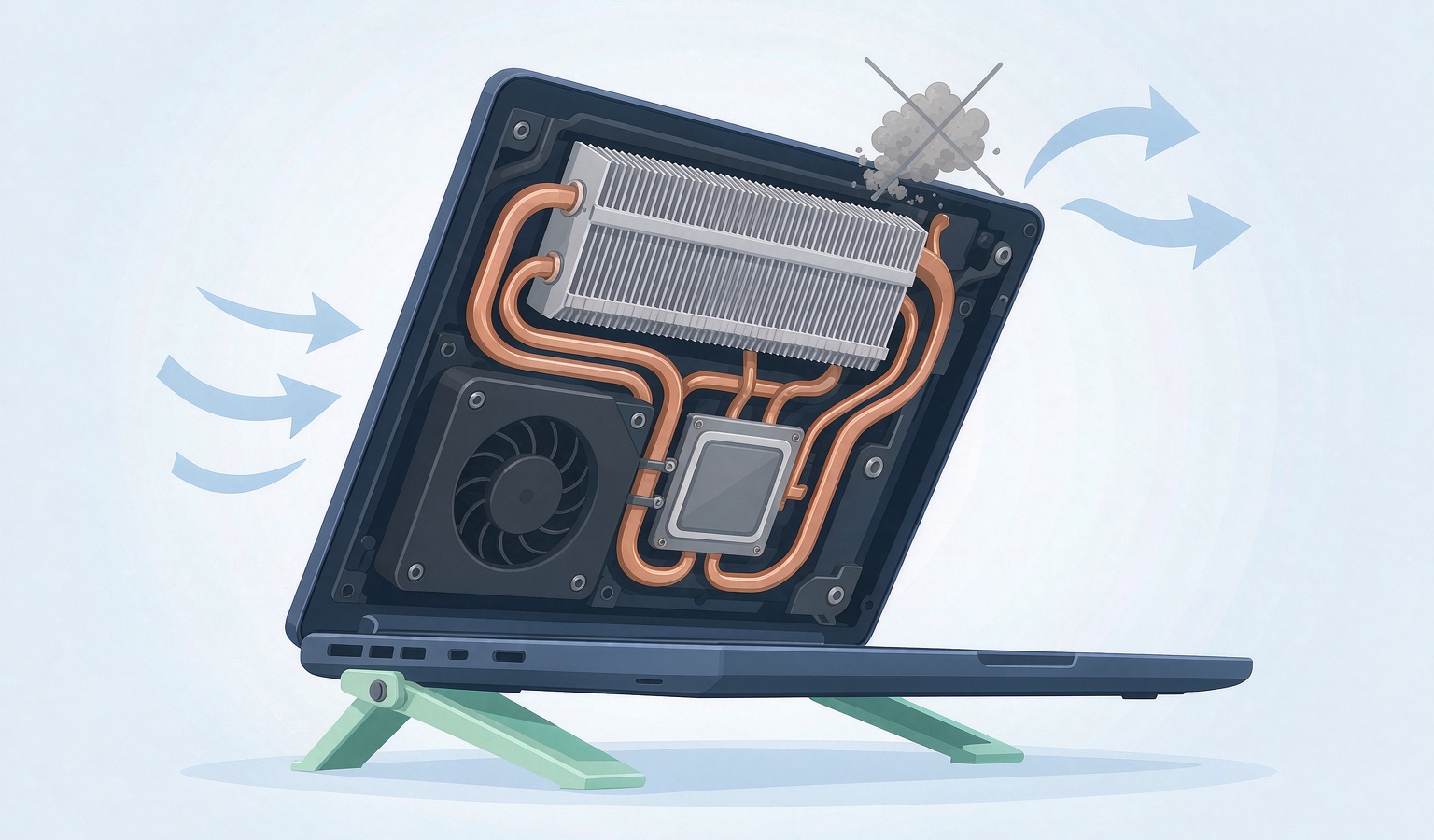
笔记本的进风口大多在底部,出风口在转轴附近或机身侧面。放在被子、床单、沙发、腿上,等于把进风口直接摁住;桌面灰尘、宠物毛发再顺着气流吸进去,一两年就能在风扇叶片和散热鳍片间积成一层毡,风量大幅下降。另外,导热硅脂用上两三年会干裂粉化,芯片的热量传不到铜管,风扇转得再快也带不走热。
轻薄本的散热余量本来就小,一点点堵塞就够压垮。典型迹象是:风扇声音拉满但出风口几乎没风、机身某一小块特别烫而其他地方正常、冬天不卡夏天卡、平放在桌上比架起来明显更慢。
二、十分钟内能做完的降温动作
- 换硬质平面,垫高后部:别放床和腿上,用支架、书或瓶盖把机身后端抬 2~3 厘米,底部留出进风空间,这一步见效往往最直接。
- 清进出风口:关机断电,用软毛刷配合压缩空气短促地吹,罐体保持竖直、别对着风扇长时间猛吹让叶片超速旋转。只表面擦外壳没用,得让风道通。
- 降环境温度:避开阳光直射、暖气旁和闷热角落,夏天空调房与封闭房间的差距能到十几度。
- 关掉暂时不用的重负载:几十个浏览器标签、视频导出、游戏、下载器先退掉,再观察风扇转速有没有回落。
- 彻底关机一次:用「关机」而不是「重启」,Windows 快速启动会保留部分电源和风扇状态。
顺带说下散热底座:对底部进风的机型,它的主要价值其实是垫高加辅助气流,属于锦上添花,解决不了硅脂老化。抽风式散热器效果更明显,但噪音大、长期用可能加速风扇轴承磨损,谨慎选。
三、软件层面:确认卡的是「热」还是「占用」
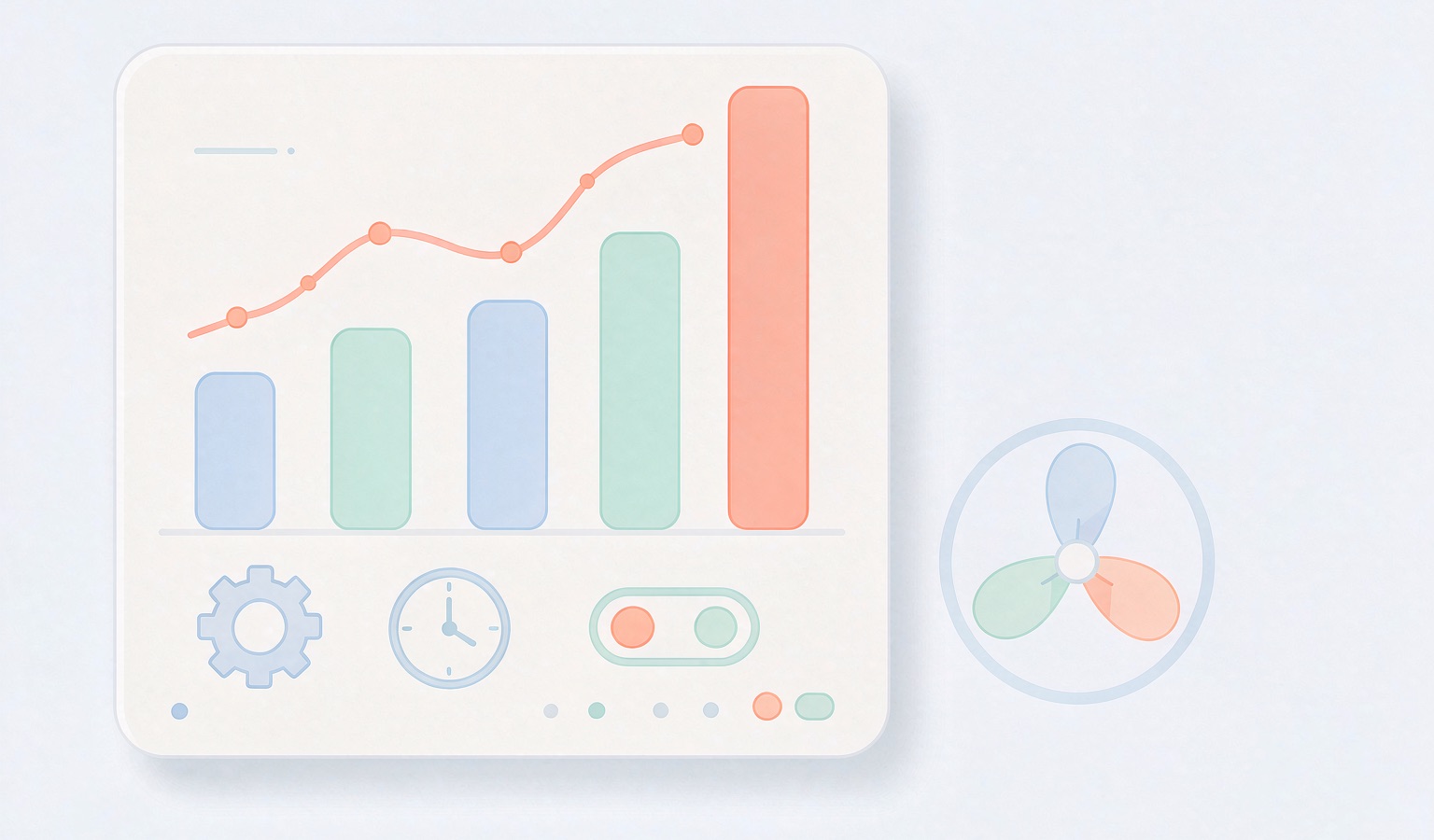
有时候发热和卡顿是同一个后台进程造成的,跟灰尘没关系。按 Ctrl + Shift + Esc 打开任务管理器,切到「性能」看 CPU、GPU、磁盘、内存哪一项长时间贴着 100%。
- 启动项:在「启动应用」里禁掉云盘同步、常驻助手、重复的厂商控制台,重启后对比待机温度。
- 浏览器:标签页、扩展和硬件加速是隐形大户,只留一个标签测一次,差别会很明显。
- 后台任务:Windows 更新、杀毒全盘扫描、搜索索引重建都会同时发热又占资源,插上电让它一次跑完,比反复打断强。
- 电源模式:设置 → 系统 → 电源 → 电源模式,日常办公选「平衡」或「推荐」,别长期挂在「最佳性能」;游戏本再到厂商控制中心里把性能模式切回均衡或静音。
- 驱动与 BIOS:显卡驱动、芯片组驱动和 BIOS 过旧,风扇策略可能判断失准,到品牌官网更新,别用来历不明的驱动工具。
- 异常占用:什么都没开 CPU 也居高不下,用系统自带安全中心做一次全盘扫描,排除恶意程序与来路不明的后台脚本。
- 磁盘与内存:系统盘剩余空间低于 10%~15%、内存长期吃满,都会频繁换页拖慢响应;老机械硬盘本身也是发热源。
四、几个容易被忽略的连带因素
- 非原装或功率不足的适配器,供电不稳会让整机效率变差、发热上升。
- 电池鼓包会顶起底壳、挤压内部风道,同时存在安全风险,发现就立刻停用。
- 电源计划被改成「高性能」且最小处理器状态设成 100%,待机也下不来。
- 外接高分辨率显示器、扩展坞,会让独立显卡持续工作,轻薄本尤其明显。
- 长期不关机、只合盖休眠,异常状态一直累积,一次完整关机反而能解决不少玄学卡顿。
五、什么时候该拆机清灰、换硅脂
机器用了两年以上、从没清过灰、一跑高负载就掉频,拆机清灰加换硅脂的收益最明显,实测温度常能降 10~20℃。如果风扇出现哒哒声、嗡鸣或转速忽高忽低,多半是轴承磨损,需要连风扇一起换。
两点提醒:还在保修期内就走官方售后,自行拆机可能影响保修;排线和卡扣都很脆,没把握别硬撬。换硅脂时薄薄一层即可,别涂太厚,也别用含金属导电的型号,顺手检查导热垫有没有错位。
六、出现这些情况别再自己折腾
- 机身局部烫到无法触碰、有焦糊味或外壳变形:立刻断电停用。
- 无故黑屏断电,冷却后又能开机,反复出现。
- 电池鼓包、触控板被顶起、底壳合不严。
- 清灰换硅脂之后依旧一开机就撞温度墙:可能是散热模组贴合不良、热管失效或主板供电异常,需要检测。
照着这个顺序排查最快
- 换硬桌面、垫高后部,先排除风道被堵。
- 关机清进出风口灰尘,观察出风是否恢复正常。
- 任务管理器看谁长期 100%,处理启动项和后台任务。
- 电源模式调回平衡,更新显卡驱动、芯片组驱动与 BIOS。
- 看温度曲线,确认高负载时是否触发降频。
- 用满两三年且仍无改善,考虑清灰换硅脂或走售后。
- 出现第六节的危险信号,直接停用送修。
常见疑问
拿冰袋或风扇直吹能救急吗?
不建议。冰袋会让机身内外产生冷凝水,风险比发热本身更大;外部吹风只降外壳温度,解决不了内部积灰和硅脂老化。真需要应急,垫高加空调房就够了。
一直插着电是不是更容易烫?
会一些。插电时系统往往放开性能限制,充电本身也产生热量,两者叠加。固定办公的话,切到平衡电源模式比纠结拔不拔电源更有用。
一发热就卡,是 CPU 坏了吗?
极少见。降频恰恰说明保护机制还在正常工作,温度下来性能就恢复。真正需要担心的是冷却后依然卡顿、且伴随无故关机。
降压、超频类工具能用吗?
降压能让温度好看一些,但可能带来蓝屏和死机,新版 BIOS 也常把这功能锁掉;超频在这个场景下只会更热。普通用户优先做清灰和电源模式调整,性价比高得多。
小结
处理发烫卡顿的顺序是「先风道、后系统,先软件、后拆机」。绝大多数案例是风道被挡、积灰和后台高占用三项叠加,按第二、三节做一遍就能明显改善;用了两三年再考虑清灰换硅脂。只有出现鼓包、焦味、无故断电这些信号,才需要立刻停用并送修。
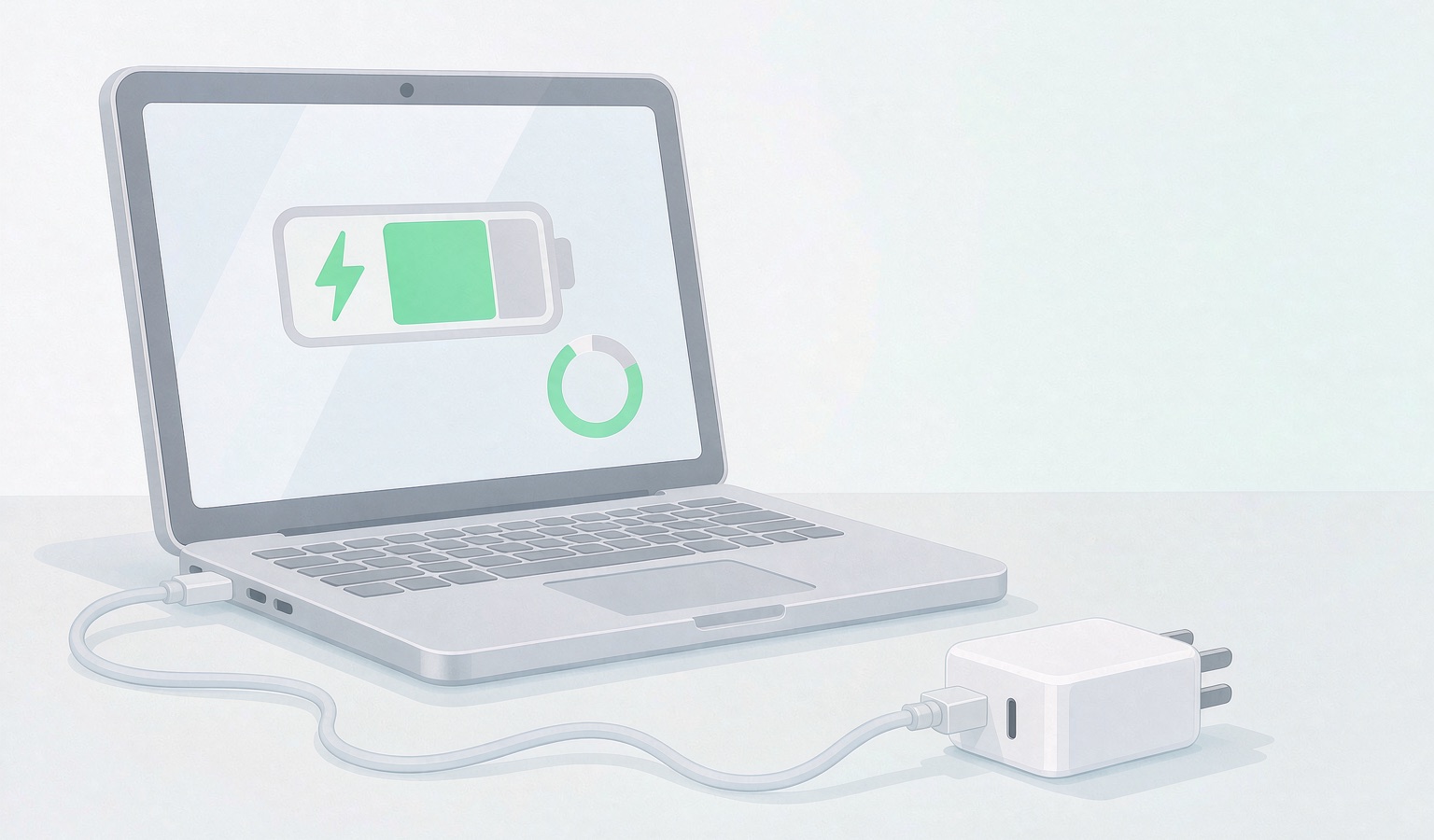
笔记本充电卡在60%、80%或某个百分比不再上涨?按充电上限设置、电量计校准、电池报告、适配器与温度、EC重置的顺序排查,并说明什么时候该送修。
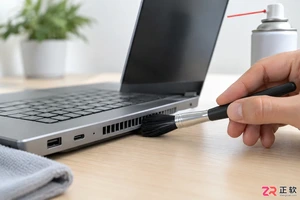
面对电脑温度过高问题,本文提供从软件监控到硬件维护的完整降温方案,涵盖清灰、换硅脂及改善通风环境等实操步骤,帮助快速恢复电脑正常温度。

模块化PC制造商Framework表示,FrameworkLaptop13Pro因搭载最新英特尔PantherLake处理器,面临价格上涨,与微星、华硕的处理器降价趋势不同。同时,认证并采购成本较低的威刚XPGMARS970固态硬盘,所有500GBGen5SSD预售订单将免费升级至1TB。
苹果已向三星显示、LG显示、京东方发送RFI,规划用于MacBook的13.8英寸OLED面板。该尺寸目前不在产品线中,可能属于现有系列的屏幕微调。面板定位低于首款OLEDMacBookPro,或采用单层EL结构,成本更低、功耗与厚度更优。
存储芯片持续涨价,联想、惠普、戴尔、华硕等主流品牌笔记本全线跟进,部分涨幅达20%,单台涨价1000至2000元。自3月以来已多轮调整,游戏本涨幅最大。

笔记本电脑价格逆势上涨,去年7000元机型如今涨至12000元,囤货商已获利上百万元。根源在于存储芯片产能被AI服务器挤压,内存和固态硬盘成本飙升;CPU等核心部件同步提价,苹果Mac也出现全球性涨价。
AI大模型训练催生高性能存储需求,挤压消费级内存及固态硬盘产能,导致笔记本电脑全线涨价。游戏本涨幅约千元,轻薄本上调数百元。商家预测7月将再涨10%-20%,部分提前囤货商户已获利150万至200万元。
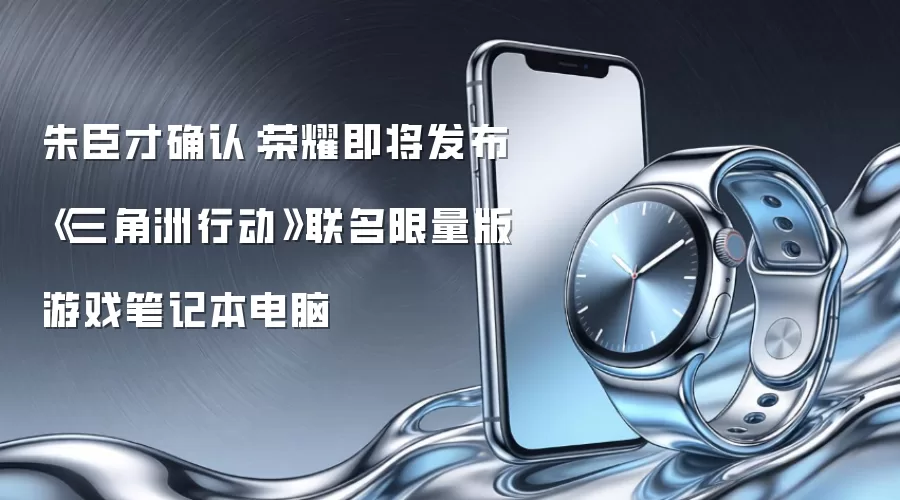
荣耀终端PC产品总经理朱臣才7月3日确认,即将发布《三角洲行动》联名限量版游戏笔记本电脑,称其“极其精致,超值珍藏”。联名款在软硬件上均有专属定制设计,此前荣耀WIN游戏本已为该赛事指定机型。
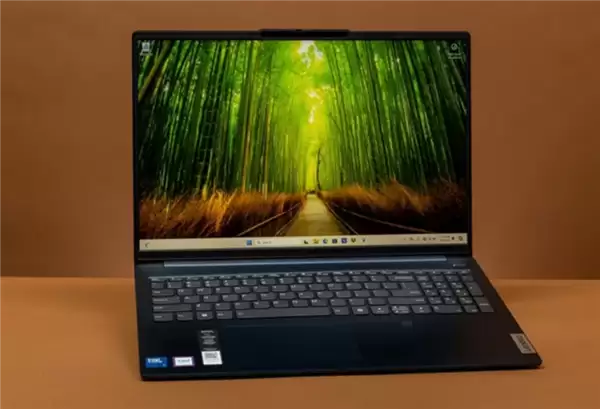
2026年内存价格暴涨300%,5000元以内新笔记本近乎绝迹,平价商务本全面退市,游戏本售价上浮五成。此轮涨价源于存储供需失衡及AI产业抢占产能。非刚需用户建议暂缓购机。
笔记本电脑市场出现涨价潮,内存等零配件价格持续上涨,推动产品价位整体上移。3000元预算区间的产品逐渐减少,主流办公本从3500元涨至4000元以上,游戏本部分旗舰机型涨幅超40%,同等预算可购档次明显缩水。





火山引擎是字节跳动旗下企业级云与AI服务平台。聚焦大模型核心能力,依托字节自研豆包多模态大模型,凭借火山方舟一站式平台,提供模型精调、推理部署、智能应用搭建等全链路服务,结合高性能AI算力,助力各行业快速落地大模型数字化与智能化应用。



