

电脑温度过高怎么降温最快最有效的方法步骤
面对电脑温度过高问题,本文提供从软件监控到硬件维护的完整降温方案,涵盖清灰、换硅脂及改善通风环境等实操步骤,帮助快速恢复电脑正常温度。
电脑在运行大型游戏或渲染任务时,风扇狂转、机身烫手甚至出现卡顿降频,通常是散热系统不堪重负的信号。高温不仅影响性能,长期积累还可能缩短硬件寿命。解决这一问题不需要复杂的改装,通过规范的清洁和维护流程,往往能迅速看到温度下降的效果。以下将从外部清理到内部维护,依次介绍最直接的降温操作。
关于【外部环境与基础清洁】
散热的第一步是确保空气流通无阻。对于台式机,检查机箱周围是否堆满杂物,尤其是进风口和出风口附近至少保留10厘米的空间。对于笔记本电脑,避免将其直接放在棉被、沙发等柔软表面,这会堵塞底部进风口。使用压缩空气罐或软毛刷,清理键盘缝隙、侧面散热孔以及机箱滤网上的积尘。这些表面的灰尘虽然看似轻微,但会显著阻碍热交换效率。
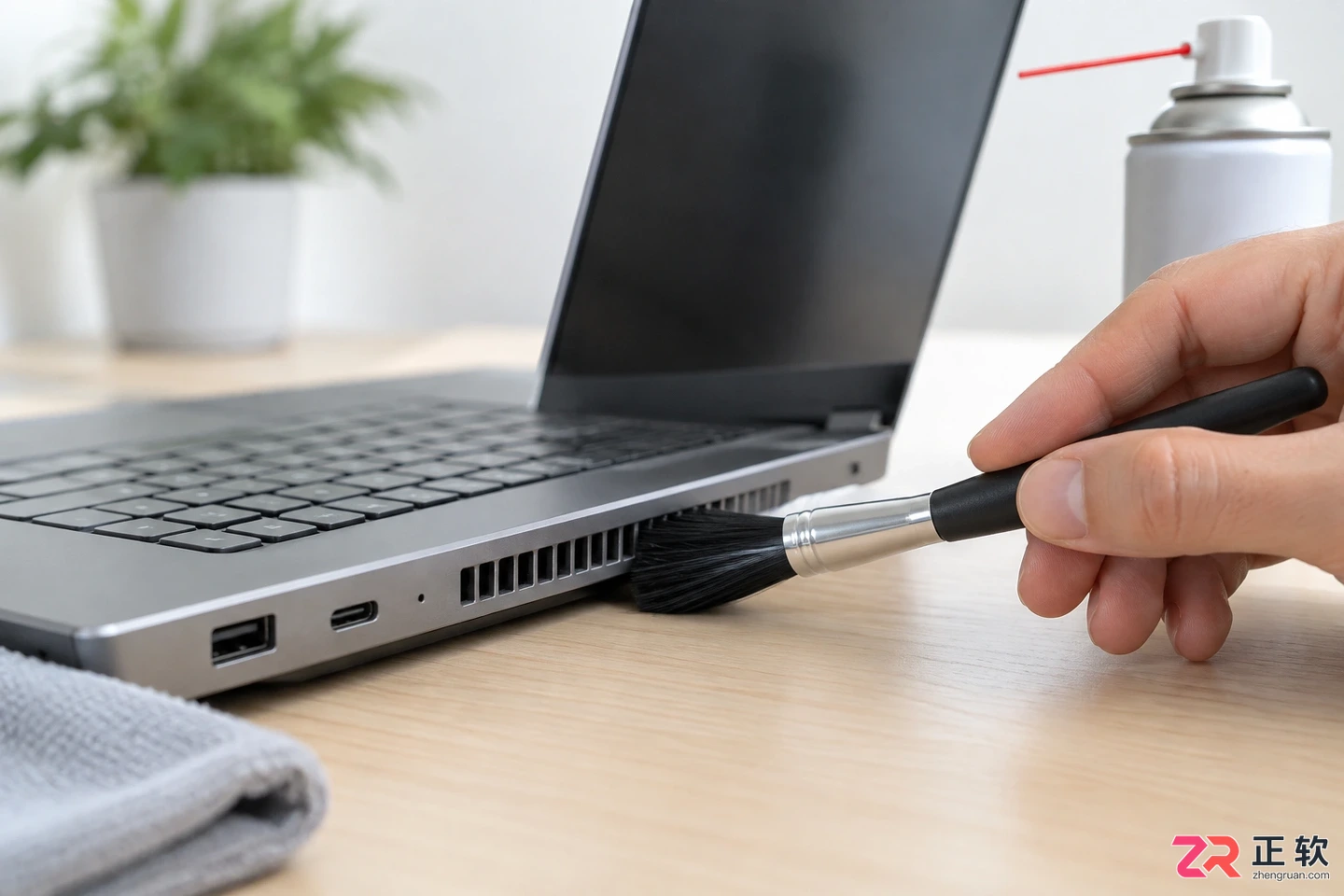
清理电脑外部散热孔和周围环境
关于【内部灰尘清理】
如果外部清洁后温度依然居高不下,内部积灰通常是主要原因。断开电源并打开机箱侧板(笔记本需拆卸底盖),重点观察CPU散热器、显卡风扇和电源进风口。使用压缩空气罐,以短促喷射的方式吹走扇叶和散热鳍片间的灰尘团。注意固定风扇叶片,避免高速气流导致风扇反转损坏轴承。清理后,可见散热通道变得通透,这是恢复散热能力的基础。
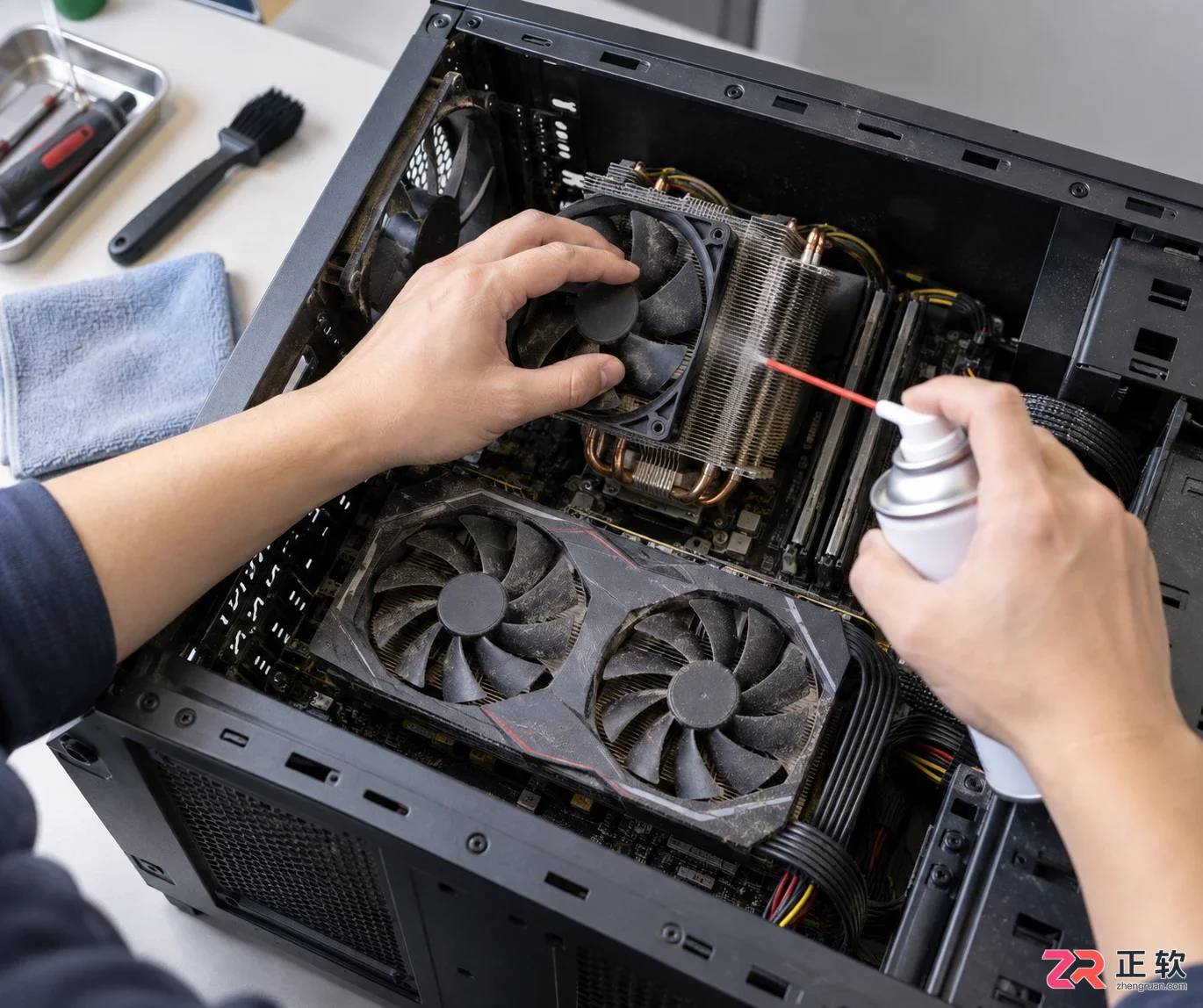
清理电脑内部风扇和散热器灰尘
关于【更换导热硅脂】
灰尘清理完毕后,若温度仍无改善,可能是CPU或GPU与散热器之间的导热硅脂干涸失效。拆下散热器,用无水酒精和无绒布擦去旧硅脂,确保芯片表面光洁无残留。在芯片中心涂抹黄豆大小的新硅脂,利用散热器压力自然铺平,避免产生气泡。重新安装散热器时,务必对角拧紧螺丝,保证接触压力均匀。这一步能显著降低核心温度,尤其适用于使用超过两年的电脑。
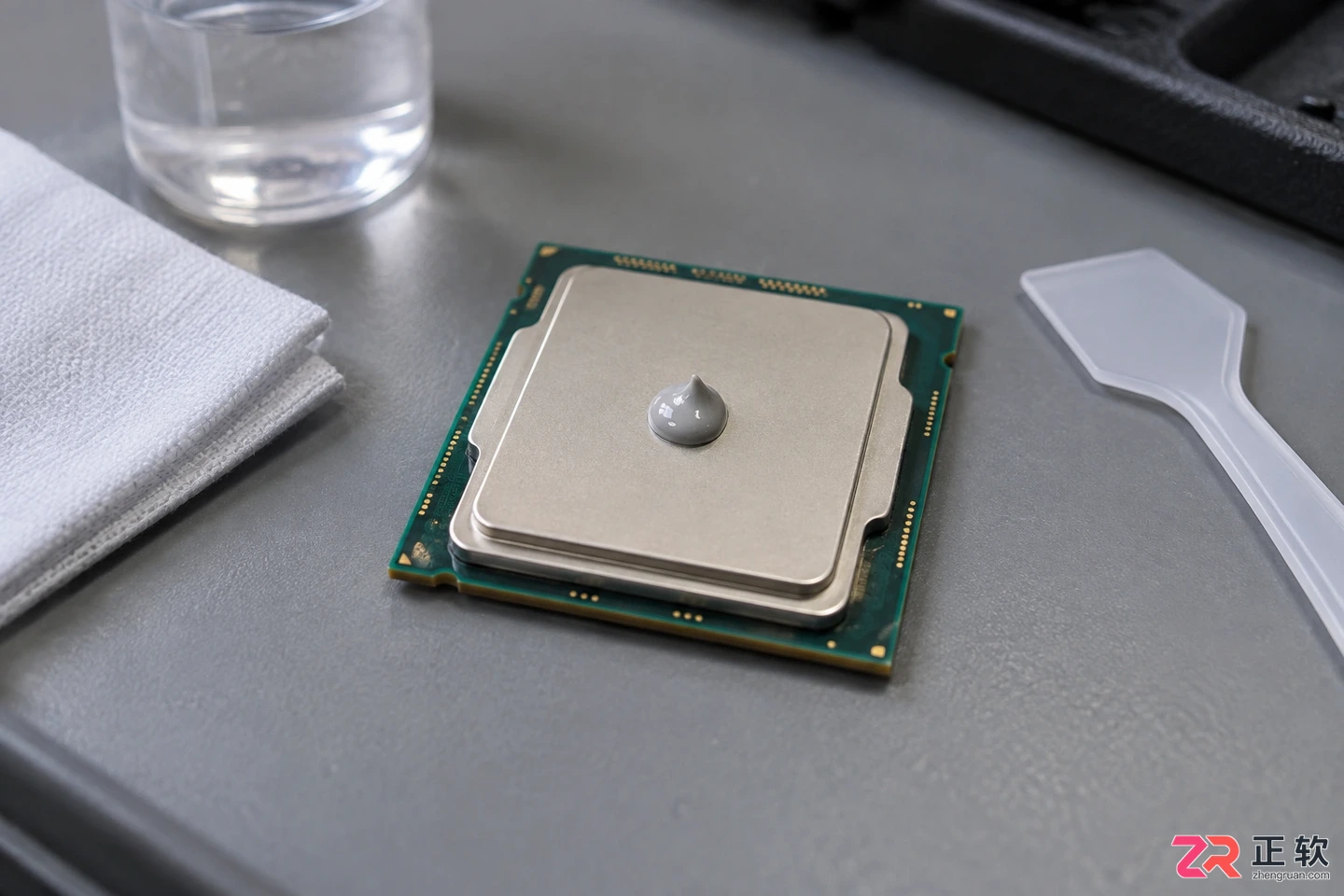
CPU表面涂抹新导热硅脂
关于【优化风道与风扇策略】
硬件维护完成后,可通过软件调整风扇曲线来增强主动散热。进入BIOS或使用主板厂商提供的控制软件,将风扇模式调整为“性能”或“全速”,或在高温区间提高转速百分比。对于台式机,检查机箱内风道方向,确保前进后出或下进上出的气流逻辑,必要时增加辅助风扇。合理的风道能让冷空气迅速带走热量,避免热气在机箱内循环。
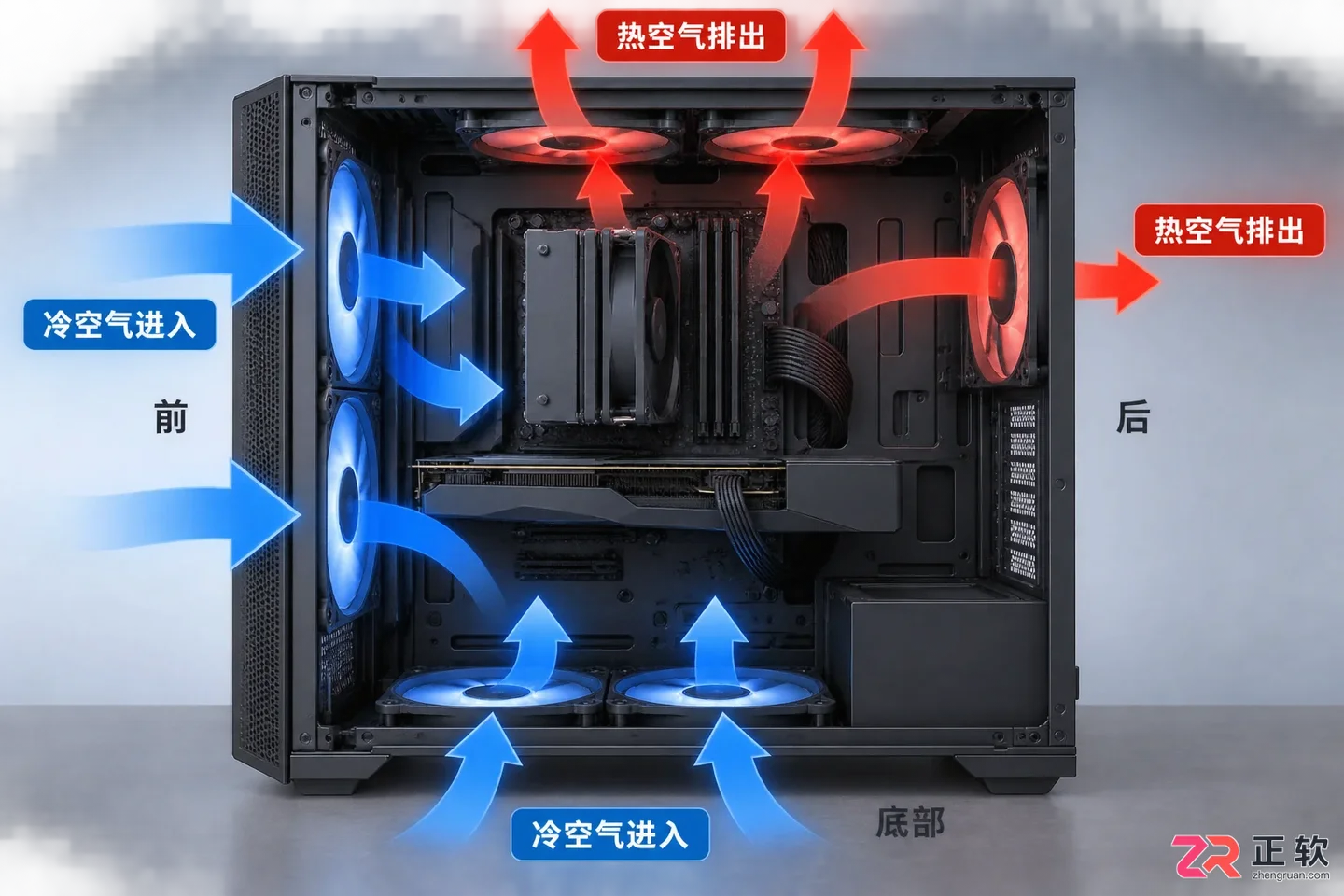
机箱内部风道示意图与风扇安装
关于【辅助散热工具】
对于笔记本用户,外接散热底座是简单有效的补充手段。选择带有大尺寸风扇且高度可调的底座,能抬高机身底部,增加进风量并加速热空气排出。部分高端底座还具备半导体制冷功能,虽效果因机型而异,但在高负载场景下能提供额外的温度冗余。配合上述清洁和维护措施,辅助工具能进一步稳定日常使用温度。
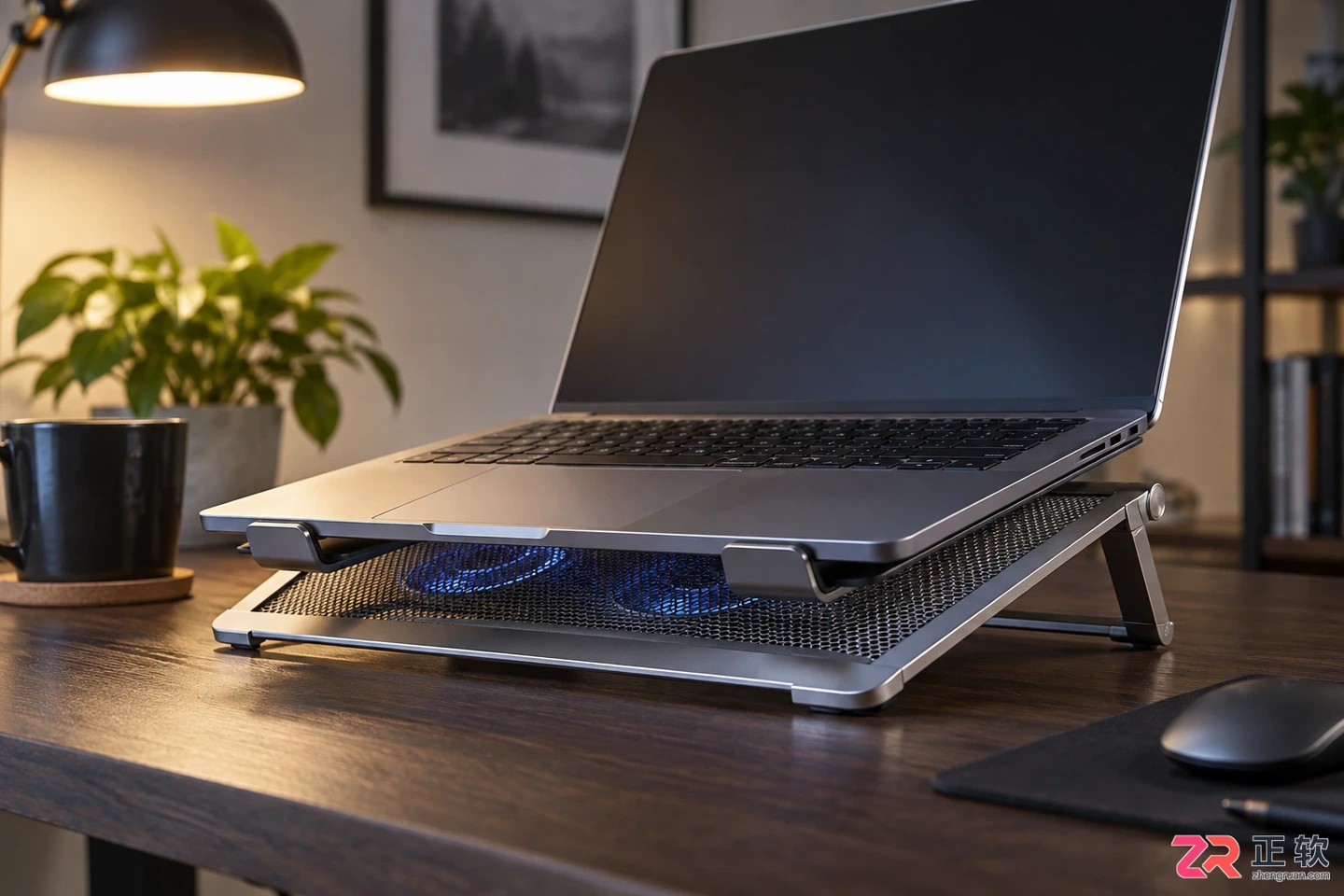
笔记本电脑放置在散热底座上

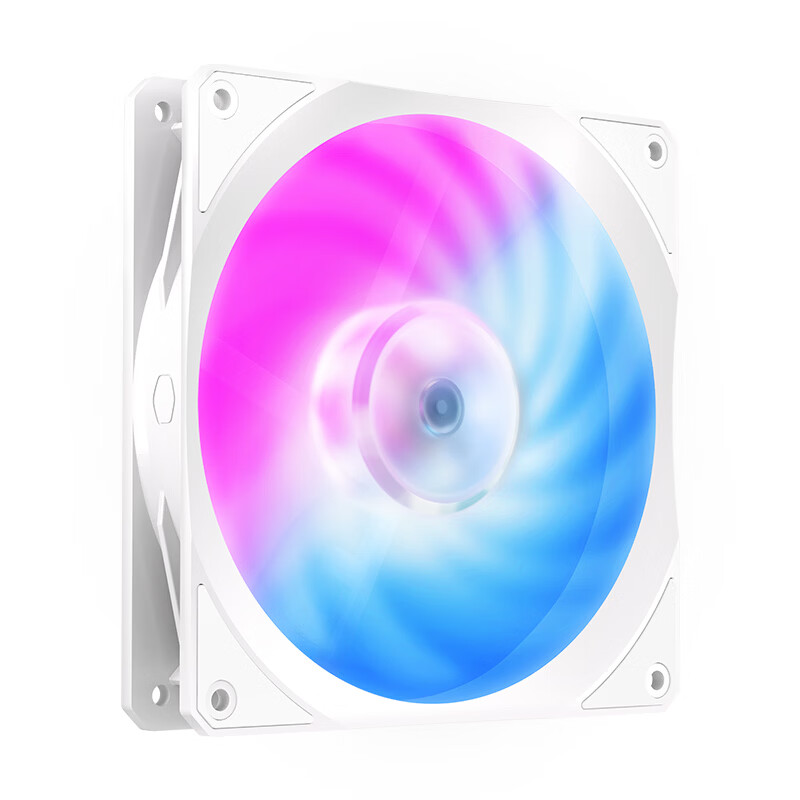
酷冷至尊新品上架:莫比乌斯140 VX风扇,百元价位的新选择 来了朋友们,酷冷至尊那边刚放出消息,他们家莫比乌斯系列的140 VX散热风扇,今天算是正式开卖了。对于一直在找靠谱140风扇的装机党来说,这算是个挺及时的选项。这次提供了黑白两种基础色,而且每种颜色都有无光版和ARGB光效版可以选,起步价
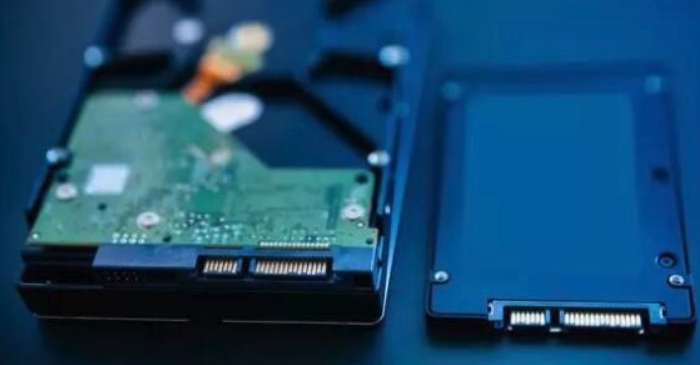
联想笔记本电脑散热风扇维护和更换步骤如下:1.准备工作包括准备工具、确认风扇型号并选择合适环境;2.断电后拆卸后盖,小心打开卡扣并定位风扇;3.断开电源线后拆卸旧风扇,清洁或更换新风扇;4.如需更换硅脂,清理旧硅脂并涂抹新硅脂;5.重新安装后盖并拧紧螺丝,连接电源测试运行。注意事项包括操作轻柔、记录螺丝位置、适量涂抹硅脂,若不熟悉流程建议寻求专业帮助。
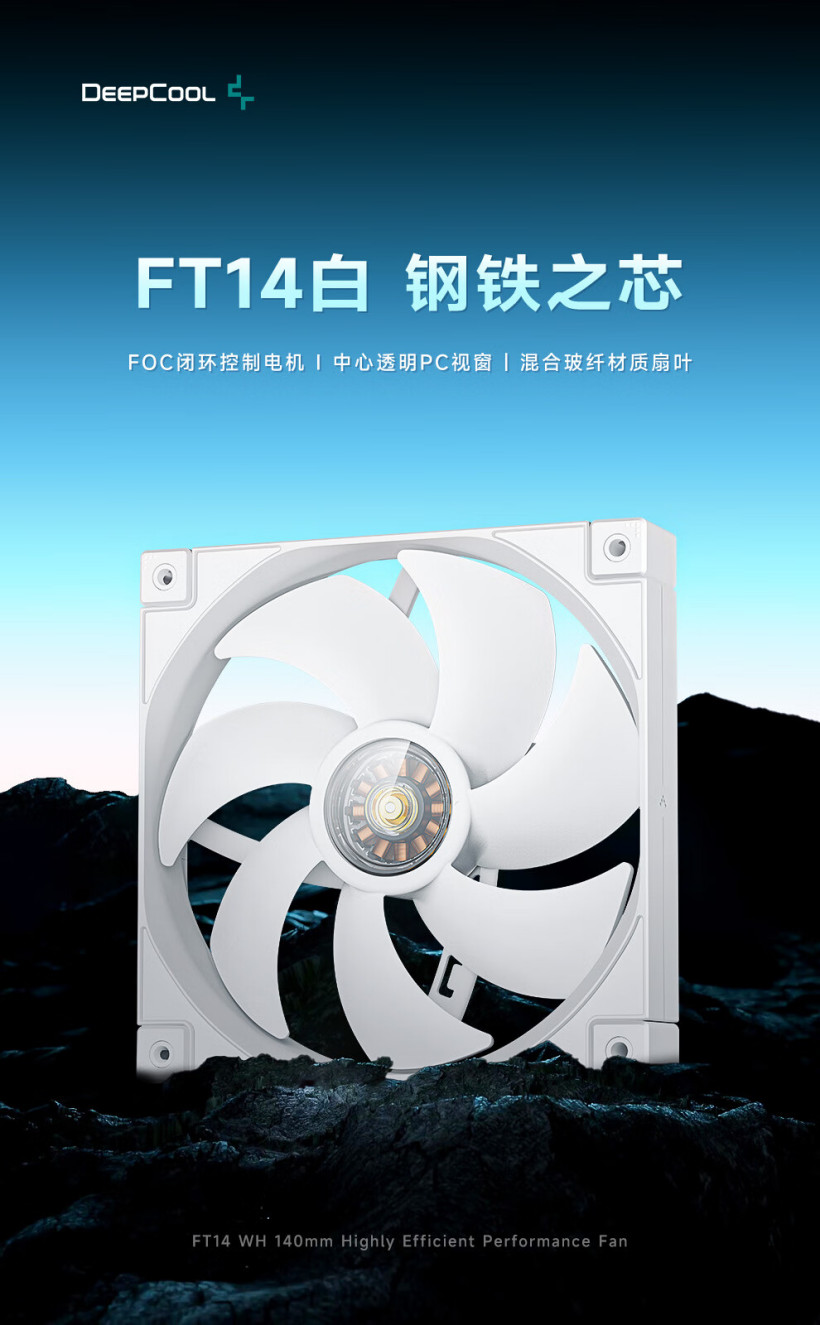
本站7月17日消息,今年6月,九州风神在2024台北国际电脑展上推出了全新FT系列风扇和LP冰阵一体式水冷散热器。现在,FT系列风扇已经上架京东并开启预售,包含120mm和140mm两种规格,可选黑白双色,FT12和FT14定价分别为149元和169元。FT风扇均采用三相十极十二槽FOC闭环控制电机,搭载“高规格”FDB轴承,采用全包裹式的减震胶垫。该系列风扇拥有八万小时运行寿命,九州风神方面为其提供5年质保。本站整理参数如下:FT12风扇最大转速500~2150RPM,最大风量75CFM,最大风压4.2
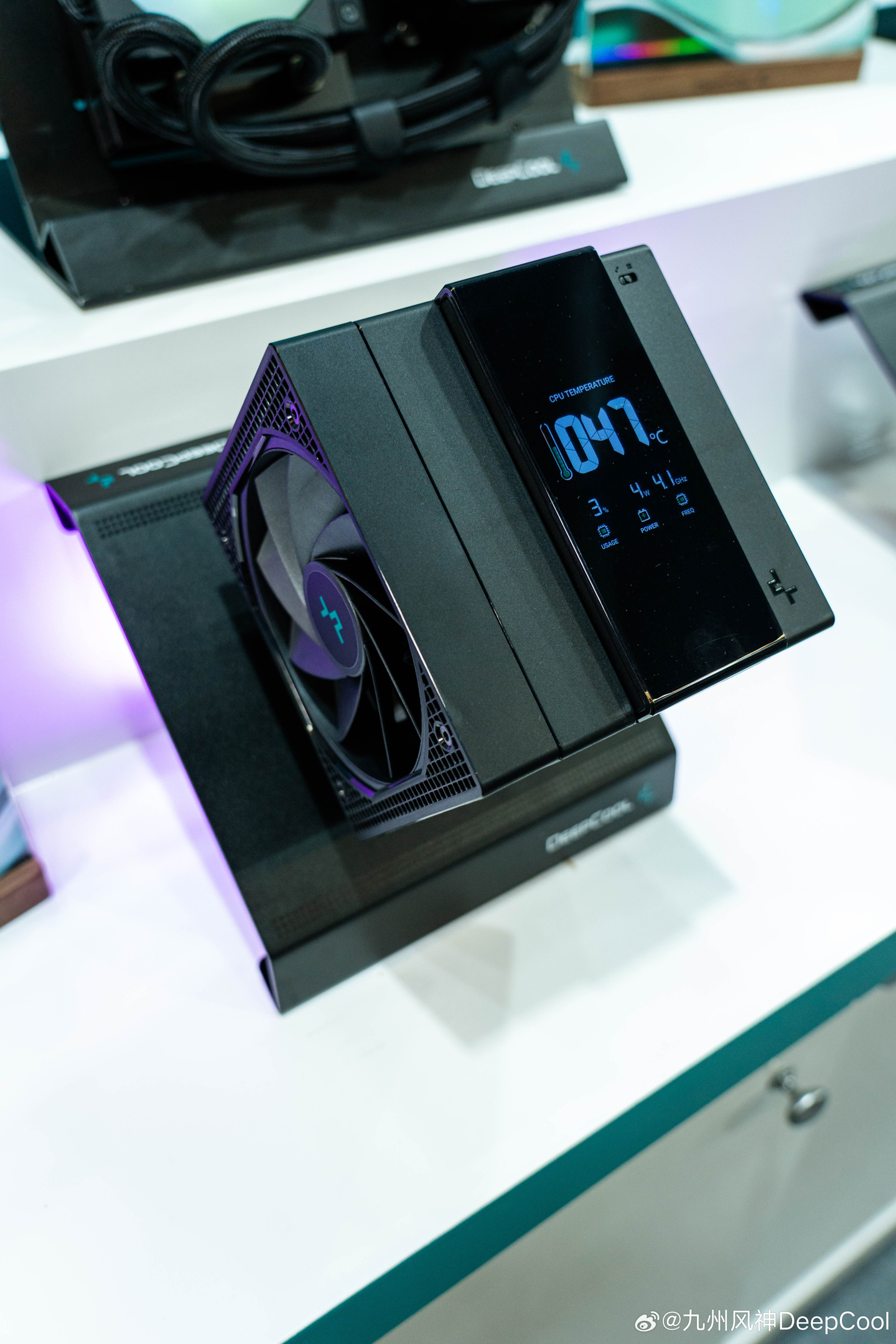
本站12月4日消息,九州风神今年在Computex2024上展示过的阿萨辛4VCVISION产品宣布于12月5日发售,首发价899元。这款散热器属于阿萨辛4的改款,在阿萨辛4外观基础上增加了一块磁吸的LCD显示屏,可实时显示CPU状态,同时底部升级为VC均温板,标称TDP解热能力上限从280W进一步提升至300W。其尺寸为147mmx144mmx172mm,重量为1483g(带风扇),配备了七根6mm的“双向恒定热平衡热管”,双塔内部为一颗14025规格风扇,外部挂载了一颗12025规格风扇,底部从原版的
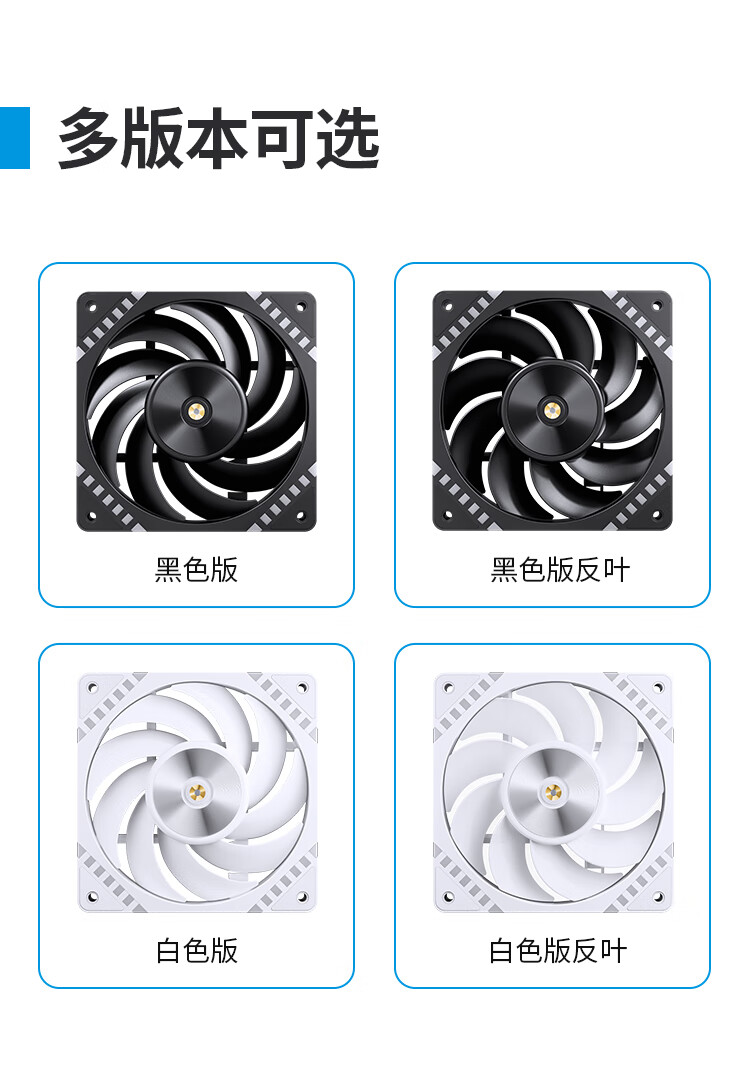
本站12月4日消息,乔思伯推出了一款新的HF2-120系列ARGB散热风扇,提供了黑白双色、以及正叶反叶版本,定价均为79元。这款产品不但能作为机箱风扇使用,还能适配散热器使用。HF2-120系列ARGB风扇整体尺寸为120x120x25mm,采用九片扇叶设计,四角两面共八片减震垫可减少共振及额外的磨损,具备80.00CFM风扇风量、3.14mmH20风扇风压,风扇转速可达800-2200RPM(+10%),运行噪音仅29.5dB(A)。此外,它还支持RGB灯效,接入主板或者控制器的3Pin5VARGB接

本站6月5日消息,九州风扇在2024台北国际电脑展上推出了全新FT系列风扇和LP冰阵一体式水冷散热器。FT系列风扇包含120mm和140mm两种规格,可选黑白双色。全部FT风扇均采用三相十极十二槽电机,搭载“高规格”FDB轴承。该系列风扇拥有八万小时运行寿命,九州风神方面为其提供5年质保。本站整理参数如下:FT12风扇最大风量75CFM,最大风压4.2mmH2O,最大噪声32db(A);FT14风扇最大风量78.83CFM,最大风压3.6mmH2O,最大噪声25.1db(A)。九州风神一并推出了LP240
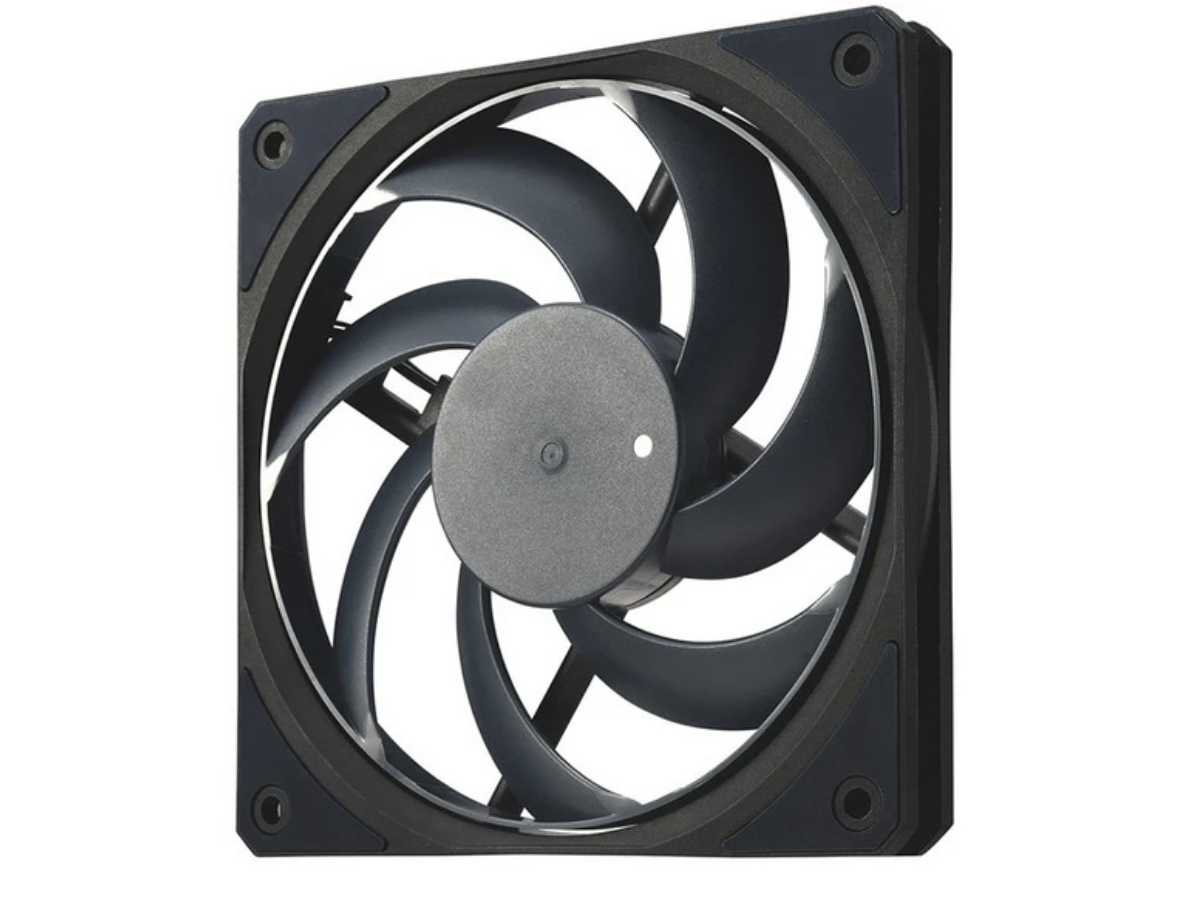
本站11月10日消息,于CES2024中展示的酷冷至尊Mobius120Slim“莫比乌斯”超薄风扇现已正式发布,该风扇厚度为15mm,相对于标准版Mobius120的25mm厚度“减薄10mm”,不过目前还未上架国行电商平台。这款风扇仅提供黑色配色可选,采用120mm标准尺寸,使用连体扇叶设计,拥有7片页面,配备液压轴承,号称无故障运行寿命20万小时,拥有5年质保。官方声称,Mobius120Slim风扇具有如下特点:专为小空间设计:超薄外形适合狭小空间,是小型机箱的理想选择。环形动态轴承设计:包括油回
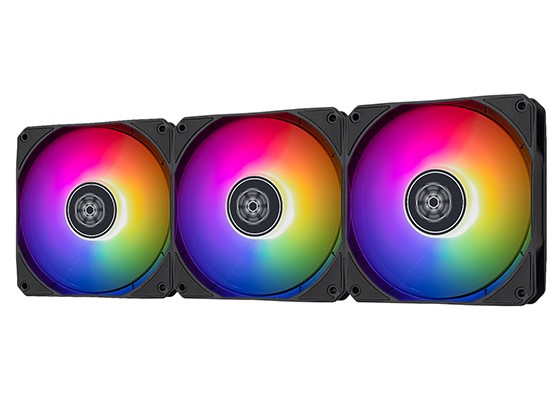
本站6月19日消息,SilverStone银昕(银欣)近日推出其积木风扇产品AirNexus120ARGB,包含黑色和白色两版本,均以三连包形式提供。AirNexus120ARGB风扇采用卡扣拼接结构设计,只有一个主风扇配备了标准PWM和ARGB接头,另外两个风扇仅配有卡扣。该风扇为标准12025规格,采用PC材质叶片和PBT材质框架,具体参数本站整理如下:转速区间500~1500RPM,最大风量60.4CFM,最大静压1.4mmH2O,最大噪声30db(A)。AirNexus120ARGB风扇部分的额定

本站5月16日消息,华硕近日推出新一代的TUFGaming产品线机箱散热风扇TR120ARGB系列,可选黑白双色。TR120ARGB风扇选择了近来逐渐增多的12028规格。相较采用标准12025的上代产品TF120侠光(TF120ARGB)风扇,TR120ARGB额外的3mm厚度为其散热能力提升打下物理基础。该系列风扇沿用了前代产品上的双层LED设计,每颗风扇拥有16个ARGB灯珠,侧面也包含半透明透光区域。华硕TUFGamingTR120ARGB系列风扇包含标准和反叶两种版本,适配各种机箱散热环境需求。





火山引擎是字节跳动旗下企业级云与AI服务平台。聚焦大模型核心能力,依托字节自研豆包多模态大模型,凭借火山方舟一站式平台,提供模型精调、推理部署、智能应用搭建等全链路服务,结合高性能AI算力,助力各行业快速落地大模型数字化与智能化应用。



