

解决鼠标跳跃问题插入充电器
如果您在插入充电器时发现鼠标光标出现跳动问题,本文提供的解决方法可能会对您有所帮助。有报道称,在连接充电器到笔记本电脑时,鼠标光标可能会表现得不稳定,跳跃、选择和意外点击。电源问题通常是导致这种情况的最常见原因之一。为什么我的鼠标在充电时会出问题?笔记本电脑鼠标故障可能源于多个原因,如电池、充电器、充电器砖等故障。另外,墙上插座的接线问题也是常见原因。插入充电器后,鼠标会跳跃如果您的鼠标在插入充电器时跳动,请使用以下建议。执行硬重置试试另一个充电器运行电池测试更新或重新安装所需的驱动程序将充电器插入墙上的
如果您在插入充电器时发现鼠标光标出现跳动问题,本文提供的解决方法可能会对您有所帮助。有报道称,在连接充电器到笔记本电脑时,鼠标光标可能会表现得不稳定,跳跃、选择和意外点击。电源问题通常是导致这种情况的最常见原因之一。
![插入充电器时鼠标会跳跃[修复]](https://img.zhengruan.com/uploads/20240221/170850186588734.jpg)
为什么我的鼠标在充电时会出问题?
笔记本电脑鼠标故障可能源于多个原因,如电池、充电器、充电器砖等故障。另外,墙上插座的接线问题也是常见原因。
插入充电器后,鼠标会跳跃
如果您的鼠标在插入充电器时跳动,请使用以下建议。
让我们详细查看所有这些修复。
1]执行硬重置
这是您可以尝试的第一步。尝试进行硬重置您的笔记本电脑,这可能有助于解决问题。硬重置可以清除电容器中的任何剩余电荷,从而修复由剩余电荷引起的问题。
![插入充电器时鼠标会跳跃[修复]](https://img.zhengruan.com/uploads/20240221/170850186549930.jpg)
按照下面提供的步骤进行操作:
现在,连接充电器并检查问题是否仍然存在。
2]尝试其他充电器
![插入充电器时鼠标会跳跃[修复]](https://img.zhengruan.com/uploads/20240221/170850186567028.jpg)
这个问题也可能与您的笔记本电脑充电器有关。要确认这一点,请连接另一个充电器(如果可用)。现在,看看你的鼠标光标在连接到另一个充电器后是否会不规律地跳动。如果是,则表示您的充电器没有故障。如果连接另一个充电器后问题消失,您需要检查充电器。可能是电缆有问题,也可能是充电器适配器或充电器砖有问题。
一些软件具有测试充电器模块的功能。例如,华硕为华硕电脑开发的MyASUS应用程序就具有这一功能。如果你有一台华硕笔记本电脑,你可以使用这款应用程序来测试你的充电宝。要执行此操作,请执行以下步骤:
![插入充电器时鼠标会跳跃[修复]](https://img.zhengruan.com/uploads/20240221/170850186557846.jpg)
3]运行电池测试
我们还建议您进行电池测试。这个过程会让你知道问题是否出在电池上。您可以使用免费的电池测试软件来测试电池的健康状况。
![插入充电器时鼠标会跳跃[修复]](https://img.zhengruan.com/uploads/20240221/170850186545803.jpg)
您还可以使用笔记本电脑制造商开发的专用软件来测试笔记本电脑电池的健康状况。一些流行的软件包括:
- MyASUS应用程序
- 惠普支持助理
- 戴尔支持助理
如果您不想安装第三方软件,可以使用命令提示符生成电池报告。或者,你也可以尝试一件事。关掉你的笔记本电脑,取下电池。现在,插上充电器,打开电源。打开你的笔记本电脑。您的充电器现在可以为您的笔记本电脑提供不间断的电源。看看你的鼠标光标发生了什么。如果鼠标工作正常,则电池可能有故障。但在尝试其他解决方案之前,不要草率下结论。
4]更新或重新安装所需的驱动程序
损坏或过时的设备驱动程序也可能导致此问题。我们建议您更新或重新安装以下驱动程序:
![插入充电器时鼠标会跳跃[修复]](https://img.zhengruan.com/uploads/20240221/170850186559527.jpg)
- 电池驱动器
- 鼠标驱动程序
- 触摸板驱动器
打开设备管理器并找到上述驱动程序。现在,右键单击驱动程序并选择卸载设备。卸载驱动程序后,重新启动计算机或执行硬件更改扫描。
![插入充电器时鼠标会跳跃[修复]](https://img.zhengruan.com/uploads/20240221/170850186536598.jpg)
您也可以从您的计算机制造商的官方网站下载最新版本的触摸板驱动程序并进行安装。
5]将充电器插入墙上的另一个插座
您的墙上插座可能有故障。你可以通过将充电器连接到另一个墙上插座来检查这一点。如果这次没有出现问题,您需要检查您的墙上插座。可能是墙上的插座接线错了。请联系技术人员检查插座接线。
![插入充电器时鼠标会跳跃[修复]](https://img.zhengruan.com/uploads/20240221/170850186516818.jpg)
墙上插座接线不正确可能会损坏连接到该墙上插座的电子设备。
6]更新BIOS
![插入充电器时鼠标会跳跃[修复]](https://img.zhengruan.com/uploads/20240221/170850186513507.jpg)
您还应该检查是否有BIOS更新。访问您的计算机制造商的官方网站,检查是否有最新版本的BIOS可用。如果是,请下载并安装它以将您的BIOS更新到最新版本。
7]您的触摸板可能有故障
![插入充电器时鼠标会跳跃[修复]](https://img.zhengruan.com/uploads/20240221/170850186579598.jpg)
如果问题仍然存在,问题可能出在您的笔记本电脑触摸板上。您可以通过连接外部鼠标并禁用笔记本电脑触摸板来检查这一点。将您的笔记本电脑带到专业的笔记本电脑维修技术人员那里,以确定问题的原因。如果您的触摸板出现故障,请考虑更换。
就这样。我希望这能帮到你。
为什么我的有线鼠标总是跳来跳去?
如果您的有线鼠标持续跳跃,则其驱动程序可能已损坏。更新或重新安装鼠标驱动程序,看看是否有帮助。此外,问题可能出在有线鼠标上。您可以通过连接另一个鼠标进行检查。
Read next: Mouse keeps clicking on its own in Windows.
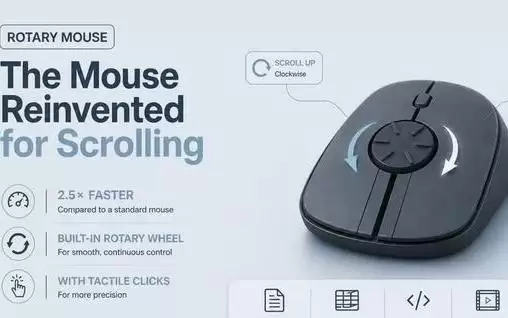
初创公司AirraLabs在Kickstarter推出旋钮鼠标,将传统滚轮改为转盘,滚动速度提升2.5倍且更省力。6月17日众筹开启,早期支持者享约65%折扣。旨在减轻手指疲劳并提高视频剪辑、编程等场景的导航效率,零售价49至109美元。
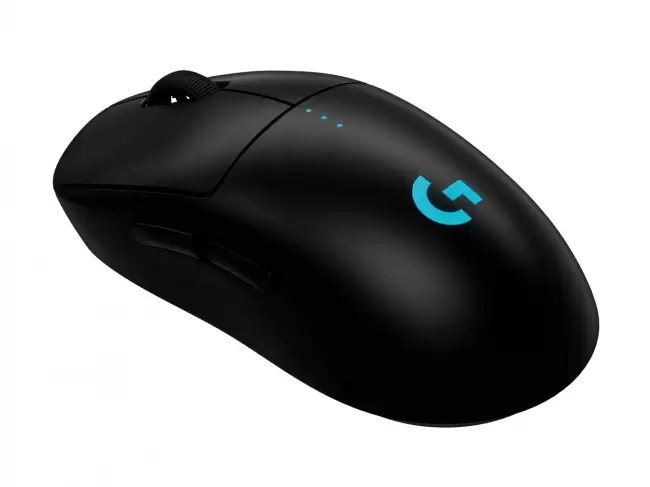
罗技GPRO2鼠标定价1199元,618+国补429元新低。80g对称,可拆磁吸侧键。HERO2、LIGHTSPEED、POWERPLAY无线充电,关灯续航90小时。

苹果电脑在使用非原装充电器时,弹出“不支持此配件”提示并异常关机,这种情况本质上是由于MFi/PD认证缺失,或者SMC误判从而触发了固件级保护。遇到这种问题时,首先要用ioreg命令确认PD协商是否失败,然后禁用AutoBoot、重置SMC,更换MFi 3.0/USB-IF认证组合,并关闭Power
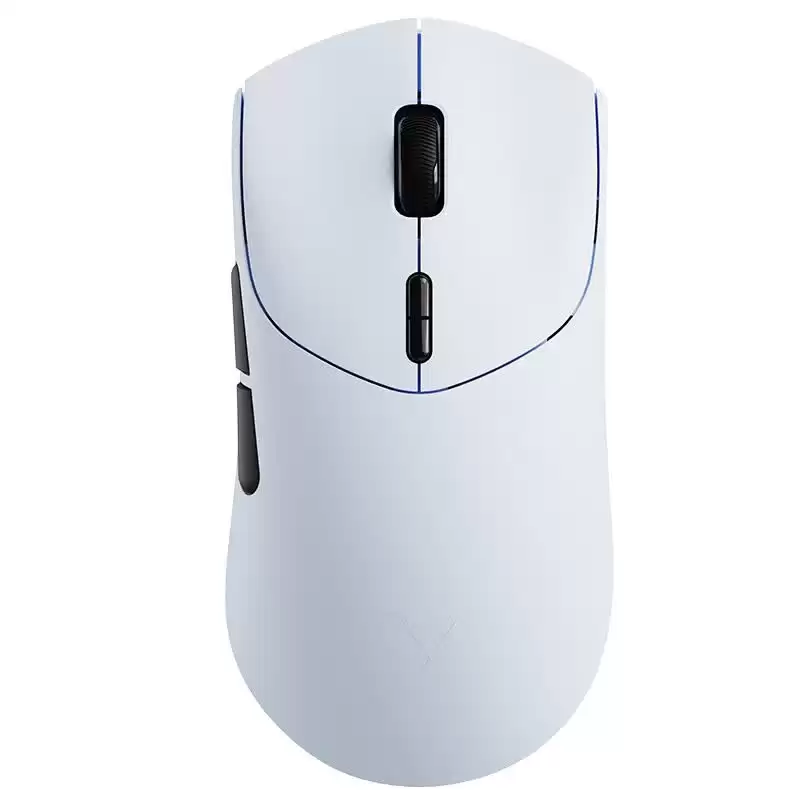
雷柏VT7/VT7sAirMAXV2鼠标6月27日发售,售价299元。搭载NordicnRF54LM20与PAW3955传感器,支持双模8kHz回报率,延迟低至0.155ms/0.225ms。VT7重49克适合大手,VT7s重46克适合中小手,均右手对称设计且全握姿适应。配备亲肤涂层、龙骨结构、120M光学微动与光学滚轮,消抖延迟可调。300mAh电池在1k
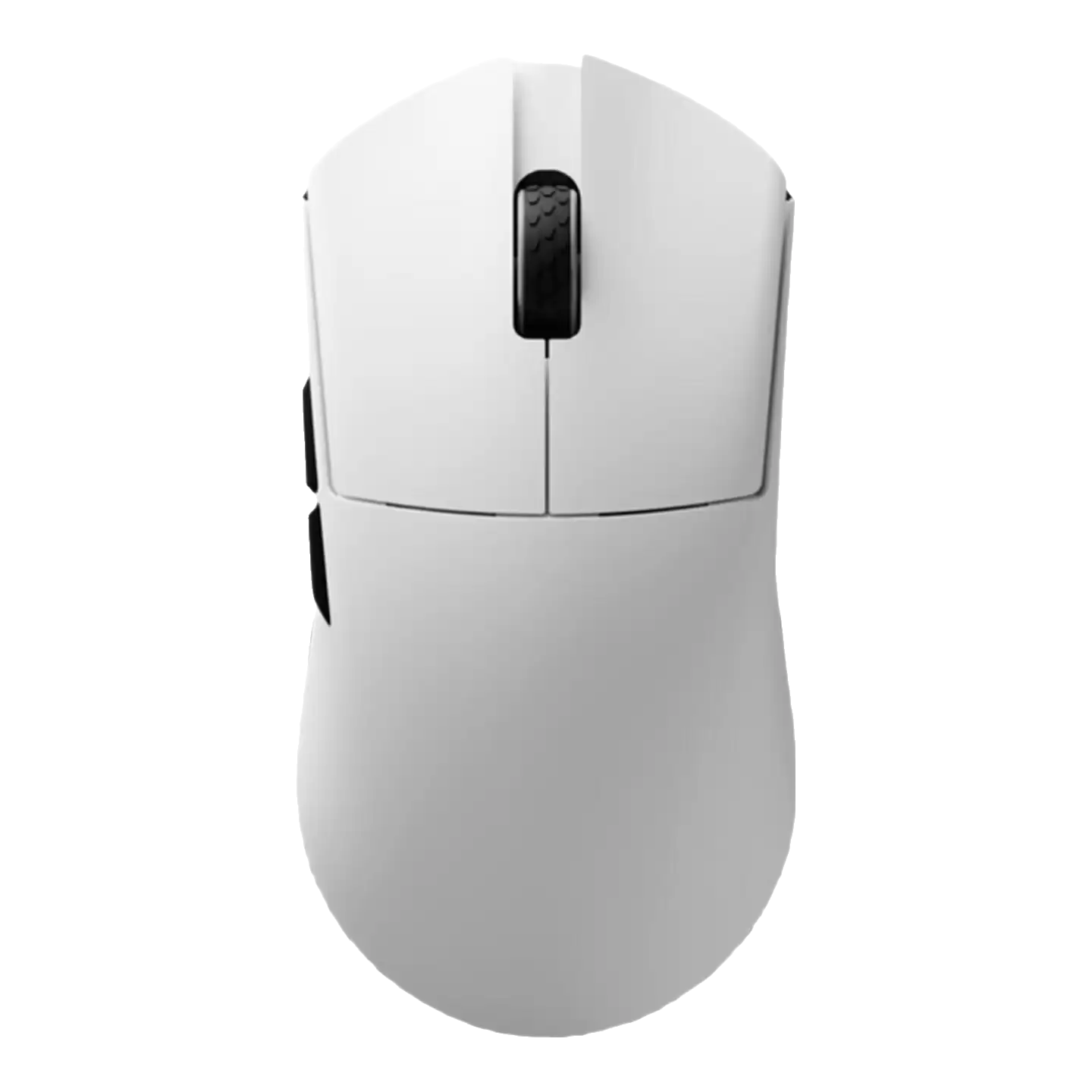
达摩鲨M3Ultra大手鼠标发布,搭载NordicnRF54L15主控与PAW3950传感器,售价269元。对称人体工学设计,尺寸129.5×66×39mm,重58g,配备500mAh电池,支持三模连接及8kHz回报率,1kHz模式续航277小时。
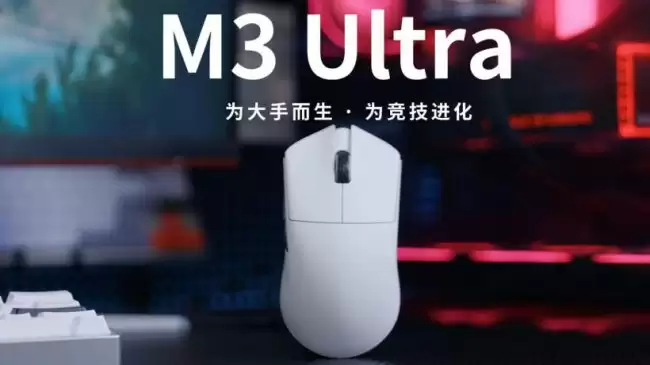
达摩鲨M3Ultra大手鼠标上市,售价269元。搭载nRF54L15主控与PAW3950传感器,对称式人体工学模具,尺寸129.5×66×39mm,重58g,500mAh电池。支持三模连接及8kHz回报率,1kHz下续航277小时。
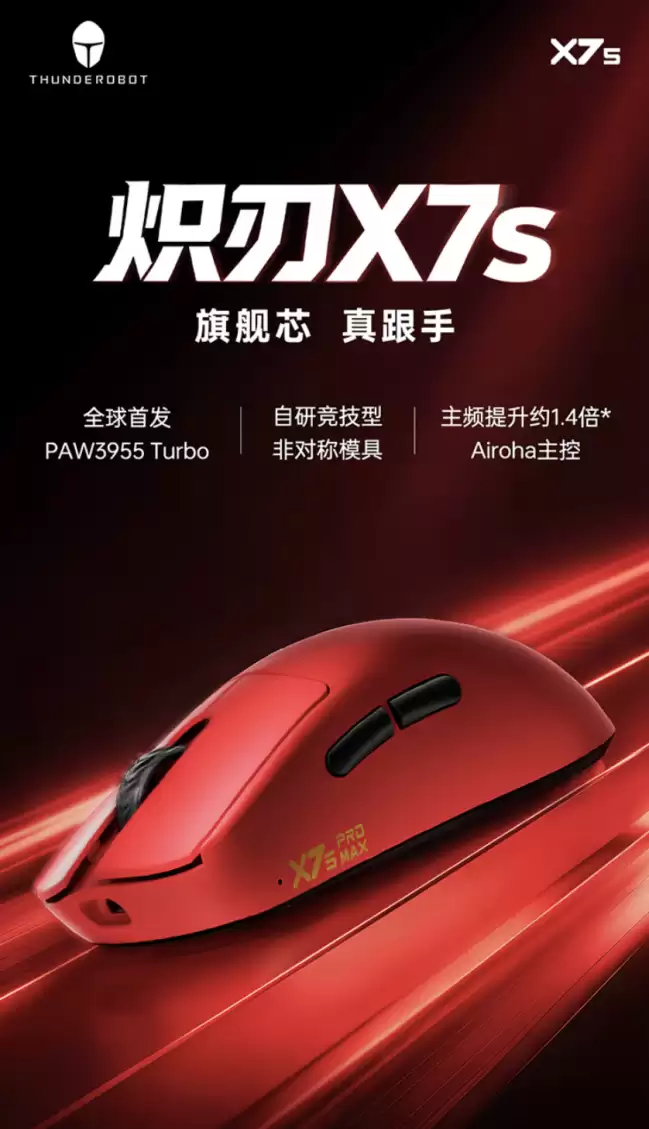
全新雷神炽刃X7sProMax游戏鼠标已开启预售,售价仅299元。它搭载PAW3955Turbo传感器,支持双8KHz轮询率,采用52g超轻量右手非对称模具,拥有40000DPI极高精度,内置500mAh大容量电池,并配备TTC光学编码器及自研微动,提供出色的操控体验与精准定位。

荣耀X80ProMax搭载11000mAh青海湖电池,重度续航超两天。骁龙6Gen5芯片、自研蜂鸟架构、鸿燕通信与IP68/IP69/IP69K三重认证,从续航机升级全天候主力机,减少充电焦虑。
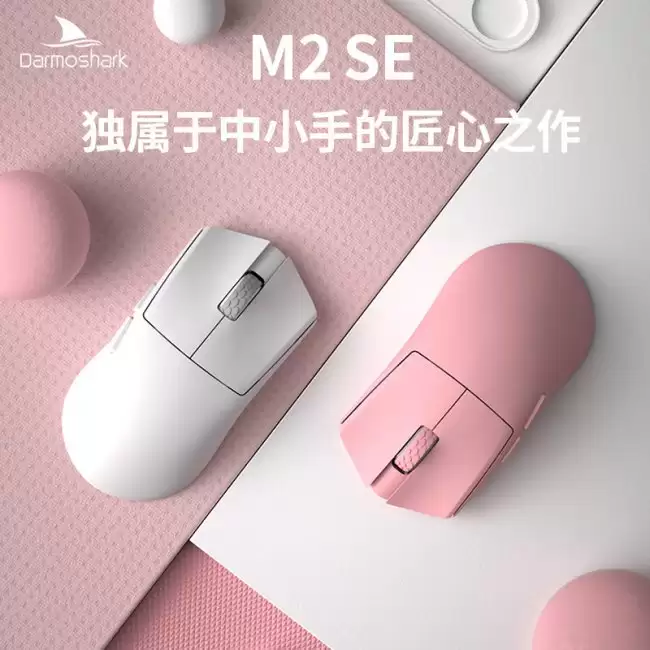
Darmoshark(达摩鲨)今晚8点就要上架一款新品——M2 SE三模游戏鼠标,定价299元。瞄准的是中小手用户,整机做到了约45g的轻量化,核心配置上用了原相PAW3950传感器和***ic nRF54L15主控,算是在这个价位段把料堆到位了。 具体尺寸上,M2 SE的三维是116×60×36(





火山引擎是字节跳动旗下企业级云与AI服务平台。聚焦大模型核心能力,依托字节自研豆包多模态大模型,凭借火山方舟一站式平台,提供模型精调、推理部署、智能应用搭建等全链路服务,结合高性能AI算力,助力各行业快速落地大模型数字化与智能化应用。



