

将VMware转换为VirtualBox,反之亦然
虚拟机是一种经济实惠的方式,让您在一台计算机上体验和使用多个操作系统。VMWare和VirtualBox是虚拟机行业的两大品牌。您可以轻松地将VMware虚拟机转换为VirtualBox虚拟机,反之亦然,这样您就可以在它们之间灵活切换计算机,无需重新创建。将虚拟机从VMWare迁移到VirtualBox并不复杂,反之亦然。只需按照下面的指示操作即可轻松完成。如何将VMware转换为VirtualBoxVMwareVM以.vmx格式存储,然后将转换为.ovf,这是VirtualBox和VMWare都支持的开
虚拟机是一种经济实惠的方式,让您在一台计算机上体验和使用多个操作系统。VMWare和VirtualBox是虚拟机行业的两大品牌。您可以轻松地将VMware虚拟机转换为VirtualBox虚拟机,反之亦然,这样您就可以在它们之间灵活切换计算机,无需重新创建。
将虚拟机从VMWare迁移到VirtualBox并不复杂,反之亦然。只需按照下面的指示操作即可轻松完成。
如何将VMware转换为VirtualBox
VMware VM以.vmx格式存储,然后将转换为.ovf,这是VirtualBox和VMWare都支持的开放标准。因此,首先,您需要完全关闭该虚拟机。
完成后,我们首先需要创建OVF文件。所以,首先,打开VMWare,选择该虚拟机,然后转到文件>;导出到OVF。选择要存储文件的位置,为其命名,然后单击保存。这种方法的问题是,只有在您使用免费版本且看不到此选项的情况下,才能使用付费版本的VMWare Workstation。在这种情况下,打开VMWare目录和OVFTool文件夹,按住Shift键,右键单击以打开上下文菜单,然后选择在此处打开PowerShell和Window。
然后,运行下面提到的命令。
OvfTool“Sourcepath/filename.vmx”目标路径/文件名.ovf
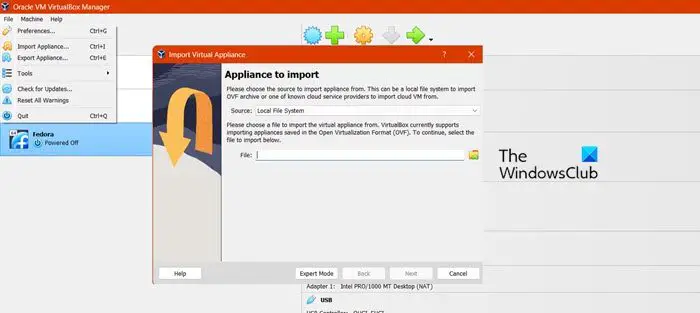
现在已经创建了我们的OVF文件,按照下面提到的步骤在VirtualBox中重新创建VM。
- 打开Oracle VirtualBox。
- 点击导入或文件&>导入设备。
- 这将启动导入虚拟设备窗口,您需要选择OVF文件并单击下一步。
- 您现在可以更改VM的设置,并根据您的喜好进行定制。我们建议您保留它们的原样,因为它们将来也可以随时更改。完成后,单击Finish。
您可能需要等待一段时间,因为导入过程需要您这样做。完成后,启动虚拟机。
如果在导入过程中遇到错误,请使用记事本打开OVF文件。 将ElementName更改为'Caption',然后查找'vmware.Sata.ahci'并替换为'AHCI'。最后,在文件格式.info中找到sha1的散列值,将旧散列值替换为新散列值。保存文件后,您可以继续执行后续步骤。
如何将VirtualBox转换为Vmware
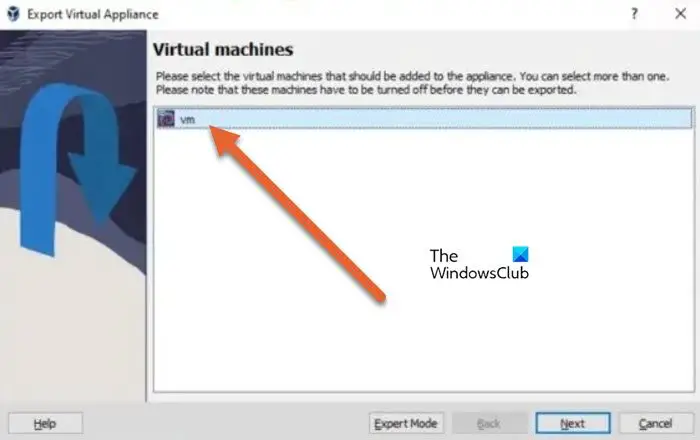
Oracle VirtualBox使任何人都可以非常轻松地将虚拟机导出到任何其他VM工具。你所需要做的就是遵循下面提到的步骤,这将为你做到这一点。
如果在导入过程中遇到硬件合规性问题,请选择重试以启动导入过程。
如果上一步不起作用,您必须从头开始创建新的虚拟机。导入完成后,通过单击“播放虚拟机”来打开该VM。
希望通过遵循本教程,您能够将虚拟机从Oracle VirtualBox转换为VMWare Workstation,反之亦然。
阅读:如何加速VirtualBox虚拟机并使其运行得更快
我是否可以将虚拟机从VMware移动到VirtualBox?
是的,您实际上可以轻松地将托管在VMWare Workstation上的虚拟机导出到Oracle VirtualBox。您所需要做的就是将机器转换为OVF文件,然后将其导出到VirtualBox。要了解所有这些操作是如何完成的,请遵循上述说明。
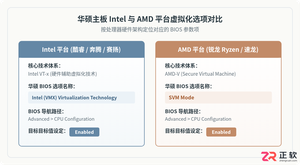
华硕主板开启 CPU 虚拟化技术的详细操作教程。涵盖 Intel 与 AMD 平台选项名称差异、进入 UEFI BIOS 高级模式步骤、参数启用方法、系统状态验证及常见问题排错。
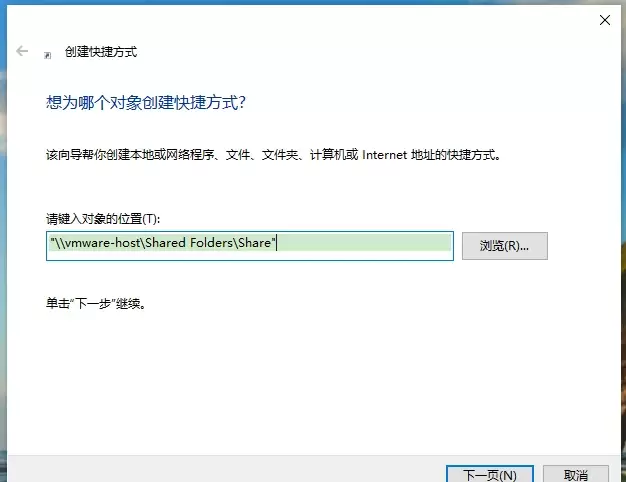
本文提供VMware虚拟机共享文件夹的配置与验证方法。核心步骤包括:确保VMware Tools已安装,在虚拟机设置中启用共享文件夹并添加主机目录,最后通过读写测试文件确认传输正常。适用于Windows及Linux虚拟机,旨在解决主机与虚拟机间文件交换问题。
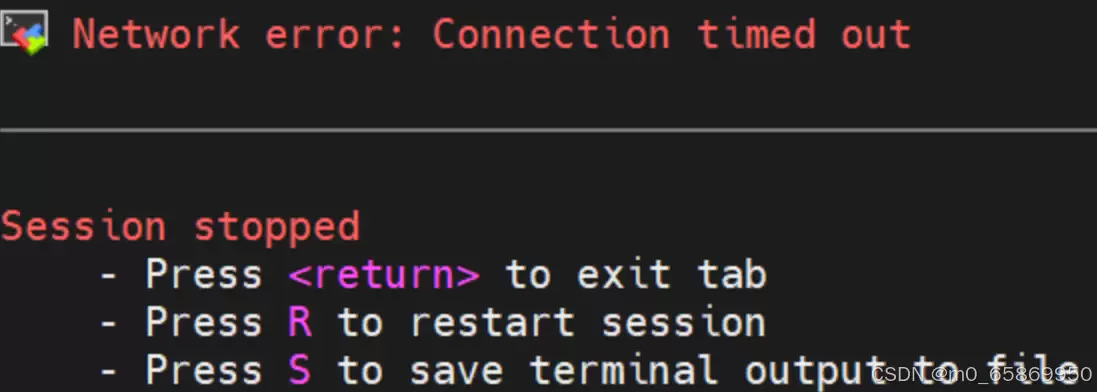
MobaXterm连接虚拟机超时,常见原因为防火墙未关或IP地址变动。先执行systemctlstatus/stop/disablefirewalld关闭防火墙,再通过ifconfig查看虚拟机当前IP,与session中设置的地址比对并修正,即可恢复正常连接。
JDK GC日志配置:从传统参数到统一日志系统想实时监控Ja va虚拟机的垃圾回收频率和耗时?直接在启动参数里加上GC日志开关就行。但这里面有个雷区——JDK版本不同,参数差异非常大。JDK 8及以前的老套路,在JDK 9之后基本失灵,必须切换到全新的-Xlog统一日志系统。下面把两个时代的配置方式
关机状态下直接扩展.vmdk容量,启动后用fdisk创建类型为8e的LVM分区,partprobe刷新分区表,再pvcreate、vgextend、lvextend并resize2fs或xfs_growfs完成扩容。 VMware虚拟机磁盘空间告急,df -h 显示 /dev/mapper/cent
启动VMwareWorkstation后,点击顶部菜单栏的“帮助”选项,选择“在线文档”,系统将自动打开浏览器并跳转至官方在线文档页面,方便用户查阅相关手册和指南。
在VMwareWorkstation中启用VNC连接需依次操作:进入虚拟机设置,选择“选项”标签页,找到并打开“VNC连接”功能。勾选启用后,设置监听端口与连接密码,最后保存配置即可。此后可通过VNC客户端远程访问该虚拟机。
VMwareWorkstation的磁盘映射功能可将虚拟机关闭或挂起后,通过编辑虚拟机设置、选择硬盘设备、点击高级选项中的映射按钮,并指定一个本地盘符,从而在Windows主机上像访问本地硬盘一样直接读写虚拟机磁盘内的文件。
为限制虚拟机与宿主机间的数据交换,可通过VMwareWorkstation禁用复制粘贴功能。具体操作为:启动虚拟机后进入“编辑虚拟机设置”,在“选项”标签页中选择“客户机隔离”,取消勾选“启用复制粘贴”并确认保存。设置生效后,两者间的剪贴板数据传输即被阻断。
VMwareWorkstation可通过设置菜单切换为深色主题。打开软件后,依次点击“编辑”“首选项”,在“显示”分类中选择“颜色主题”为深色,确认后界面即更新。该操作简单快捷,能调整视觉效果并缓解眼部疲劳。





火山引擎是字节跳动旗下企业级云与AI服务平台。聚焦大模型核心能力,依托字节自研豆包多模态大模型,凭借火山方舟一站式平台,提供模型精调、推理部署、智能应用搭建等全链路服务,结合高性能AI算力,助力各行业快速落地大模型数字化与智能化应用。



