

解决电脑无法连接网络问题
电脑脱机状态怎么解除连不上网?在电脑使用过程中,偶尔会遇到连接不上互联网的问题。当电脑处于脱机状态时,用户无法访问互联网,这可能会对工作和生活产生不便。那么,当电脑出现这种问题时,我们应该如何解除脱机状态呢?首先,我们需要检查网络连接问题。可能是因为电脑的网络设置错误或者网络设备出现问题导致无法连接到互联网。以下是一些建议的解决方法:检查物理连接:首先,确保
电脑脱机状态怎么解除连不上网?
在电脑使用过程中,偶尔会遇到连接不上互联网的问题。当电脑处于脱机状态时,用户无法访问互联网,这可能会对工作和生活产生不便。那么,当电脑出现这种问题时,我们应该如何解除脱机状态呢?
首先,我们需要检查网络连接问题。可能是因为电脑的网络设置错误或者网络设备出现问题导致无法连接到互联网。以下是一些建议的解决方法:
- 检查物理连接:首先,确保电脑的网线或者Wi-Fi连接是正确连接到电脑和路由器之间的。如果使用的是有线连接,请检查网线是否插好,是否损坏。如果使用的是Wi-Fi连接,请确保连接到正确的网络,并且信号良好。
- 重启网络设备:有时候,路由器或者调制解调器可能会出现问题,导致无法连接到互联网。此时,我们可以重启这些设备。首先,将这些设备的电源拔下,然后等待几秒钟后重新插入电源,再等待它们重新启动。在设备完全启动之后,尝试重新连接互联网。
- 检查网络设置:如果上述方法无效,我们需要检查电脑的网络设置。在Windows操作系统中,可以点击任务栏右下角的网络图标,然后选择“网络和Internet设置”,进入网络设置界面。在这里,我们可以查看当前的连接状态以及网络设置。确保选择的是“以太网”或者“Wi-Fi”连接,并检查IP地址,DNS服务器设置等是否正确。
- 重新设置网络适配器:有时候,电脑上的网络适配器可能会出现问题,导致无法连接到互联网。在Windows操作系统中,我们可以打开“设备管理器”,找到网络适配器,右键点击并选择“禁用”,然后再右键点击选择“启用”。这将重新设置网络适配器,并可能解除脱机状态。
- 更新网络驱动程序:有时候,网络驱动程序可能需要更新以兼容最新的网络环境。我们可以访问电脑制造商的官方网站,下载并安装最新的网络驱动程序。
- 使用网络故障排除工具:现代的操作系统通常配备了网络故障排除工具,可以自动检测和解决一些常见的网络连接问题。在Windows系统中,我们可以打开“设置”,然后选择“网络和Internet”,再选择“网络故障排除”。系统会自动运行一些诊断步骤,并尝试解决问题。
除了上述方法之外,还有一些其他的解决方法,比如重置网络设置、检查防火墙设置等。如果所有这些方法都无效,我们可以联系网络服务提供商或者专业人士寻求帮助。
总之,电脑脱机状态是无法连接互联网的一种现象,可以通过检查物理连接、重启网络设备、检查网络设置等方法来解决。但是需要注意的是,如果遇到无法解决的问题,一定要及时寻求专业人士的帮助,以免造成更大的问题。

面向已购买Luminar Neo专业版的用户,解决软件安装及服务器连接导致的激活难题。本文详解从个人中心获取安装包与激活码、执行Windows端安装流程,到登录界面输入邮箱自动注册并使用激活码完成验证的全过程。针对可能出现的无法连接服务器问题,提供连接手机热点等网络排查建议,帮助用户顺利启用AI修图功能。

Windows11无法上网的解决方法如下:1.检查物理连接,确保网线插好或Wi-Fi已连接,路由器和调制解调器正常运行;2.检查网络适配器状态,启用或更新驱动程序;3.使用网络重置功能恢复默认配置,注意提前备份Wi-Fi密码;4.设置IP地址和DNS为自动获取或使用公共DNS;5.暂时禁用防火墙或安全软件以排除干扰;6.运行网络疑难解答工具自动修复问题;7.检查代理设置,确保未启用错误代理;8.更新系统至最新版本;9.使用命令行工具进行网络诊断;10.驱动更新失败可手动下载安装或使用第三方软件;11.Wi

如何解决Windows网络连接问题?确认网络连接是否正常。重启设备和网络设备。运行网络疑难解答。更新网络适配器驱动程序。更改DNS设置。重置TCP/IP协议。禁用防火墙和防病毒软件。联系您的ISP以获取技术帮助。如何解决Windows网络连接问题?遇到Windows网络连接问题时,可以按照以下步骤进行故障排除:1.确认网络连接:确保设备已连接到网络,例如Wi-Fi或以太网。检查路由器或调制解调器中的电缆连接是否牢固。尝试在另一台设备上连接到同一网络,以查看是否为设备特定问题。2.重启设备和网络设备:重启计
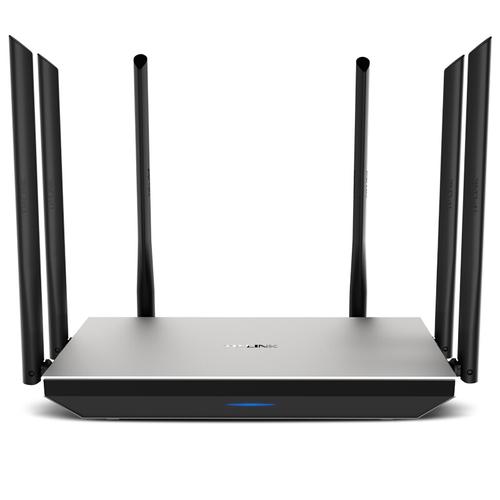
168.1.1页面打不开的原因可能是多方面的,包括硬件故障、配置错误、网络拥堵等。解决方法包括:1.检查基本网络连接,尝试访问其他网站;2.使用ping命令测试连通性;3.利用Wireshark等工具分析网络数据包;4.检查IP地址配置、DNS解析和防火墙设置;5.优化网络配置和定期维护设备。通过这些步骤,你可以有效地排查和解决168.1.1页面无法访问的问题。

要解决京瓷打印机脱机状态的问题,我们只需要简单的操作。当打印机处于脱机状态时,无法打印文件。但是,只需打开控制面板中的打印机选项,问题就可以迎刃而解了。京瓷打印机脱机状态怎么解除首先,我们需要启动电脑,并打开桌面上的“控制面板”应用程序。这可以通过点击桌面上的图标或者使用开始菜单中的搜索功能来实现。接下来,我们需要点击任务栏右下角的图标,打开系统菜单。然后,我们要找到“设置”选项,并点击打开。在设置界面中,我们需要找到“设备”这个选项,并点击进入。接着,我们会看到一个“硬件和声音”的子菜单,我们要点击它。

有部分用户们在使用win10系统的电脑的时候,发现连接不上网络等,导致了电脑的无法正常使用网络,即便能够连接上网络,也无法正常的使用网络等,那么这个问题需要用用户们怎么去解决呢,快来看看详细教程吧~win10电脑网络连接正常但是上不了网:1、一个可能性是网络波动,用户们用手机使用网络查看是否没网或者路由器出了问题,推荐先重启路由器和光猫。2、然后鼠标右键,打开3、然后在打开的窗口中,输入此命令,然后按下回车键执行。4、执行完成后,重启电脑就能够上网使用了哦。
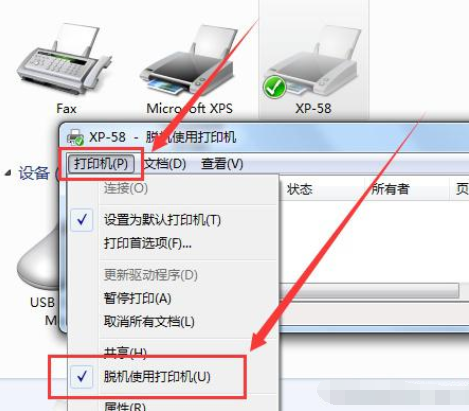
很多小伙伴打印文档的时候,文档发送到打印机后,打印机没有动静,查看到打印机还是亮着灯,但打印机竟然一些反应都没有,电脑上也没有像以前一个文档发送成功或开始打印等等一些类似的提示了。这就表示打印机脱机不工作了。点击有脚下图标可以看见打印机状态,该怎么解决呢?下面一起来看看吧。打印机脱机状态快速解除方法1、首先请检查下打印机与电脑连接的线路是否出现接触不良或者线路出故障了。2、接着是否开启“脱机使用打印机”,步骤是打开正在打印的打印机界面,点击打印机选项卡,去掉勾选“脱机使用打印机”,重新尝试打印即可。3、如

很多小伙伴打印文档的时候,文档发送到打印机后,打印机没有动静,查看到打印机还是亮着灯,但打印机竟然一些反应都没有,电脑上也没有像以前一个文档发送成功或开始打印等等一些类似的提示了。打印机如何取消打印任务,该怎么解决呢?下面一起来看看吧。局域网搜索不到打印机的解决方法1、这里以win10系统为例(win7系统差别不大),首先用B电脑在运行中输入cmd按回车键打开命令行窗口,输入pingA电脑内网ip地址,例如:ping192.168.0.122,确保两台电脑是在同一局域网。2、A电脑打开>>&g

Python网络编程中的常见问题及解决方法引言:在当今互联网时代,网络编程成为了一项重要的技能。Python作为一种功能强大而易学的编程语言,得到了广泛的应用。然而,网络编程中常常会遇到一些问题。本文将介绍一些常见的问题,并给出相应的解决方法,并通过具体的代码示例进行演示。一、连接问题连接超时在进行网络通信时,有时候会遇到连接超时的问题。这通常是因为网络延迟
打印机在不与PC通信时会脱机。这有两个可能的原因:它已关闭或(如果它是无线的)它使用的网络与PC使用的不同。这样,确保打印机已插入并连接到与您的PC相同的Wi-Fi网络。这种类型的打印机通常有一个内置菜单,可以显示它连接到哪个网络。如果您的无线打印机是新的并且您是第一次添加网络,请查看打印机手册以获取具体说明。对于有线打印机,请确保电缆已正确插入。检查您的防火墙是否干扰了您的打印机。首先尝试禁用它(检查您的服务品牌说明,因为它们不同)。如果可行,请将打印机的IP地址或端口添加





火山引擎是字节跳动旗下企业级云与AI服务平台。聚焦大模型核心能力,依托字节自研豆包多模态大模型,凭借火山方舟一站式平台,提供模型精调、推理部署、智能应用搭建等全链路服务,结合高性能AI算力,助力各行业快速落地大模型数字化与智能化应用。



