

如何解决 Windows 10/11 上的脱机打印机状态问题
打印机在不与PC通信时会脱机。这有两个可能的原因:它已关闭或(如果它是无线的)它使用的网络与PC使用的不同。这样,确保打印机已插入并连接到与您的PC相同的Wi-Fi网络。这种类型的打印机通常有一个内置菜单,可以显示它连接到哪个网络。如果您的无线打印机是新的并且您是第一次添加网络,请查看打印机手册以获取具体说明。对于有线打印机,请确保电缆已正确插入。检查您的防火墙是否干扰了您的打印机。首先尝试禁用它(检查您的服务品牌说明,因为它们不同)。如果可行,请将打印机的IP地址或端口添加
打印机在不与 PC 通信时会脱机。这有两个可能的原因:它已关闭或(如果它是无线的)它使用的网络与 PC 使用的不同。这样,确保打印机已插入并连接到与您的 PC 相同的 Wi-Fi 网络。这种类型的打印机通常有一个内置菜单,可以显示它连接到哪个网络。
如果您的无线打印机是新的并且您是第一次添加网络,请查看打印机手册以获取具体说明。对于有线打印机,请确保电缆已正确插入。
检查您的防火墙是否干扰了您的打印机。首先尝试禁用它(检查您的服务品牌说明,因为它们不同)。如果可行,请将打印机的 IP 地址或端口添加到防火墙的白名单中。
重新启动打印机和 PC
通过关闭打印机并从电源插座上拔下电源来执行电源循环。等待 30 秒,然后重新插入并打开。也请重新启动计算机。
“脱机使用打印机”模式
有时,问题的主要原因是打印机使用的模式错误。对于 Windows 11 用户,请转到开始 >设置 >蓝牙和设备 >打印机和扫描仪。对于 Windows 10,路径是开始 >设置 >设备>打印机和扫描仪。从那里找到您尝试访问的打印机,然后转到打开打印队列选项。您将在打印机部分下看到使用打印机脱机模式。确保它没有被激活。
Windows 获取帮助应用
Windows 10 和 11 具有“获取帮助”应用程序,可以自动为您运行诊断程序和打印机脱机疑难解答程序。您可以通过 Windows 搜索查找它或将此路径 ( ms-contact-support://smc-to-emerald/Troubleshoot-offline-printer ) 复制粘贴到浏览器中,以直接打开其打印机疑难解答程序。您也可以尝试路径设置>更新和安全>疑难解答>打印机>运行疑难解答。
设置默认打印机
该问题也可能是由于连接到您的 PC 的打印机不同而造成的混乱。有了这个,您可能想要为您的 Windows 10 或 Windows 11 设置默认打印机。
对于 Windows 10,请转至开始 >设置 >设备 >打印机和扫描仪。找到您要设置为默认的打印机并选择它。打开后,选择Open queue。在打印机选项下,选择设置为默认打印机。如果您在该部分中看到选择了暂停打印和脱机使用打印机,请确保取消选择它们。当计算机显示“Windows 将停止为您管理默认打印机”提示时,单击确定。
对于 Windows 11,转到开始 >设置 >蓝牙和设备 >打印机和扫描仪。然后,选择您的打印机,然后选择设为默认值。如果该选项不存在,请选择让 Windows 管理我的默认打印机。
清除打印队列
在 Windows 10 中,转到开始 >设置 >设备 >打印机和扫描仪。在 Windows 11 中,路径是Start > Settings > Bluetooth & devices > Printers &scanners。选择有问题的打印机,然后选择打开打印队列或打开队列。选择“文档名称”部分下列出的任何文档,然后选择“文档”和“取消” 。
您还可以考虑重置管理打印队列的服务。只需转到搜索并键入服务,然后从将出现的结果中选择服务。找到后台打印程序服务。右键单击它并选择重新启动。
如果这仍然不起作用,请确保打印后台处理程序和打印扩展和通知正在工作。启动运行框和 (Win + R) 并键入命令services.msc。点击确定以打开服务管理器应用程序。如果所述服务未处于活动状态(状态为Stopped),请右键单击它们并选择Properties。转到常规选项卡并在启动类型下拉菜单中选择自动。之后,在Service Status下,选择Start。单击应用,然后单击确定。
重新安装打印机
这是解决脱机打印机问题的最有效方法之一。首先,您需要通过转到开始 >设置 >蓝牙和设备( Windows 10 的设备)>打印机和扫描仪来卸载打印机。通过选择Remove或Remove Device选择要删除的打印机。
之后,通过相同的路径再次安装它,直到到达打印机和扫描仪部分。打开您的打印机,将其连接到您的 PC 使用的同一网络,然后选择添加设备(添加打印机或扫描仪旁边)。按照将出现的下一个说明进行操作。
另一方面,也建议下载并安装最新的打印机驱动程序。这尤其适用于您最近进行了系统更新,这会使打印机驱动程序与您的 PC 不兼容。有不同的方法:通过 Windows 更新、手动安装、通过购买打印机时收到的光盘或可以从打印机制造商网站获得的驱动程序安装软件。
禁用简单网络管理协议
其他用户报告禁用简单网络管理协议或 SNMP 对他们有用。它基本上为网络设备(例如,路由器、服务器和打印机)提供了一种通用语言,用于与网络管理系统共享信息。它对于管理和监视网络设备、服务器和应用程序很有用。您可以通过转到设置>蓝牙和设备>打印机和扫描仪来禁用它。从那里,选择打印机并右键单击以查看“属性”选项。转到端口选项卡并禁用 SNMP 复选框。单击应用,然后单击确定. 注意:SNMP 对于被管理的远程设备(如打印机)很重要。如果此修复不起作用,我们建议恢复设置。
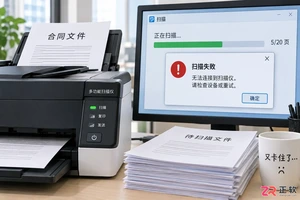
本文详解扫描仪连续扫描中断的常见原因,包括驱动冲突、数据传输瓶颈及机械卡纸等问题,提供逐步排查步骤和设置优化建议,帮助用户快速恢复稳定扫描。
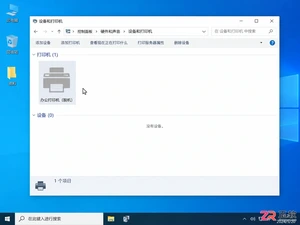
电脑提示打印机脱机无法打印?本教程详解Windows系统下排查物理连接、取消脱机状态、清理堵塞队列及重启打印服务的操作步骤,助您快速恢复打印功能。

针对扫描仪输出图像模糊、有黑线或噪点的问题,分析玻璃污渍、分辨率不足及驱动冲突等核心成因,并提供具体的清洁步骤与参数调整方法。
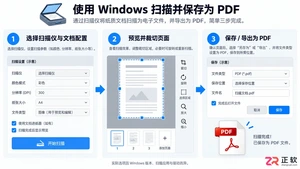
面对堆积的纸质文件,如何快速将其转化为可搜索、易分享的PDF?本文不堆砌硬件参数,而是基于真实办公场景,拆解Windows、macOS及第三方软件的操作逻辑,助你建立清爽的数字档案库。
1、取消脱机模式:通过控制面板进入设备和打印机,右键打印机选择“查看正在打印什么”,点击“打印机”菜单取消勾选“脱机使用打印机”;2、重启PrintSpooler服务:在运行中输入services.msc,找到PrintSpooler服务,先停止再启动,并设置启动类型为自动;3、运行打印机疑难解答:在设置中进入打印机和扫描仪,点击管理并运行疑难解答工具;4、更新驱动程序:在打印机属性的高级选项卡中点击“新驱动程序”进行更新;5、重新添加打印机:删除现有设备后重新添加,手动指定IP或端口,完成安装后打印测试

打印机脱机问题可通过以下步骤排查解决:1.检查物理连接,确保数据线、电源正常;2.重启打印机和电脑;3.查看控制面板中打印机状态并设为默认打印机;4.更新或重装打印机驱动;5.检查端口设置是否正确;6.针对网络打印机,确认IP地址、防火墙及无线连接状态;7.清理打印队列中的卡顿任务;8.运行Windows打印机疑难解答;9.排查打印机硬件故障;10.使用优质线材、定期清理维护、设置静态IP预防问题。若仅某台电脑脱机,需重点检查该电脑的驱动、防火墙及网络共享设置。

Win7电脑无法识别工业扫描仪的解决方法包括:1.更新或重装匹配的驱动程序并卸载旧版本;2.使用兼容模式运行安装文件;3.检查USB或串口连接及供电情况;4.确保系统服务如WIA和ShellHardwareDetection已启动;5.以管理员身份运行驱动安装程序;6.必要时禁用驱动程序强制签名;7.保持系统更新至最新补丁;8.尝试重装系统或联系厂商确认硬件问题。若另一台电脑可识别则为驱动或系统问题,若设备管理器显示异常则可能为驱动问题,若提示“找不到指定文件”需重新下载完整驱动或清理系统垃圾文件。

电脑无法识别扫描仪时,首先检查硬件连接是否正常,包括电源线、USB线和开关状态,再尝试换USB接口;接着重启电脑和扫描仪;然后检查驱动程序,在设备管理器中更新或手动下载安装官网驱动;确保以管理员身份运行安装程序;检查WindowsImageAcquisition(WIA)服务是否启动;排查防火墙或安全软件是否阻止连接;保持系统更新;使用扫描仪自带软件测试;若仍不行则卸载重装驱动;排查硬件问题可换USB线或其他电脑测试;运行SFC扫描修复系统文件;避免问题再次发生需定期更新驱动、使用高质量USB线、保持系统
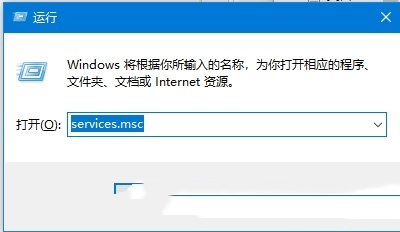
在日常工作生活中,扫描仪设备是许多用户不可或缺的工具之一,用于快速实现纸质文档电子化。然而,近期部分Windows10用户反映其电脑系统无法正常识别和使用扫描仪设备,这一问题无疑给办公效率带来了影响。为帮助遇到此类困扰的用户,下面为大家带来详细解决方案,一起来看看吧。解决方法1、“win+R”快捷键开启运行,输入“services.msc”回车打开。2、进入到服务界面之后,需要找到右侧中的“WindowsImageAcquisition(WIA)”服务双击打开。3、然后在打开的窗口中,将“启动类型”设置为
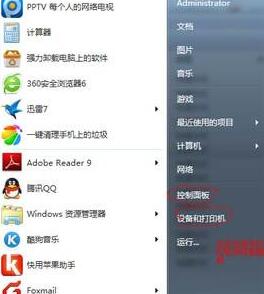
1、点击开始菜单,选择控制面板,选择设备和打印机。2、点击添加设备。3、选择要添加的打印机,如果添加失败,会自动弹出下图,选择控制面板-管理工具。4、点击服务,下拉并选择PnP-XIPBusEnumerator,这个被禁用了,双击它。5、按下图,点击选择自动,点击应用,点击启动。6、启动过后,就会发现PnP-XIPBusEnumerator已启动。





火山引擎是字节跳动旗下企业级云与AI服务平台。聚焦大模型核心能力,依托字节自研豆包多模态大模型,凭借火山方舟一站式平台,提供模型精调、推理部署、智能应用搭建等全链路服务,结合高性能AI算力,助力各行业快速落地大模型数字化与智能化应用。



