

电脑修复打印机脱机问题技巧
打印机脱机问题可通过以下步骤排查解决:1.检查物理连接,确保数据线、电源正常;2.重启打印机和电脑;3.查看控制面板中打印机状态并设为默认打印机;4.更新或重装打印机驱动;5.检查端口设置是否正确;6.针对网络打印机,确认IP地址、防火墙及无线连接状态;7.清理打印队列中的卡顿任务;8.运行Windows打印机疑难解答;9.排查打印机硬件故障;10.使用优质线材、定期清理维护、设置静态IP预防问题。若仅某台电脑脱机,需重点检查该电脑的驱动、防火墙及网络共享设置。
打印机脱机问题可通过以下步骤排查解决:1.检查物理连接,确保数据线、电源正常;2.重启打印机和电脑;3.查看控制面板中打印机状态并设为默认打印机;4.更新或重装打印机驱动;5.检查端口设置是否正确;6.针对网络打印机,确认IP地址、防火墙及无线连接状态;7.清理打印队列中的卡顿任务;8.运行Windows打印机疑难解答;9.排查打印机硬件故障;10.使用优质线材、定期清理维护、设置静态IP预防问题。若仅某台电脑脱机,需重点检查该电脑的驱动、防火墙及网络共享设置。

打印机脱机,简单来说就是电脑和打印机“失联”了。这可能是软件问题,也可能是硬件故障,总之,别慌,一步步排查,总能找到病根。
解决方案
检查物理连接: 这是最基础但往往被忽略的一步。
- 数据线: 确保USB线或网线连接牢固,换根线试试,说不定是线的问题。
- 电源: 打印机电源是否开启?电源线是否插紧?别忘了检查插座是否有电。
重启大法好:
- 打印机: 直接关掉打印机,等待几分钟再重新打开。
- 电脑: 重启电脑,很多时候能解决一些莫名其妙的软件冲突。
检查打印机状态:
- 控制面板: 在Windows搜索栏输入“控制面板”,找到“设备和打印机”,查看打印机图标是否显示“脱机”或“错误”。
- 设置为默认打印机: 如果有多个打印机,确保你使用的打印机被设置为默认打印机。右键点击打印机图标,选择“设置为默认打印机”。
检查打印机驱动程序:
- 更新驱动: 驱动程序过时或损坏会导致各种问题。可以到打印机制造商的官网下载最新的驱动程序,或者使用Windows自带的设备管理器更新驱动。
- 重新安装驱动: 如果更新驱动无效,尝试卸载打印机驱动,然后重新安装。
- 驱动冲突: 有时候,不同的打印机驱动之间会发生冲突。卸载不常用的打印机驱动,只保留当前使用的驱动。
检查端口设置:
- 端口类型: 确保打印机使用的端口类型正确。通常USB打印机使用USB端口,网络打印机使用TCP/IP端口。
- 端口配置: 在打印机属性中,检查端口配置是否正确。如果是网络打印机,确保IP地址、子网掩码、网关等信息配置正确。
检查网络连接(针对网络打印机):
- IP地址: 确保打印机和电脑在同一网段。可以在打印机上查看或配置IP地址,然后在电脑上ping一下打印机的IP地址,看是否能ping通。
- 防火墙: 检查防火墙是否阻止了打印机的连接。可以尝试暂时关闭防火墙,看是否能解决问题。
- 无线连接: 如果是无线打印机,确保打印机已连接到Wi-Fi网络,并且信号强度良好。
清理打印队列:
- 打印任务卡住: 有时候,打印队列中卡住的打印任务会导致打印机脱机。在“设备和打印机”中,双击打印机图标,查看打印队列,取消所有未完成的打印任务。
运行打印机疑难解答:
- Windows自带工具: Windows自带了打印机疑难解答工具,可以自动检测并修复一些常见问题。在“设备和打印机”中,右键点击打印机图标,选择“疑难解答”。
检查打印机硬件:
- 硬件故障: 如果以上方法都无效,可能是打印机硬件出现了故障。例如,打印头损坏、主板故障等。这种情况下,建议联系专业的维修人员进行检修。
为什么我的打印机总是显示脱机?
这确实是个让人头疼的问题,原因可能有很多。除了上面提到的物理连接、驱动问题、网络问题之外,还有一些比较隐蔽的原因。比如,打印机内部的某个传感器出现故障,导致打印机无法正常工作;或者打印机的固件版本过低,存在一些bug。此外,一些劣质的USB线也可能导致打印机连接不稳定,频繁出现脱机的情况。
如何防止打印机频繁脱机?
预防胜于治疗。为了避免打印机频繁脱机,可以采取以下措施:
- 使用质量好的数据线: 不要贪图便宜,选择正规品牌的数据线,确保连接稳定。
- 定期更新驱动程序: 关注打印机制造商的官网,及时下载最新的驱动程序。
- 避免频繁开关打印机: 频繁开关打印机可能会缩短其使用寿命,尽量让打印机保持待机状态。
- 定期清理打印机: 定期清理打印机内部的灰尘和杂物,保持打印机清洁。
- 使用静态IP地址(针对网络打印机): 将打印机的IP地址设置为静态IP地址,避免IP地址冲突。
打印机脱机,但其他电脑可以正常打印,这是什么原因?
这种情况比较常见,说明打印机本身没有问题,问题出在你的电脑上。可能是你的电脑上的打印机驱动程序出现了问题,或者你的电脑上的防火墙阻止了打印机的连接。
- 检查防火墙设置: 确保防火墙允许打印机程序通过。
- 重新安装打印机驱动: 卸载你电脑上的打印机驱动,然后重新安装。
- 检查网络共享设置: 确保你的电脑启用了网络共享功能,并且允许其他设备访问共享打印机。
希望这些方法能帮你解决打印机脱机的问题。祝你打印顺利!
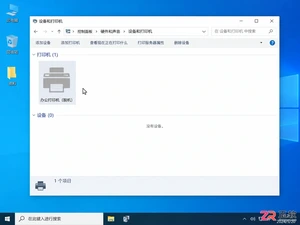
电脑提示打印机脱机无法打印?本教程详解Windows系统下排查物理连接、取消脱机状态、清理堵塞队列及重启打印服务的操作步骤,助您快速恢复打印功能。
1、取消脱机模式:通过控制面板进入设备和打印机,右键打印机选择“查看正在打印什么”,点击“打印机”菜单取消勾选“脱机使用打印机”;2、重启PrintSpooler服务:在运行中输入services.msc,找到PrintSpooler服务,先停止再启动,并设置启动类型为自动;3、运行打印机疑难解答:在设置中进入打印机和扫描仪,点击管理并运行疑难解答工具;4、更新驱动程序:在打印机属性的高级选项卡中点击“新驱动程序”进行更新;5、重新添加打印机:删除现有设备后重新添加,手动指定IP或端口,完成安装后打印测试
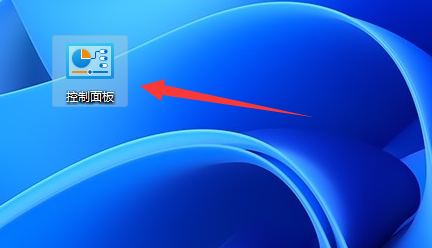
打印机也是日常工作必不可少的办公设备,但有时候会出现打印机脱机的状况,如果我们的打印机处于脱机状态,怎么操作都是无法打印文件的,这时候京瓷打印机脱机状态怎么解除呢?下面为大家带来打印机脱机解除的具体方法。解除方法1、首先我们打开电脑上的“控制面板”。2、然后点开硬件和声音下的“查看设备和打印机”。3、接着选中在用的打印机,并点击上方“查看现在正在打印什么”。4、最后点开左上角“打印机”,并取消“脱机

打印机在不与PC通信时会脱机。这有两个可能的原因:它已关闭或(如果它是无线的)它使用的网络与PC使用的不同。这样,确保打印机已插入并连接到与您的PC相同的Wi-Fi网络。这种类型的打印机通常有一个内置菜单,可以显示它连接到哪个网络。如果您的无线打印机是新的并且您是第一次添加网络,请查看打印机手册以获取具体说明。对于有线打印机,请确保电缆已正确插入。检查您的防火墙是否干扰了您的打印机。首先尝试禁用它(检查您的服务品牌说明,因为它们不同)。如果可行,请将打印机的IP地址或端口添加

本教程演示如何在 Windows 版 Typora 中开启 Highlight 高亮功能,通过双等号语法标记重点文本,并展示如何编辑、取消高亮及验证源码保存状态。

了解讯飞智作平台的在线创作流程:从文字配音到数字人视频生成,再到AIGC工具箱的素材处理。通过具体案例演示如何选择合适的功能入口、调整参数及核对成品权益,适合需要快速制作音频或播报视频的用户参考。

本文详细介绍 Gemini 官方网页版入口地址、个人与组织账号登录流程、运行环境要求、账号体系差异对比及常见访问异常的排查解决方法。

针对初次接触Steam平台的玩家,提供正版Steam官网网址识别、客户端官方安装包下载、本地安装配置及账号安全注册登录的详细图文操作教程。

针对各类支持驱动配置的鼠标,系统梳理鼠标宏设置软件的核心设置逻辑、全流程操作步骤、运行模式选择与排错验证方法,帮助读者准确掌握宏功能的配置与使用。

详解如何在 Word 中使用 EndNote 插件插入文献引用。涵盖从库中搜索记录、插入引文、选择样式到更新参考文献表的步骤,确保引文格式准确且可随时更新。





火山引擎是字节跳动旗下企业级云与AI服务平台。聚焦大模型核心能力,依托字节自研豆包多模态大模型,凭借火山方舟一站式平台,提供模型精调、推理部署、智能应用搭建等全链路服务,结合高性能AI算力,助力各行业快速落地大模型数字化与智能化应用。



