

Win7无法识别扫描仪?专业通信问题解决方法
Win7电脑无法识别工业扫描仪的解决方法包括:1.更新或重装匹配的驱动程序并卸载旧版本;2.使用兼容模式运行安装文件;3.检查USB或串口连接及供电情况;4.确保系统服务如WIA和ShellHardwareDetection已启动;5.以管理员身份运行驱动安装程序;6.必要时禁用驱动程序强制签名;7.保持系统更新至最新补丁;8.尝试重装系统或联系厂商确认硬件问题。若另一台电脑可识别则为驱动或系统问题,若设备管理器显示异常则可能为驱动问题,若提示“找不到指定文件”需重新下载完整驱动或清理系统垃圾文件。
Win7电脑无法识别工业扫描仪的解决方法包括:1.更新或重装匹配的驱动程序并卸载旧版本;2.使用兼容模式运行安装文件;3.检查USB或串口连接及供电情况;4.确保系统服务如WIA和Shell Hardware Detection已启动;5.以管理员身份运行驱动安装程序;6.必要时禁用驱动程序强制签名;7.保持系统更新至最新补丁;8.尝试重装系统或联系厂商确认硬件问题。若另一台电脑可识别则为驱动或系统问题,若设备管理器显示异常则可能为驱动问题,若提示“找不到指定文件”需重新下载完整驱动或清理系统垃圾文件。

win7电脑无法识别工业扫描仪?别慌,这问题可能比你想的简单,也可能更复杂。简单来说,可能是驱动问题,复杂点,那就是系统底层通信出了岔子。下面,咱们一步步来解决。
解决方案
驱动先行: 这是最常见的罪魁祸首。先去扫描仪厂商官网下载最新的Win7驱动。注意,一定要是Win7版本的,32位还是64位要对应你电脑的系统。下载完后,别直接安装,先卸载旧的驱动(如果有的话)。卸载方法:设备管理器(右键“我的电脑”->“管理”->“设备管理器”)找到扫描仪,右键卸载,勾选“删除此设备的驱动程序软件”。然后,再安装新的驱动。
兼容模式: 有时候,老款扫描仪的驱动可能没有针对Win7优化,这时候可以试试兼容模式。右键驱动安装文件,选择“属性”,在“兼容性”选项卡中,勾选“以兼容模式运行这个程序”,选择“Windows XP (Service Pack 3)”或者更早的版本试试。
端口问题: 工业扫描仪通常使用USB或串口连接。USB的话,换个USB接口试试,最好是主板上的USB接口,而不是机箱前面的。如果是串口,检查串口线是否连接牢固,串口号是否设置正确。串口号可以在设备管理器中找到扫描仪对应的端口,查看其属性。
系统服务: 确保以下几个系统服务是启动的:“Windows Image Acquisition (WIA)”、“Shell Hardware Detection”。方法:开始菜单搜索“服务”,打开“服务”窗口,找到这两个服务,右键“属性”,启动类型设置为“自动”,然后点击“启动”。
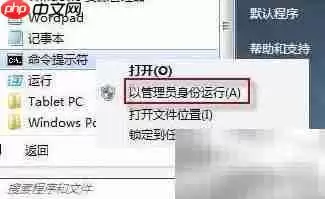
管理员权限: 有些扫描仪驱动需要管理员权限才能正常工作。右键驱动安装文件,选择“以管理员身份运行”。
禁用驱动程序强制签名: Win7默认会强制驱动程序签名,有时候会导致一些未签名的驱动无法安装。可以尝试禁用驱动程序强制签名。方法:重启电脑,按F8进入高级启动选项,选择“禁用驱动程序强制签名”。注意,这种方法有安全风险,不建议长期使用。
检查USB供电: 某些高功率的工业扫描仪可能需要额外的USB供电。确认你的USB端口能够提供足够的电力,或者尝试使用带有独立电源的USB Hub。
系统更新: 确保你的Win7系统已经安装了最新的补丁。有些补丁可能修复了USB设备识别的问题。
终极大法: 如果以上方法都无效,那就可能是系统底层出了问题,或者扫描仪本身硬件故障。可以尝试重装系统,或者联系扫描仪厂商进行维修。
如何判断是驱动问题还是硬件问题?
判断是驱动问题还是硬件问题,其实有个简单的方法。你可以尝试在另一台电脑上安装扫描仪,如果另一台电脑可以正常识别并使用扫描仪,那基本上可以排除硬件问题,确定是驱动或者系统问题。如果另一台电脑也无法识别,那很可能就是扫描仪硬件故障了。另外,可以观察设备管理器中的扫描仪状态,如果显示黄色感叹号或者未知设备,那很可能是驱动问题。
工业扫描仪驱动安装失败,提示“找不到指定文件”怎么办?
遇到“找不到指定文件”的错误,通常是驱动文件损坏或者缺失。首先,重新下载驱动程序,确保下载完整。其次,检查下载的驱动程序是否与你的系统版本(32位/64位)匹配。如果问题依旧,可以尝试使用驱动精灵、驱动人生等第三方驱动管理软件,它们会自动检测并安装合适的驱动程序。另外,也有可能是系统临时文件干扰,可以尝试清理系统垃圾文件,然后重新安装驱动。
Win7系统提示“无法识别的USB设备”,但扫描仪指示灯亮着,是什么原因?
“无法识别的USB设备”提示,但扫描仪指示灯亮着,说明扫描仪可能已经通电,但数据通信存在问题。这可能是USB驱动程序冲突,或者USB端口供电不足。首先,尝试卸载所有USB相关的驱动程序,然后重启电脑,让系统重新安装USB驱动。其次,检查USB端口供电是否充足,可以尝试使用带有独立电源的USB Hub。另外,某些USB设备可能与主板的USB控制器存在兼容性问题,可以尝试更换不同的USB端口,或者更新主板的BIOS。
本文详解扫描仪连续扫描中断的常见原因,包括驱动冲突、数据传输瓶颈及机械卡纸等问题,提供逐步排查步骤和设置优化建议,帮助用户快速恢复稳定扫描。
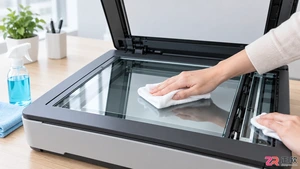
针对扫描仪输出图像模糊、有黑线或噪点的问题,分析玻璃污渍、分辨率不足及驱动冲突等核心成因,并提供具体的清洁步骤与参数调整方法。
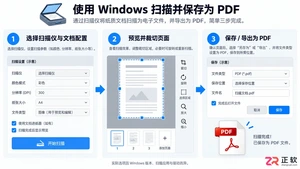
面对堆积的纸质文件,如何快速将其转化为可搜索、易分享的PDF?本文不堆砌硬件参数,而是基于真实办公场景,拆解Windows、macOS及第三方软件的操作逻辑,助你建立清爽的数字档案库。
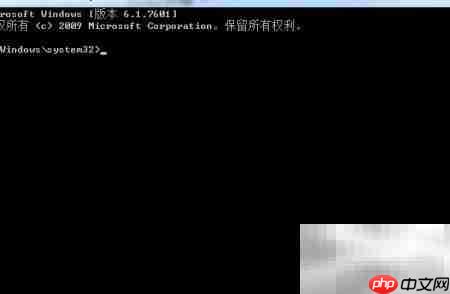
开启隐藏技能:让Windows 7电脑秒变无线路由器 你知道吗?其实你的Windows 7电脑里,藏着一个相当实用的“隐藏功能”——虚拟Wi-Fi和SoftAP。利用它,你可以轻松把台式机或笔记本变身为一台临时无线路由器,让手机、平板等其他设备共享同一个网络连接。这招不仅省去了额外购买硬件的开销,操
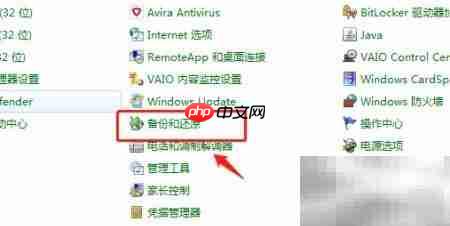
系统故障的“后悔药”:提前为你的电脑创建一份系统映像 电脑系统一旦崩溃,那种手忙脚乱的感觉可不好受。有没有一种一劳永逸的保障?答案是肯定的——提前创建一份完整的系统映像。这就好比给你的电脑拍一张全方位的“全身照”,当系统出现无法修复的故障时,你可以直接用这张“照片”将电脑恢复到一个完好如初的健康状态
玩转虚拟硬盘:在Windows 7中轻松创建VHD 对于很多技术爱好者来说,虚拟硬盘(VHD)是个非常实用的工具。它功能多样,既能用来部署双系统甚至多系统,也能在现有系统里,为你开辟出一个完全隔离的、独立的虚拟存储空间,用来存放特殊文件、测试软件或者搭建实验环境,既安全又方便。 第一步:找到入口 操

在Windows 7中禁用Shell硬件检测服务的完整指南 你是否遇到过Windows 7系统启动缓慢,或者某些硬件自动播放功能带来不必要的干扰?这背后,Shell Hardware Detection服务可能扮演了关键角色。今天,我们就来详细拆解一下,如何通过几个简单的步骤,手动禁用这项服务,从而
Windows 7 开机时,那个标志性的四个彩色小球旋转汇聚成 Windows 徽标的动态画面,几乎是每台 Win7 电脑的灵魂所在。但有些朋友启动后看到的却只有一根孤零零的绿色滚动条在底部跑——开机动画直接“罢工”了。如果遇到这种情况,别急着重装系统,按照下面几个步骤排查修复,很快就能找回那份原汁

Windows7需手动配置PPPoE拨号连接:通过控制面板进入网络和共享中心,选择“设置新的连接或网络”→“连接到Internet”→“宽带(PPPoE)”,输入ISP提供的账号和密码,创建桌面快捷方式。还可通过注册表或任务计划实现开机自动拨号。
判断装Win732位还是64位,核心看三点:CPU是否支持64位、内存是否超4GB、是否使用Photoshop等吃内存软件。满足任意一条选64位,否则32位更轻快。64位系统能识别全部内存,高负载下性能提升明显,但需注意驱动兼容性。





火山引擎是字节跳动旗下企业级云与AI服务平台。聚焦大模型核心能力,依托字节自研豆包多模态大模型,凭借火山方舟一站式平台,提供模型精调、推理部署、智能应用搭建等全链路服务,结合高性能AI算力,助力各行业快速落地大模型数字化与智能化应用。



