

扫描仪扫描不清楚是怎么回事呢?常见原因及解决方法
针对扫描仪输出图像模糊、有黑线或噪点的问题,分析玻璃污渍、分辨率不足及驱动冲突等核心成因,并提供具体的清洁步骤与参数调整方法。
扫描结果模糊不清,绝大多数情况不是硬件损坏,而是光路受阻或参数失配。**90%的“不清楚”源于稿台玻璃污渍、分辨率(DPI)设置过低或色彩模式选择错误。**在考虑送修之前,应先排除这些可逆的物理和软件因素。以下从现象反推原因,按因果顺序进行排查。
物理光路:玻璃与灯管的清洁状态
扫描仪成像本质是反射光信号的数字转换。如果稿台玻璃上有灰尘、指纹或修正液残留,光线会发生散射或遮挡,直接导致图像出现黑点、白线或整体朦胧感。
观察扫描件,如果出现规则的黑线或白线,且位置固定,通常是玻璃条或压纸板脏污。如果是整体发灰、对比度低,可能是玻璃表面有一层油污薄膜。
- 关闭扫描仪电源,打开稿台盖板。
- 使用无绒软布蘸取少量玻璃清洁剂或异丙醇。
- 轻轻擦拭主稿台玻璃和左侧窄条玻璃(用于自动进纸器ADF)。
- 等待液体完全挥发后,重新扫描测试页。
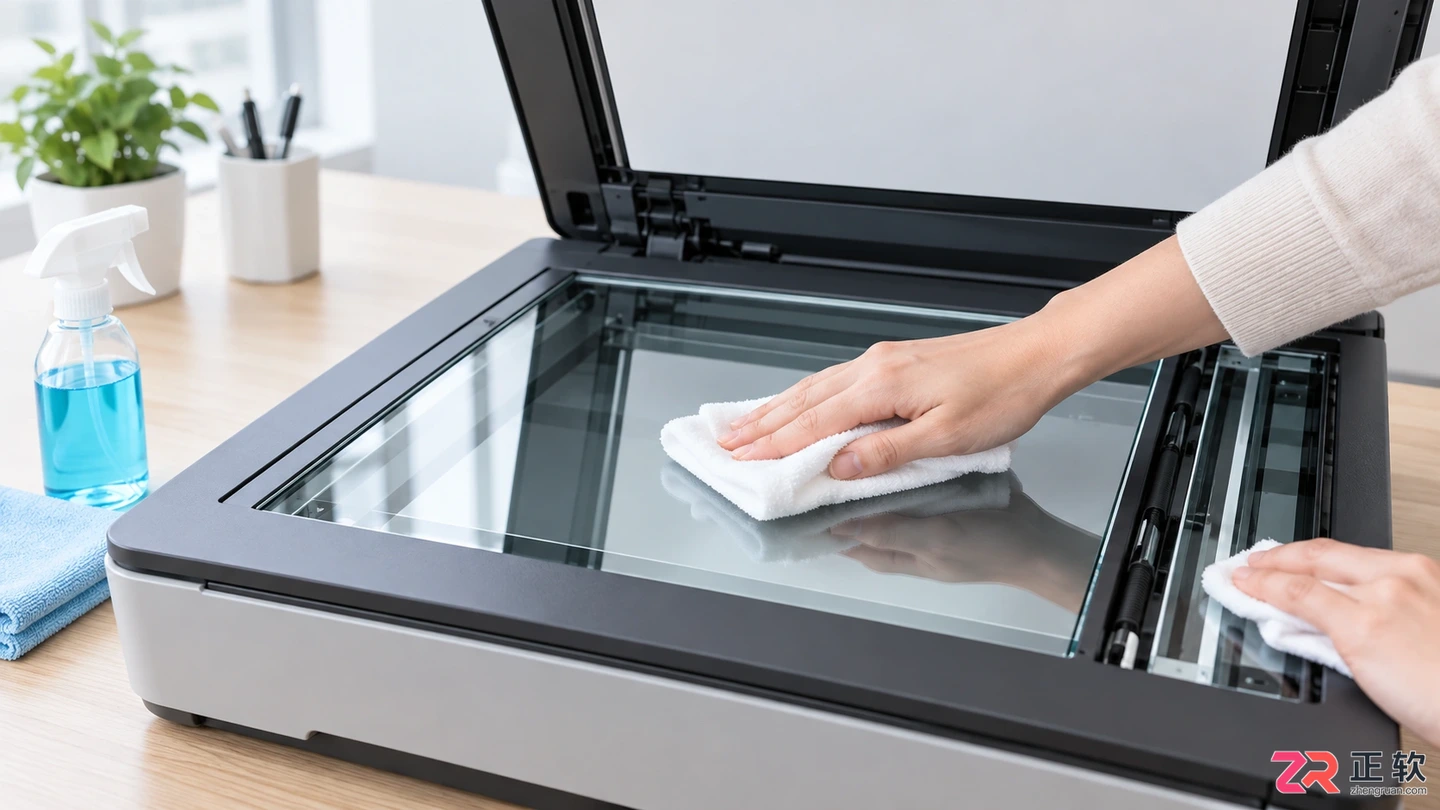
使用无绒布清洁稿台玻璃和窄条玻璃
注意不要使用粗糙纸巾,以免留下纸屑纤维。对于自动进纸器(ADF)机型,还需检查滚轮是否沾有纸粉,滚轮打滑会导致纸张移动速度不均,产生拉伸模糊。
采样精度:DPI与色彩模式的匹配逻辑
如果玻璃洁净但图像依然模糊,问题通常出在“采样率”不足。DPI(每英寸点数)决定了扫描仪捕捉细节的密度。屏幕显示通常只需72-96 DPI,而打印需要至少300 DPI。
许多用户为了加快扫描速度,将默认分辨率设为“标准”或“草稿”,这往往对应150 DPI甚至更低。在放大查看或打印时,像素点会被强行拉伸,导致边缘锯齿和模糊。
- 打开扫描软件或驱动界面。
- 找到“分辨率”或“DPI”设置项。
- 文档归档建议设置为300 DPI;照片或精细图文建议设置为600 DPI。
- 确认色彩模式:黑白文档选“黑白二值”,彩色照片选“24位彩色”,灰度图片选“灰度”。
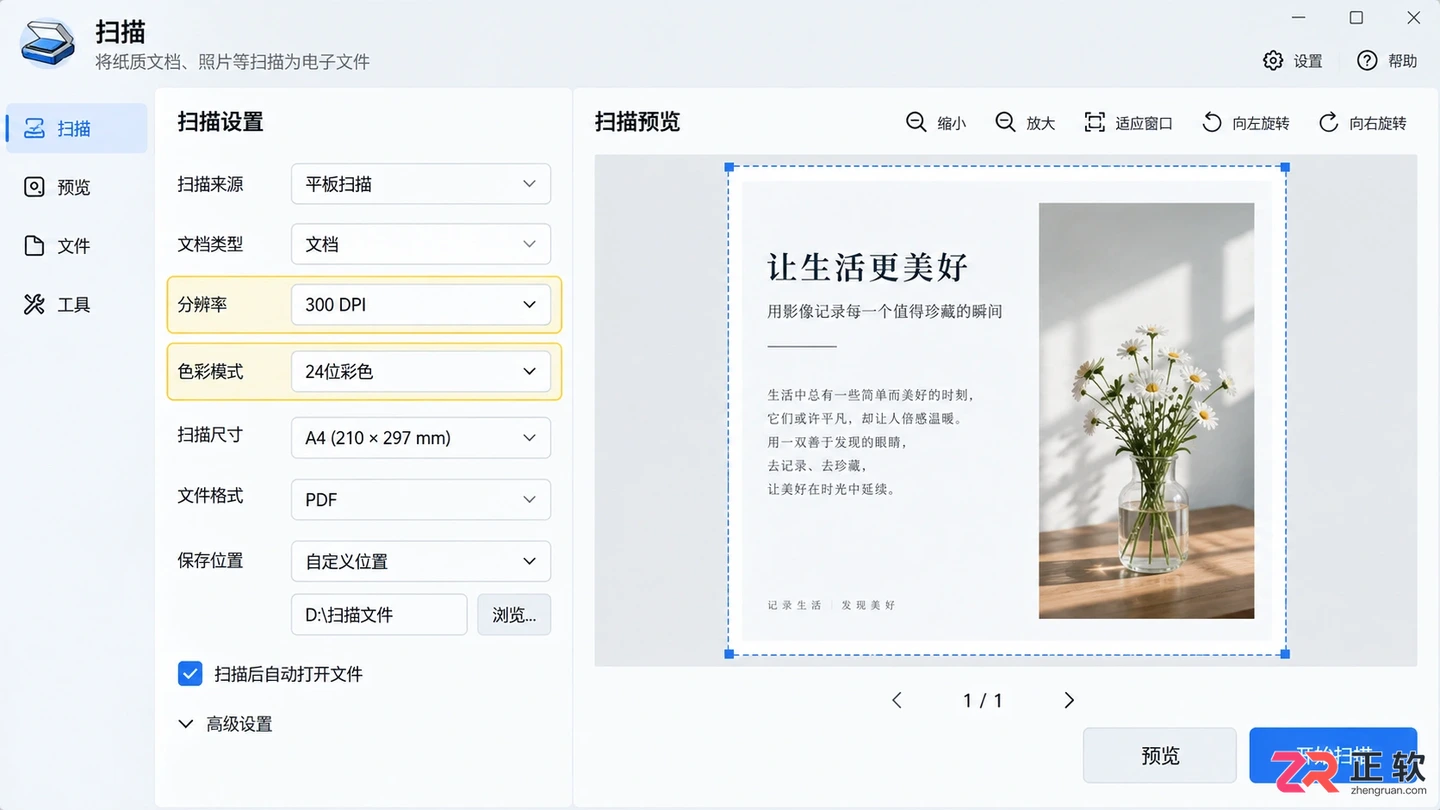
调整分辨率至300 DPI以上并选择正确的色彩模式
**错误选择色彩模式也会导致清晰度下降。**例如,用“黑白二值”模式扫描彩色照片,会丢失中间色调,导致图像出现严重的噪点和断层,看起来像“不清楚”。务必根据原稿类型选择对应的色彩深度。
软件与驱动:缩放算法与源尺寸设定
即使DPI设置正确,如果扫描区域设定错误,软件会自动进行插值缩放,导致画质劣化。当你在软件中框选的扫描区域小于实际放置的原稿,或者反之,驱动程序需要进行数字缩放来填充目标尺寸。
数字缩放不同于光学变焦,它是通过算法猜测像素颜色,必然带来模糊。
- 在预览模式下,精确框选原稿的实际边缘,不要留过多空白,也不要切掉内容。
- 检查“输出尺寸”设置,确保其与原稿物理尺寸一致(如A4、Letter)。
- 禁用“自动增强”或“去网纹”功能进行测试,这些滤镜有时会过度平滑图像,损失细节。
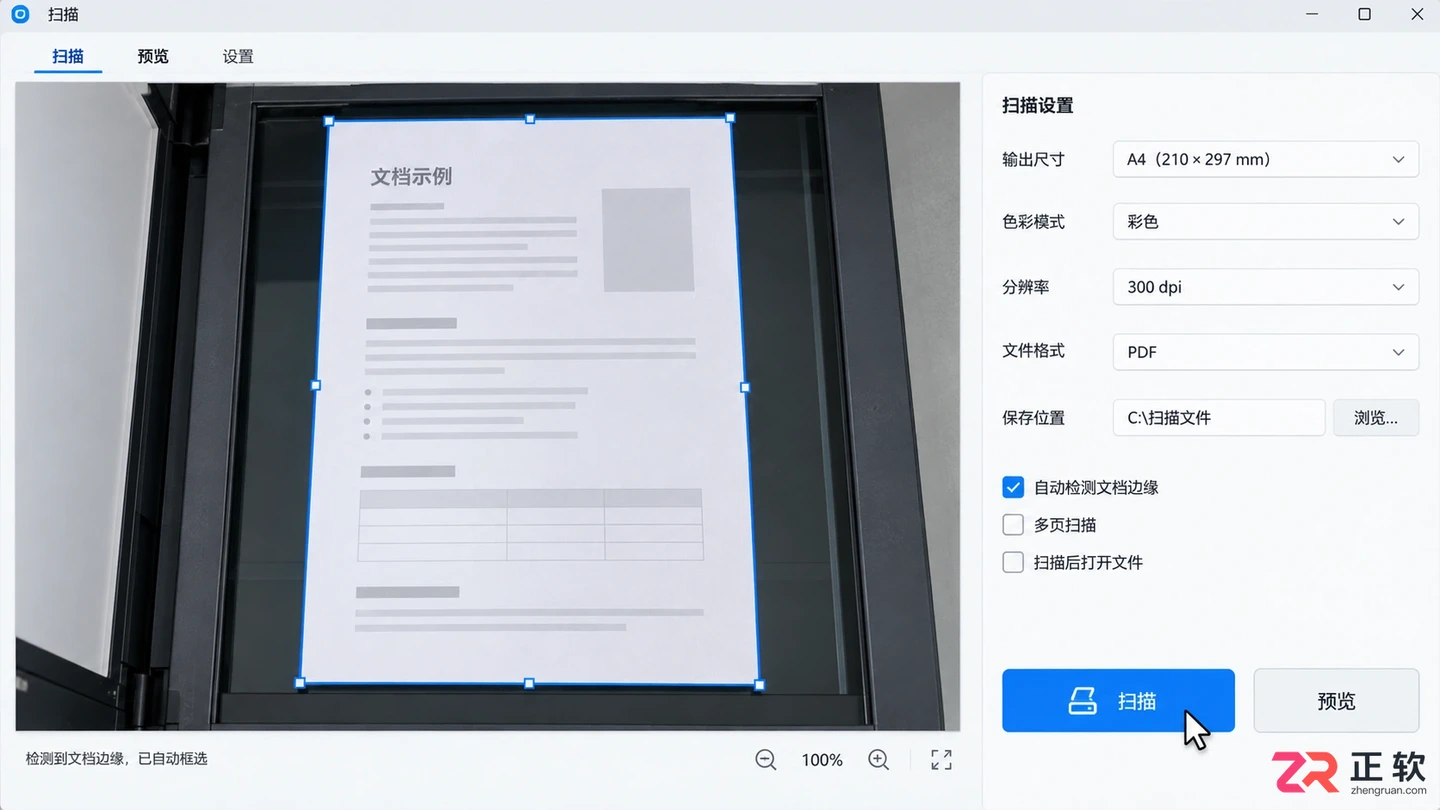
精确框选扫描区域以避免数字缩放模糊
此外,过时的驱动程序可能无法正确调用扫描仪的光学组件。访问设备制造商官网,下载并安装最新版本的完整驱动包,而非仅使用操作系统自带的通用驱动。通用驱动往往只支持基本功能,无法发挥硬件的最佳解析力。
如果经过上述清洁、参数调整和驱动更新后,扫描图像依然存在固定的模糊带或色偏,则可能是扫描仪内部的CCD/CMOS传感器老化或镜头组位移,此时才需要考虑联系专业维修或更换设备。

本文详解存储卡插入设备后不显示的常见原因,包括物理接触不良、驱动错误及文件系统损坏。提供清洁金手指、重新分配盘符、命令行修复及专业数据恢复软件的实操步骤,帮助用户在保障数据安全的前提下恢复存储卡正常使用。
本文详解扫描仪连续扫描中断的常见原因,包括驱动冲突、数据传输瓶颈及机械卡纸等问题,提供逐步排查步骤和设置优化建议,帮助用户快速恢复稳定扫描。
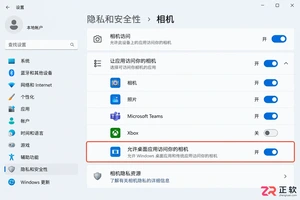
电脑摄像头突然无法使用?本文详细解析Windows和macOS系统中摄像头打不开的常见原因,包括隐私权限拦截、驱动程序异常及物理开关误触,提供无需重装系统的快速修复方案,助您迅速恢复视频通话。
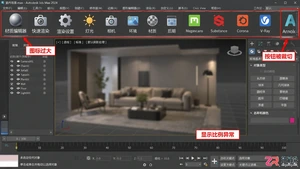
解决3ds Max插件工具栏因图标过大而显示不全的问题,通过调整系统高DPI设置和软件界面缩放比例,恢复工具栏正常显示,提升工作效率。
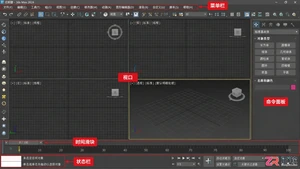
本文汇总3ds Max运行中常见的崩溃、卡死和报错问题,提供基于软件界面和系统设置的实用排查步骤,涵盖驱动更新、首选项调整、文件修复及插件冲突处理,帮助用户快速恢复工作状态。
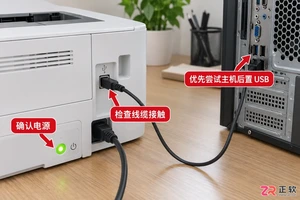
当打印机连接电脑后未在设备列表中显示时,可通过检查物理连线、重启打印后台处理程序服务以及手动添加本地打印机端口来解决。本文详细说明了各排查步骤的操作位置与预期结果。
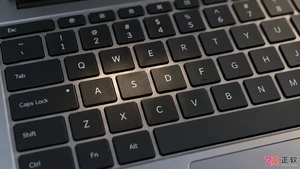
本文介绍笔记本电脑个别字母按键失灵的排查步骤,包括检查筛选键设置、更新键盘驱动、清理按键异物以及外接键盘测试等方法,帮助用户快速定位并解决问题。
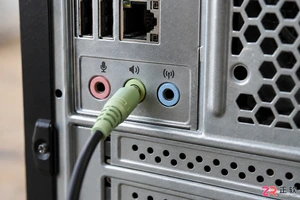
电脑连接音箱后没有声音?本文详解从物理接口检查到系统音频输出设置、驱动更新及软件冲突排查的完整流程,助你快速定位并解决无声问题。
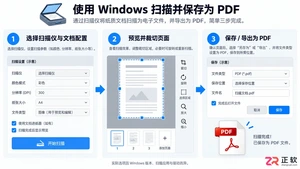
面对堆积的纸质文件,如何快速将其转化为可搜索、易分享的PDF?本文不堆砌硬件参数,而是基于真实办公场景,拆解Windows、macOS及第三方软件的操作逻辑,助你建立清爽的数字档案库。





火山引擎是字节跳动旗下企业级云与AI服务平台。聚焦大模型核心能力,依托字节自研豆包多模态大模型,凭借火山方舟一站式平台,提供模型精调、推理部署、智能应用搭建等全链路服务,结合高性能AI算力,助力各行业快速落地大模型数字化与智能化应用。



