

打印机连接电脑不显示打印机怎么办及解决方法
当打印机连接电脑后未在设备列表中显示时,可通过检查物理连线、重启打印后台处理程序服务以及手动添加本地打印机端口来解决。本文详细说明了各排查步骤的操作位置与预期结果。
打印机通过USB或网络连接到电脑后,理想状态下系统应自动识别并安装驱动,随后在“设备和打印机”列表中显示图标。但在实际使用中,常出现线缆已插好却找不到打印机的情况。这通常不是硬件损坏,而是连接握手失败、服务未启动或驱动缺失导致的通信中断。以下按照从物理层到系统层的顺序,介绍如何定位并解决电脑不显示打印机的问题。
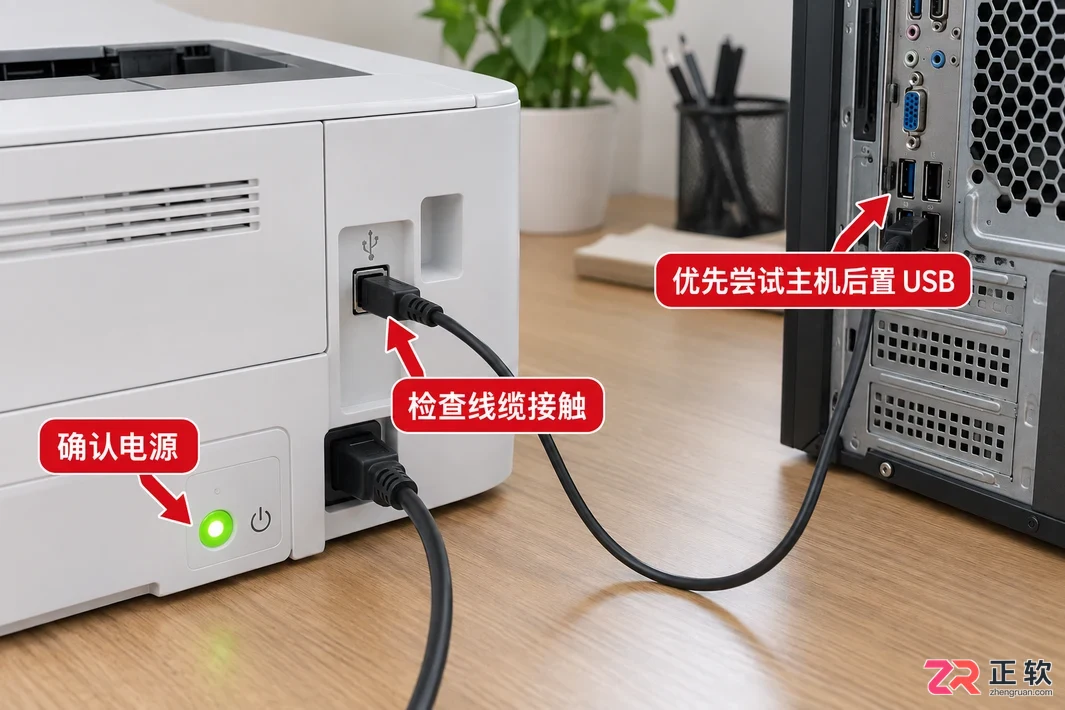
检查USB线缆连接至主机后置接口及打印机电源状态
关于【物理连接与电源状态】
最基础的排查往往被忽略。首先确认打印机电源指示灯是否亮起,处于就绪状态而非休眠或报错模式。如果是USB连接,尝试更换电脑主机后置的USB接口,前置接口有时供电不足或接触不良。观察电脑右下角是否有“发现新硬件”的提示音或弹窗。若使用网线连接,检查路由器或交换机对应端口的指示灯是否闪烁,确保物理链路通畅。
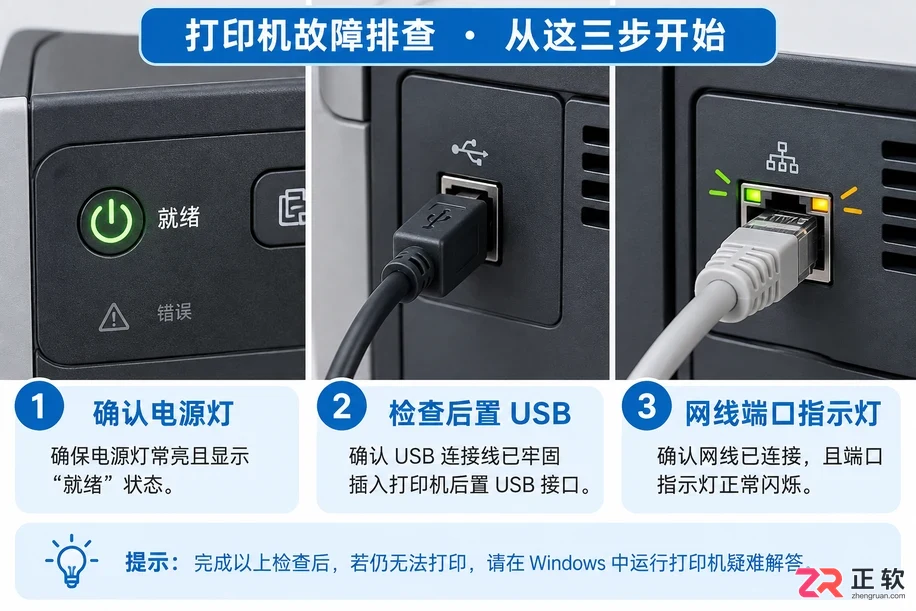
关于【物理连接与电源状态】
关于【打印后台处理程序服务】
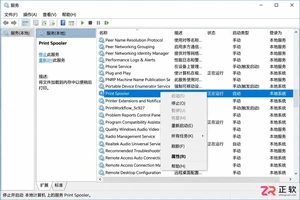
Windows系统的打印功能依赖“Print Spooler”服务。如果该服务停止,即使硬件连接正常,系统也无法枚举打印机。
- 按下键盘上的 Win + R 键,打开“运行”对话框。
- 输入 services.msc 并回车,进入服务管理界面。
- 在列表中找到 Print Spooler 服务,查看其状态是否为“正在运行”。
- 若状态为停止,右键点击选择“启动”;若已在运行,可选择“重新启动”以刷新服务状态。
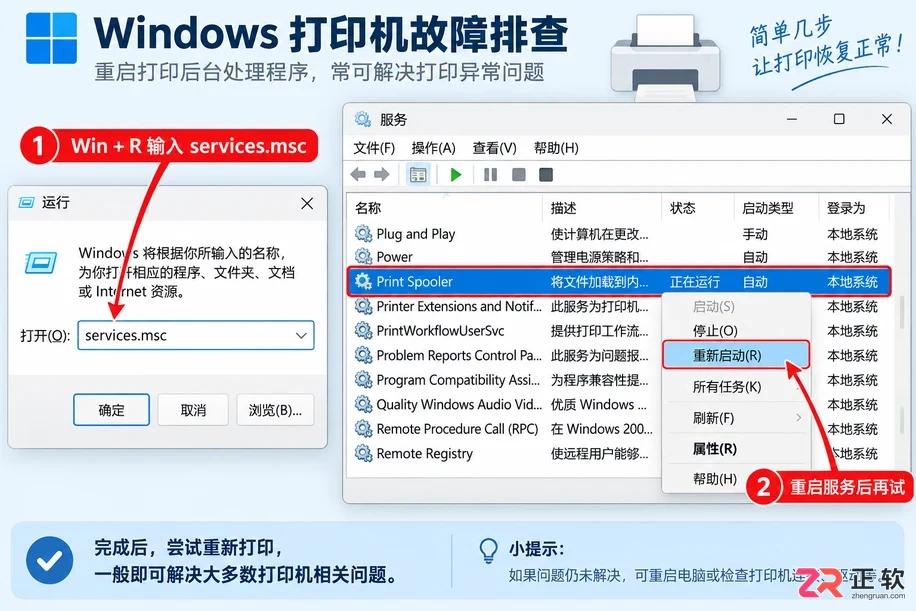
在服务列表中检查并重启Print Spooler服务
操作完成后,再次打开“控制面板”下的“设备和打印机”窗口,查看是否出现了打印机图标。此步骤能解决大部分因系统服务假死导致的识别失败。
关于【手动添加本地打印机】
如果自动识别失败,可以通过手动指定端口的方式强制系统建立连接。这种方法适用于USB连接稳定但系统未自动安装驱动的场景。
- 打开“设置” > “设备” > “打印机和扫描仪”,点击“添加打印机或扫描仪”。
- 等待几秒后,点击出现的“我需要的打印机不在列表中”链接。
- 在弹出的向导中,选择“通过手动设置添加本地打印机或网络打印机”,点击下一步。
- 在“使用现有端口”下拉菜单中,寻找 USB001、USB002 等虚拟打印机端口。通常新连接的打印机对应编号最大的那个USB端口。
- 选中端口后,点击下一步,系统会要求选择驱动程序。如果列表中有对应品牌型号,直接选择;若无,需点击“Windows Update”更新列表或使用厂商提供的驱动光盘/安装包。
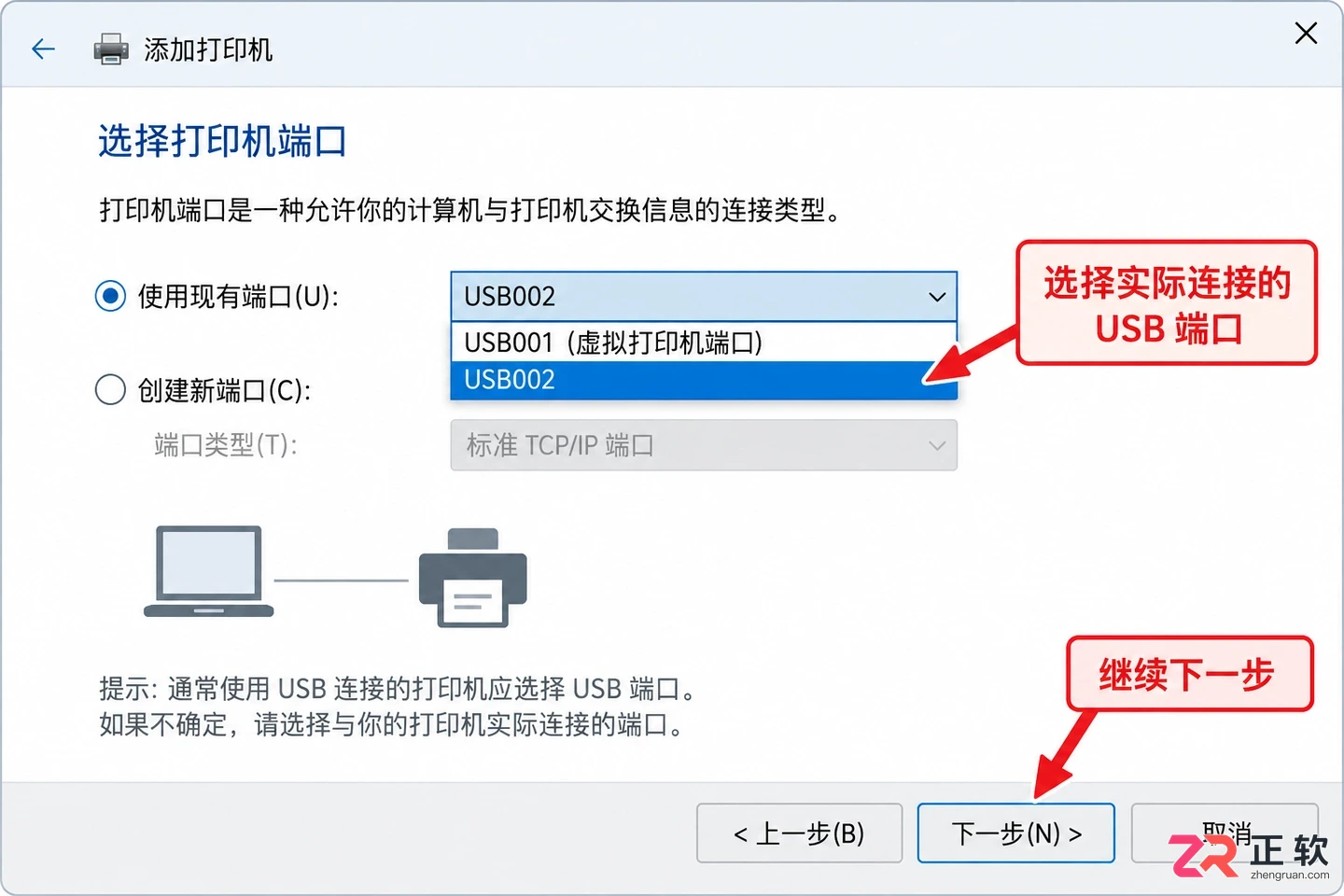
在添加打印机向导中选择USB虚拟端口
完成驱动选择后,按提示命名打印机并完成向导。此时回到设备列表,应能看到新添加的打印机图标。尝试打印测试页以验证通信是否正常。
关于【驱动程序兼容性】
部分老旧打印机在Windows 10或Windows 11上可能无法通过即插即用自动安装驱动。此时需要访问打印机品牌官网,下载对应操作系统版本的完整驱动程序包。安装时建议先断开USB线,运行安装程序,待屏幕提示“请连接打印机”时再插入线缆。这种“先软后硬”的安装方式能确保注册表和系统文件正确写入,避免因系统自动匹配错误驱动导致的识别空白。
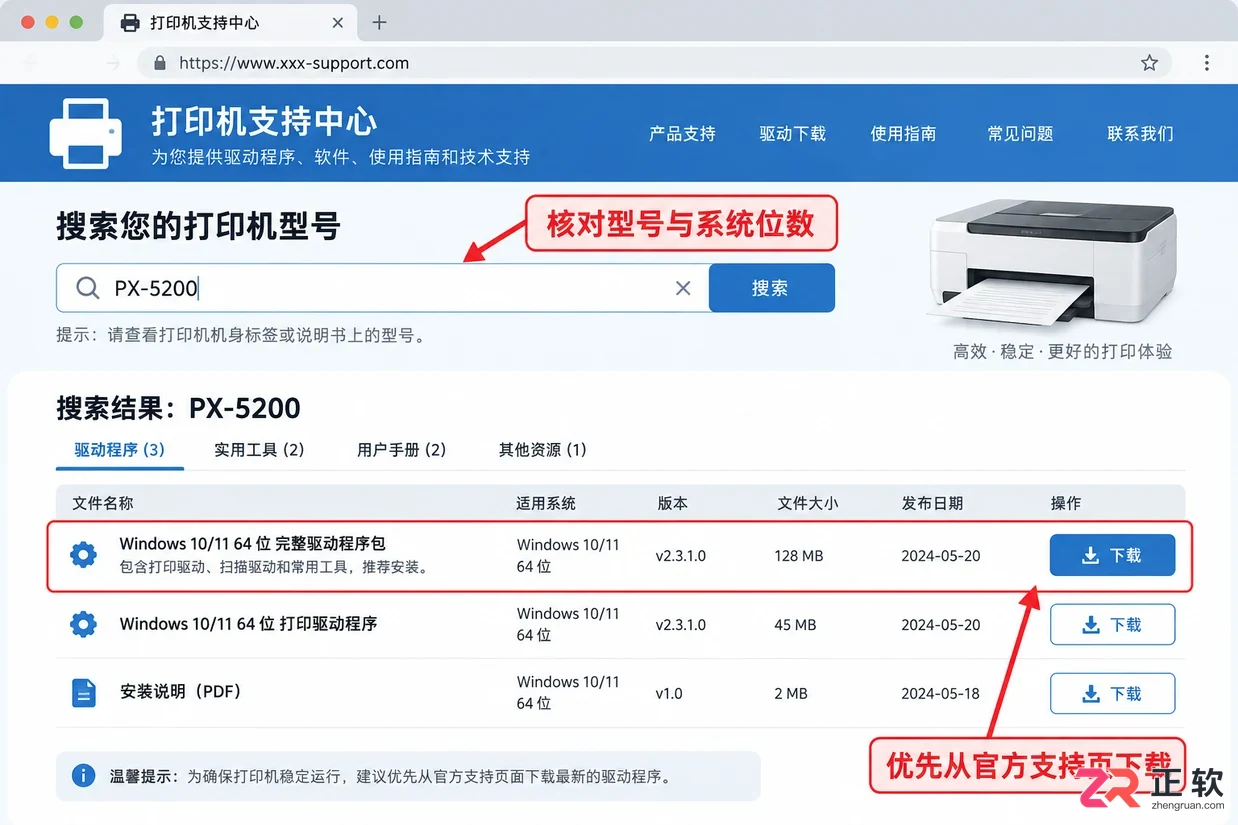
从品牌官网下载对应型号的完整驱动程序
若上述方法均无效,可尝试在“设备管理器”中查看是否有带黄色感叹号的“未知设备”。若有,右键卸载该设备并扫描检测硬件改动,让系统重新尝试识别。对于网络打印机,还需检查IP地址是否与电脑在同一网段,必要时通过TCP/IP端口手动添加。
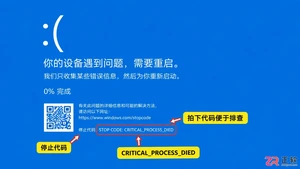
电脑出现蓝屏(BSOD)时如何快速恢复?本文详解记录停止代码、进入安全模式、卸载冲突驱动及使用系统还原点的实用步骤,助您高效解决系统崩溃难题。
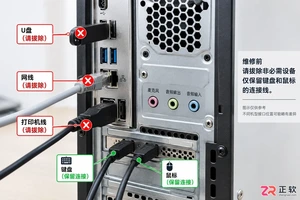
本文提供了一套由简入繁的电脑开机蓝屏修复方案,涵盖硬件重启、外设排查、安全模式操作及系统自动修复,帮助用户快速定位并解决常见启动故障。
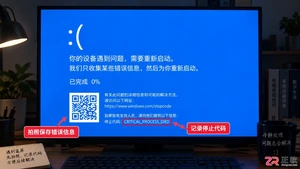
电脑出现蓝屏死机(BSOD)时如何快速修复?本文提供从记录错误代码到检查硬件驱动的标准化排查流程,帮助用户自行解决常见的系统崩溃问题。
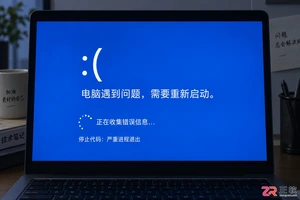
电脑频繁蓝屏怎么办?本教程提供从进入安全模式、卸载冲突驱动到使用CMD命令修复系统文件的完整操作流程,帮助新手快速定位并解决Windows蓝屏故障。
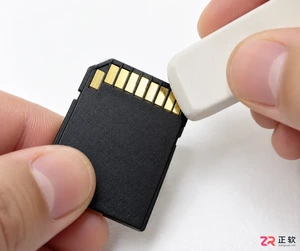
本文详解存储卡插入设备后不显示的常见原因,包括物理接触不良、驱动错误及文件系统损坏。提供清洁金手指、重新分配盘符、命令行修复及专业数据恢复软件的实操步骤,帮助用户在保障数据安全的前提下恢复存储卡正常使用。
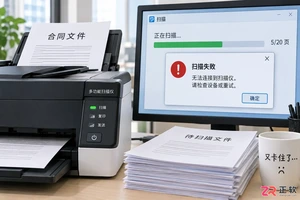
本文详解扫描仪连续扫描中断的常见原因,包括驱动冲突、数据传输瓶颈及机械卡纸等问题,提供逐步排查步骤和设置优化建议,帮助用户快速恢复稳定扫描。
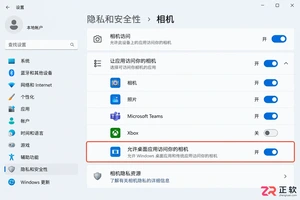
电脑摄像头突然无法使用?本文详细解析Windows和macOS系统中摄像头打不开的常见原因,包括隐私权限拦截、驱动程序异常及物理开关误触,提供无需重装系统的快速修复方案,助您迅速恢复视频通话。
本文汇总3ds Max运行中常见的崩溃、卡死和报错问题,提供基于软件界面和系统设置的实用排查步骤,涵盖驱动更新、首选项调整、文件修复及插件冲突处理,帮助用户快速恢复工作状态。
遇到打印机驱动安装成功但系统中找不到设备的情况?本文详解如何检查后台服务、修正端口映射、手动添加本地打印机以及解决即插即用识别故障,助你快速恢复打印功能。
本文介绍笔记本电脑个别字母按键失灵的排查步骤,包括检查筛选键设置、更新键盘驱动、清理按键异物以及外接键盘测试等方法,帮助用户快速定位并解决问题。





火山引擎是字节跳动旗下企业级云与AI服务平台。聚焦大模型核心能力,依托字节自研豆包多模态大模型,凭借火山方舟一站式平台,提供模型精调、推理部署、智能应用搭建等全链路服务,结合高性能AI算力,助力各行业快速落地大模型数字化与智能化应用。



