

笔记本电脑键盘失灵个别字母不灵怎么办及修复方法
本文介绍笔记本电脑个别字母按键失灵的排查步骤,包括检查筛选键设置、更新键盘驱动、清理按键异物以及外接键盘测试等方法,帮助用户快速定位并解决问题。
笔记本电脑在使用过程中,偶尔会出现某个或某几个字母按键按下无反应的情况。这种“个别失灵”往往比整个键盘失效更令人困扰,因为它可能由软件冲突、系统设置误触或局部硬件故障引起。在送修之前,我们可以通过一系列简单的排查步骤,判断问题是出在系统层面还是物理层面。
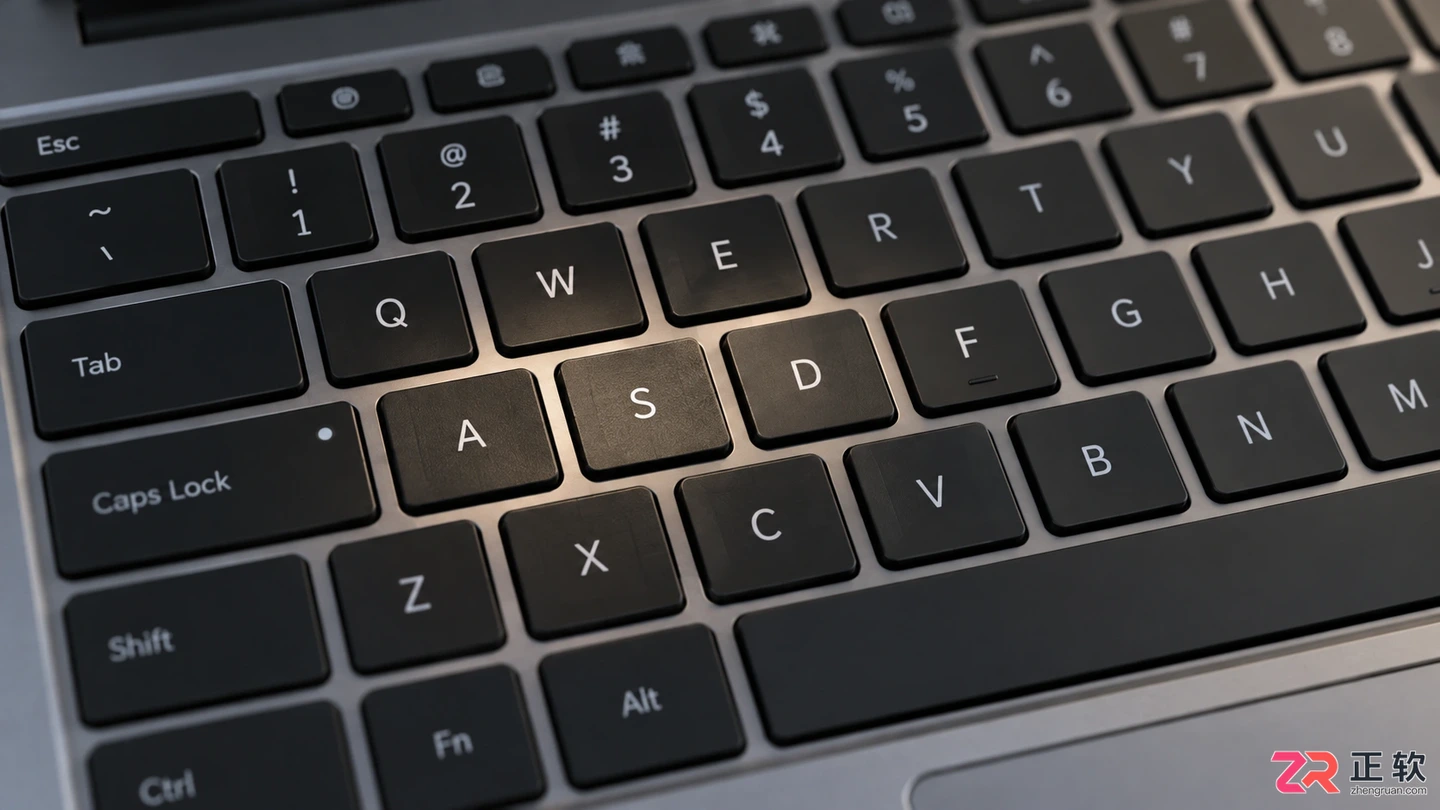
笔记本键盘局部特写,示意个别按键位置
关于【系统辅助功能设置】
Windows 系统中有一项名为“筛选键”的功能,旨在忽略短暂或重复的按键操作,以辅助手部颤抖的用户。如果误开启了此功能,会导致按键需要长按才能生效,或者完全无反应,表现为个别按键“失灵”。
进入“设置” > “辅助功能” > “键盘”,检查“筛选键”开关是否处于关闭状态。此外,部分品牌笔记本自带的控制中心软件也可能包含类似的键盘过滤选项,需一并检查。确保这些辅助功能未干扰正常输入,是排除软件干扰的第一步。
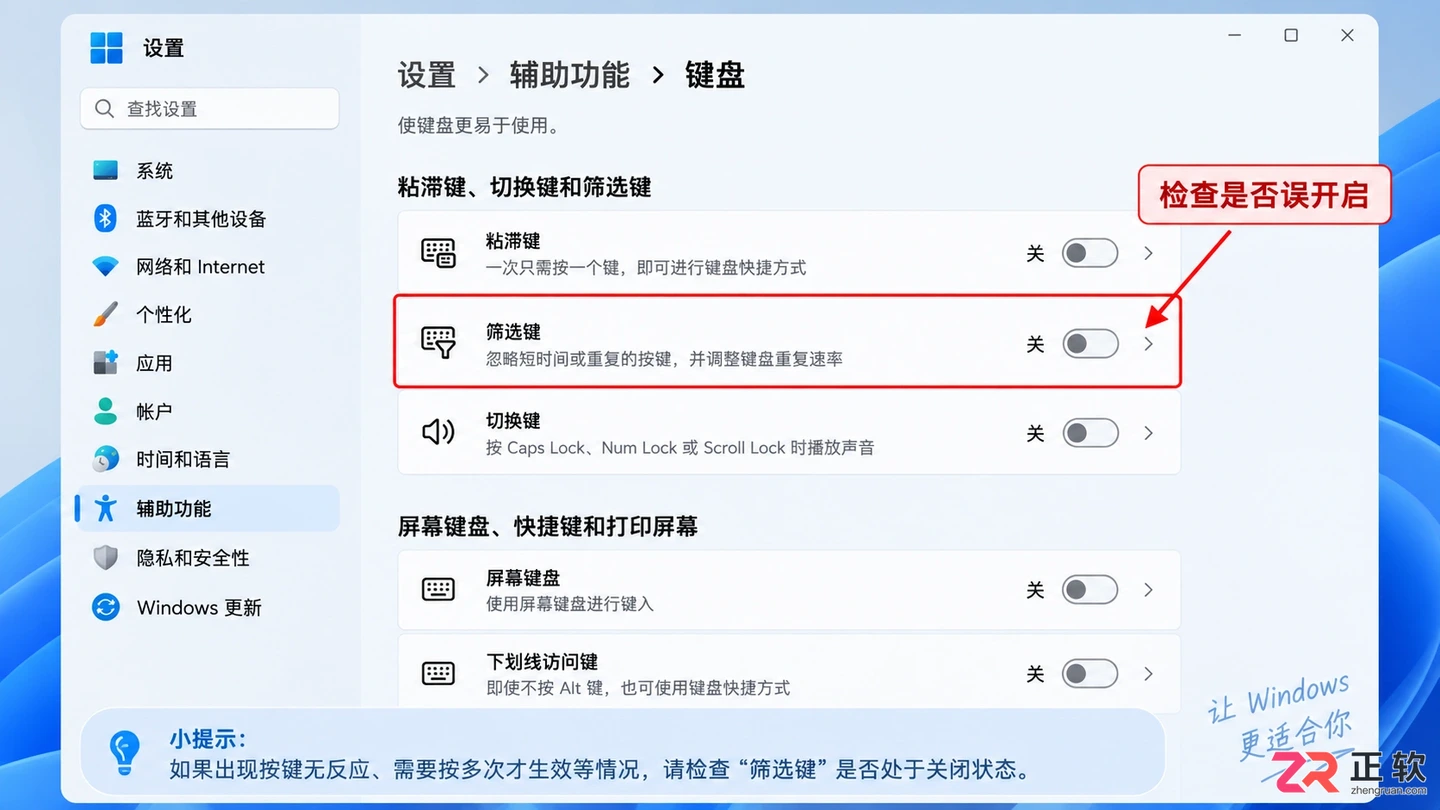
关于【系统辅助功能设置】
关于【键盘驱动程序】
键盘作为标准输入设备,依赖操作系统中的驱动程序进行通信。驱动文件损坏或版本不兼容可能导致信号传输中断,具体表现为部分按键无响应。
右键点击“开始”按钮,选择“设备管理器”。展开“键盘”类别,找到标准 PS/2 键盘或 HID 键盘设备。右键选择“卸载设备”,然后重启电脑。系统会在重启后自动重新安装默认驱动。这一过程可以重置驱动配置,解决因驱动异常导致的个别按键失效问题。
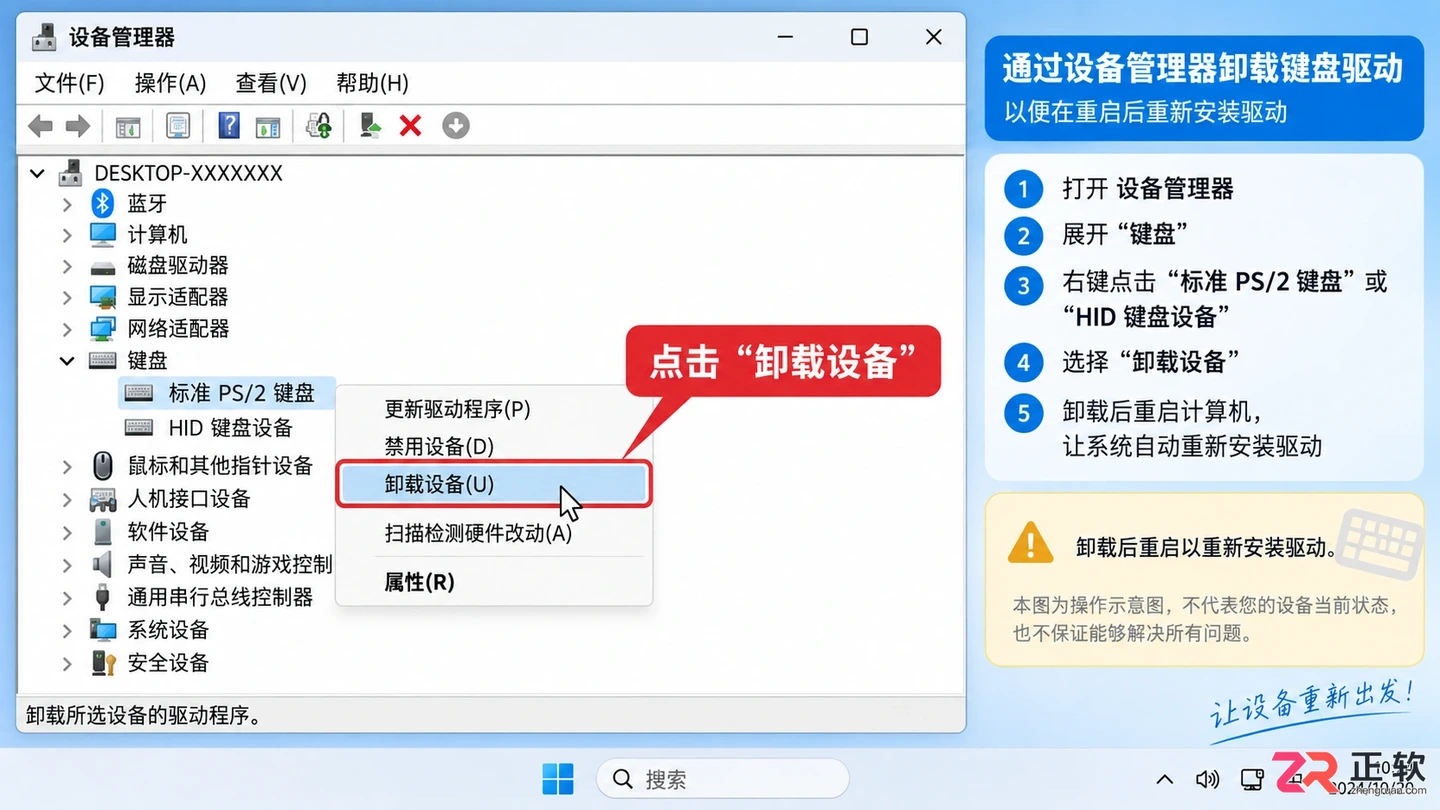
设备管理器中的键盘驱动列表
关于【按键物理清洁】
笔记本键盘结构紧凑,灰尘、碎屑或液体残留容易卡在键帽下方,阻碍触点接触。这是个别按键失灵最常见的物理原因,尤其是常用字母键。
关闭电脑并断开电源,将笔记本倾斜约 75 度,使用压缩空气罐对准失灵按键的缝隙进行短促喷射。若无专业工具,可使用软毛刷轻轻清扫键帽周围。对于可拆卸键帽的机型,可用塑料撬棒小心取下键帽,清理下方的剪刀脚结构和橡胶碗,再重新安装。注意动作要轻,避免损坏脆弱的支架。
关于【外接键盘测试】
为了准确区分是软件系统问题还是硬件物理故障,外接一个 USB 键盘是最直接的验证方法。
连接外接键盘后,尝试输入之前失灵的字母。如果外接键盘输入正常,而内置键盘依然无效,则基本确认为内置键盘的硬件故障,如线路断裂或触点氧化。此时,软件层面的修复手段通常无效,需要考虑更换键盘模块或寻求专业维修。如果外接键盘同样失灵,则问题可能出在系统编码或主板接口上,需进一步检查系统设置或 BIOS。
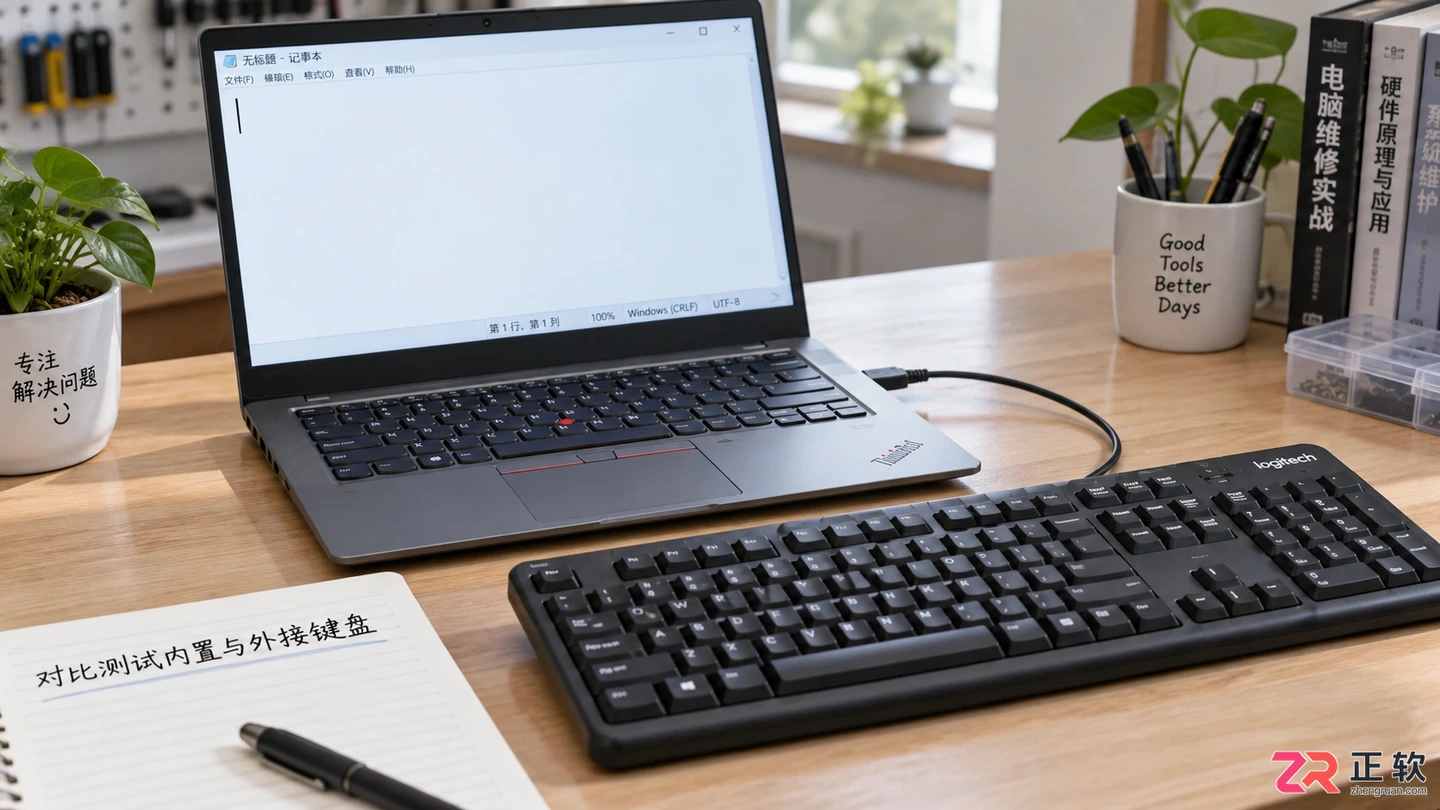
通过外接键盘验证故障来源
关于【BIOS 环境检测】
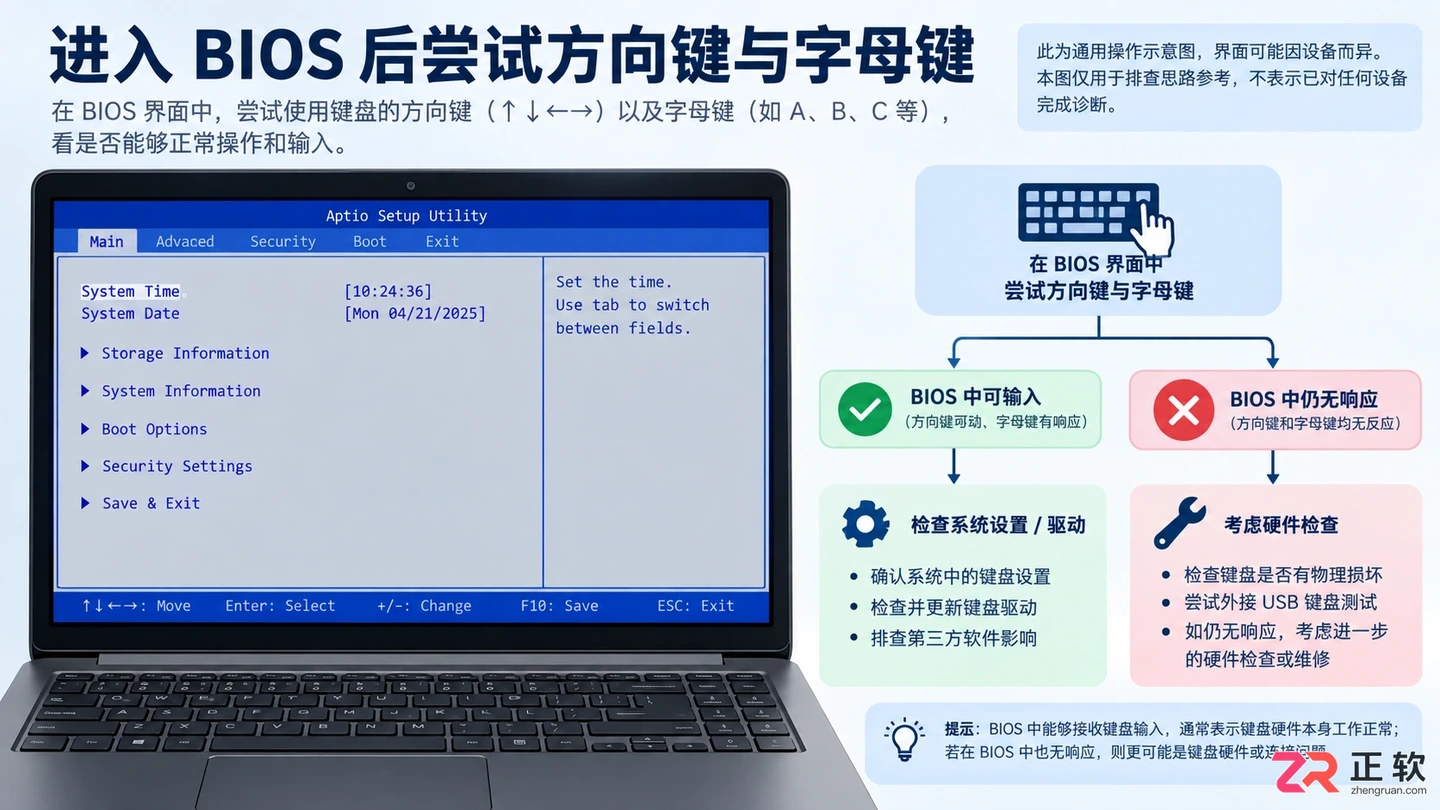
BIOS 界面独立于操作系统运行,不受 Windows 驱动或软件冲突的影响。在 BIOS 中测试按键,可以彻底排除系统层面的干扰。
重启电脑,在开机画面出现时迅速按下进入 BIOS 的快捷键(通常为 F2、Del 或 F10,视品牌而定)。在 BIOS 的设置界面中,尝试使用方向键和字母键进行导航或修改简单参数。如果在 BIOS 中该按键依然无反应,则确认为纯粹的硬件故障。若 BIOS 中按键正常,但在进入 Windows 后失灵,则问题集中在操作系统设置、驱动程序或第三方软件冲突上,应回头重点检查系统设置和后台进程。
关于【BIOS 环境检测】
安卓手机扬声器突然没声音?本文提供从音量设置检查、蓝牙连接排查到硬件诊断的完整修复流程,帮助你快速定位问题根源,避免不必要的维修花费。
本文详解存储卡插入设备后不显示的常见原因,包括物理接触不良、驱动错误及文件系统损坏。提供清洁金手指、重新分配盘符、命令行修复及专业数据恢复软件的实操步骤,帮助用户在保障数据安全的前提下恢复存储卡正常使用。
本文详解扫描仪连续扫描中断的常见原因,包括驱动冲突、数据传输瓶颈及机械卡纸等问题,提供逐步排查步骤和设置优化建议,帮助用户快速恢复稳定扫描。
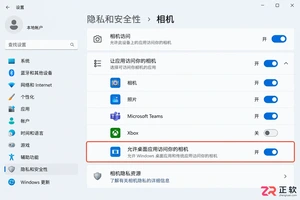
电脑摄像头突然无法使用?本文详细解析Windows和macOS系统中摄像头打不开的常见原因,包括隐私权限拦截、驱动程序异常及物理开关误触,提供无需重装系统的快速修复方案,助您迅速恢复视频通话。
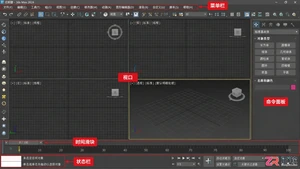
本文汇总3ds Max运行中常见的崩溃、卡死和报错问题,提供基于软件界面和系统设置的实用排查步骤,涵盖驱动更新、首选项调整、文件修复及插件冲突处理,帮助用户快速恢复工作状态。
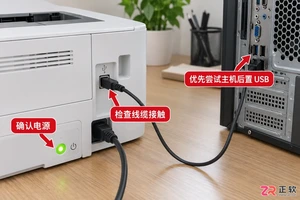
当打印机连接电脑后未在设备列表中显示时,可通过检查物理连线、重启打印后台处理程序服务以及手动添加本地打印机端口来解决。本文详细说明了各排查步骤的操作位置与预期结果。
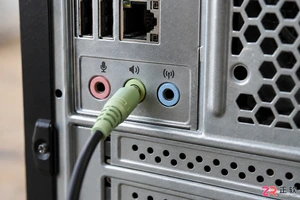
电脑连接音箱后没有声音?本文详解从物理接口检查到系统音频输出设置、驱动更新及软件冲突排查的完整流程,助你快速定位并解决无声问题。
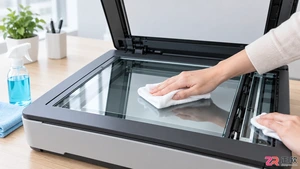
针对扫描仪输出图像模糊、有黑线或噪点的问题,分析玻璃污渍、分辨率不足及驱动冲突等核心成因,并提供具体的清洁步骤与参数调整方法。
1、通过设置关闭驱动更新:进入Windows更新→高级选项→可选更新,将“驱动程序更新”设为手动并保存。2、使用组策略编辑器:在本地组策略中启用“Windows更新不包括驱动程序”策略。3、修改注册表:将HKEY_LOCAL_MACHINE\SOFTWARE\Microsoft\Windows\CurrentVersion\DriverSearching下的SearchOrderConfig值由1改为0。4、禁用自动设备驱动安装:在系统属性硬件选项卡中,设置设备安装为不自动下载制造商应用。重启生效。
首先卸载异常设备或向日葵软件,再通过事件查看器定位错误,最后更新显卡驱动并重启系统,可解决WudfRd驱动问题。





火山引擎是字节跳动旗下企业级云与AI服务平台。聚焦大模型核心能力,依托字节自研豆包多模态大模型,凭借火山方舟一站式平台,提供模型精调、推理部署、智能应用搭建等全链路服务,结合高性能AI算力,助力各行业快速落地大模型数字化与智能化应用。



