

excel如何打印多个工作表一次性批量打印教程

打工人 Excel 插件是一款专为Office和WPS设计,支持数据提取、证件识别等功能。做扫描整理、文字提取和表格转换时,它能把识别后的处理步骤接得更顺,资料录入这类场景会省下不少时间。
教你如何在Windows Excel中一次性打印多个工作表。通过Ctrl/Shift多选工作表标签,配合“打印活动工作表”设置,快速批量输出指定报表,避免逐张打印的繁琐,含预览核对与取消组合步骤。
面对包含多张报表的 Excel 文件,逐张切换并点击打印不仅效率低下,还容易漏打或重打。利用 Excel 自带的多选功能,可以一次性选中需要交付的工作表,统一提交打印任务。这种方法无需安装任何第三方插件,直接通过【文件】菜单即可完成,特别适合处理月度汇总、分部门报表等场景。
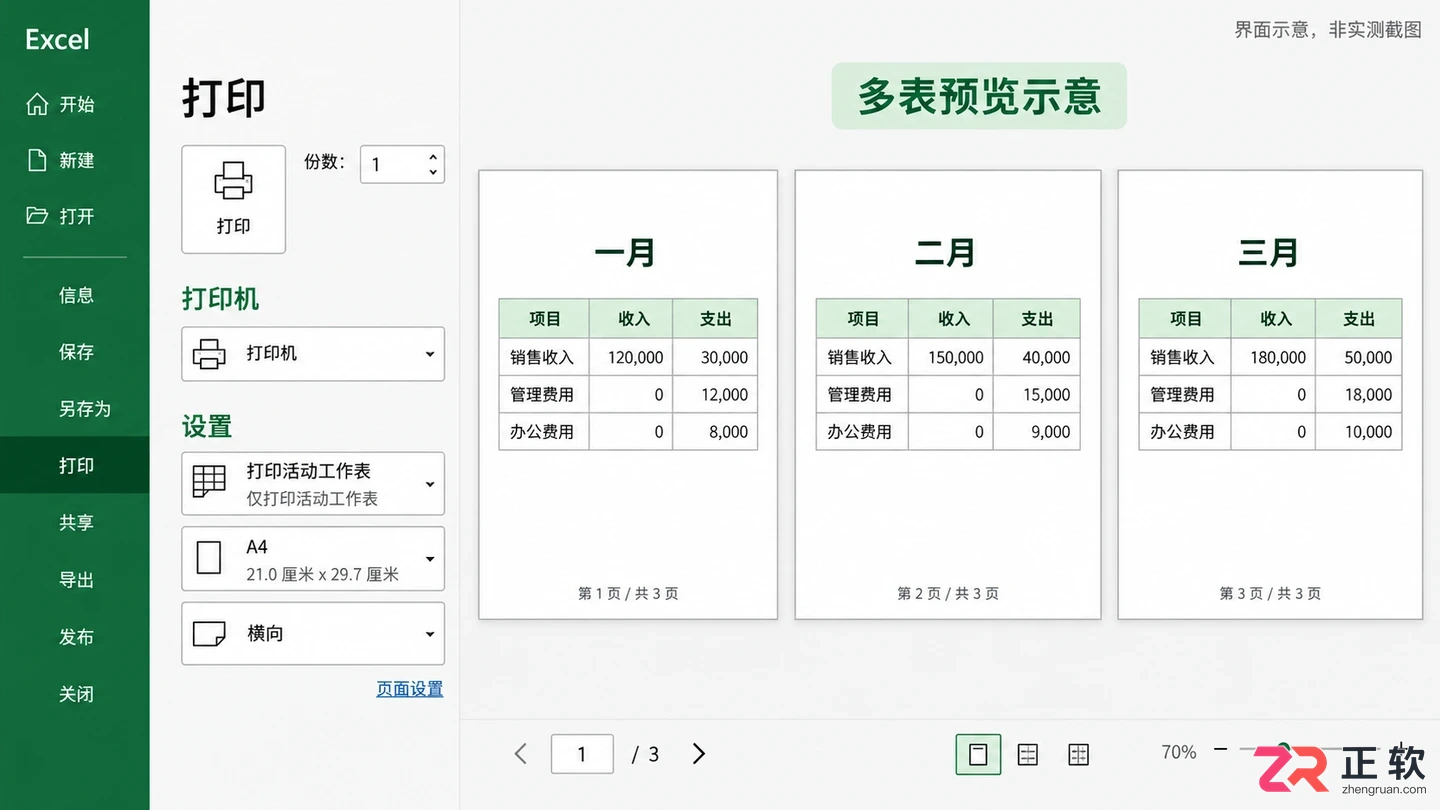
批量打印预览效果示意
以下操作基于 Windows 桌面版 Excel。假设工作簿中包含“汇总”“一月”“二月”“三月”“说明”五张工作表,目标是只批量打印中间三张月报,排除首尾的非必要内容。在开始批量操作前,确保打印机已连接且驱动正常。
1. 逐张检查月报的页面设置
批量打印的前提是每张表的独立页面设置已调整妥当。先单击“一月”工作表,观察数据区域是否完整,是否有不应打印的备注或空白行。
按 Ctrl+P 进入打印预览界面,暂时不要点击打印按钮。检查纸张方向(宽表建议横向)、页边距及缩放比例。注意不要为了强行压缩到一页而将字体缩得过小,影响阅读。确认无误后退出预览,依次对“二月”和“三月”执行相同检查。
若某张表此前设置过“打印区域”,系统可能仅输出该区域。因此,务必在单表预览中确认实际输出范围,避免误以为批量选择失效。
2. 选中需要批量打印的工作表标签
回到 Excel 主界面,目光移至底部的工作表标签栏。若要打印连续的“一月”至“三月”,先单击“一月”标签,按住 Shift 键不放,再单击“三月”标签。此时,“一月”“二月”“三月”三个标签均变为白色高亮状态,表示已被同时选中。
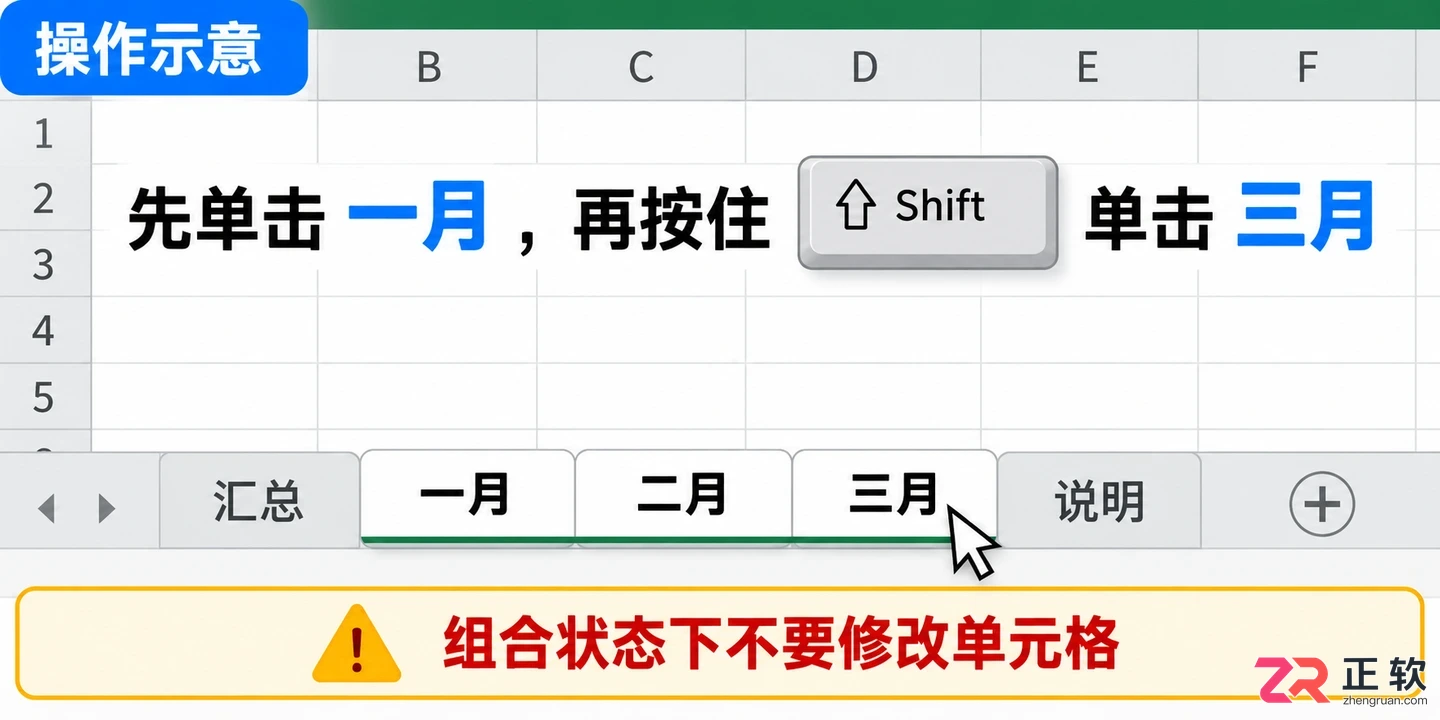
按住Shift键选中连续工作表标签
若需打印不连续的工作表(如仅“一月”和“三月”),则先单击“一月”,按住 Ctrl 键不放,再单击“三月”。请注意,这里操作的是底部标签,而非表格内的单元格。
选中多张工作表后,Excel 处于“组合”状态。在此状态下修改任意单元格内容,所有选中工作表的对应位置都会同步变更。因此,完成选择后应直接进入打印流程,避免误操作数据。
3. 在打印页面选择活动工作表
保持工作表选中状态,按 Ctrl+P 打开打印设置页面。在【设置】区域的第一个下拉菜单中,选择【打印活动工作表】。
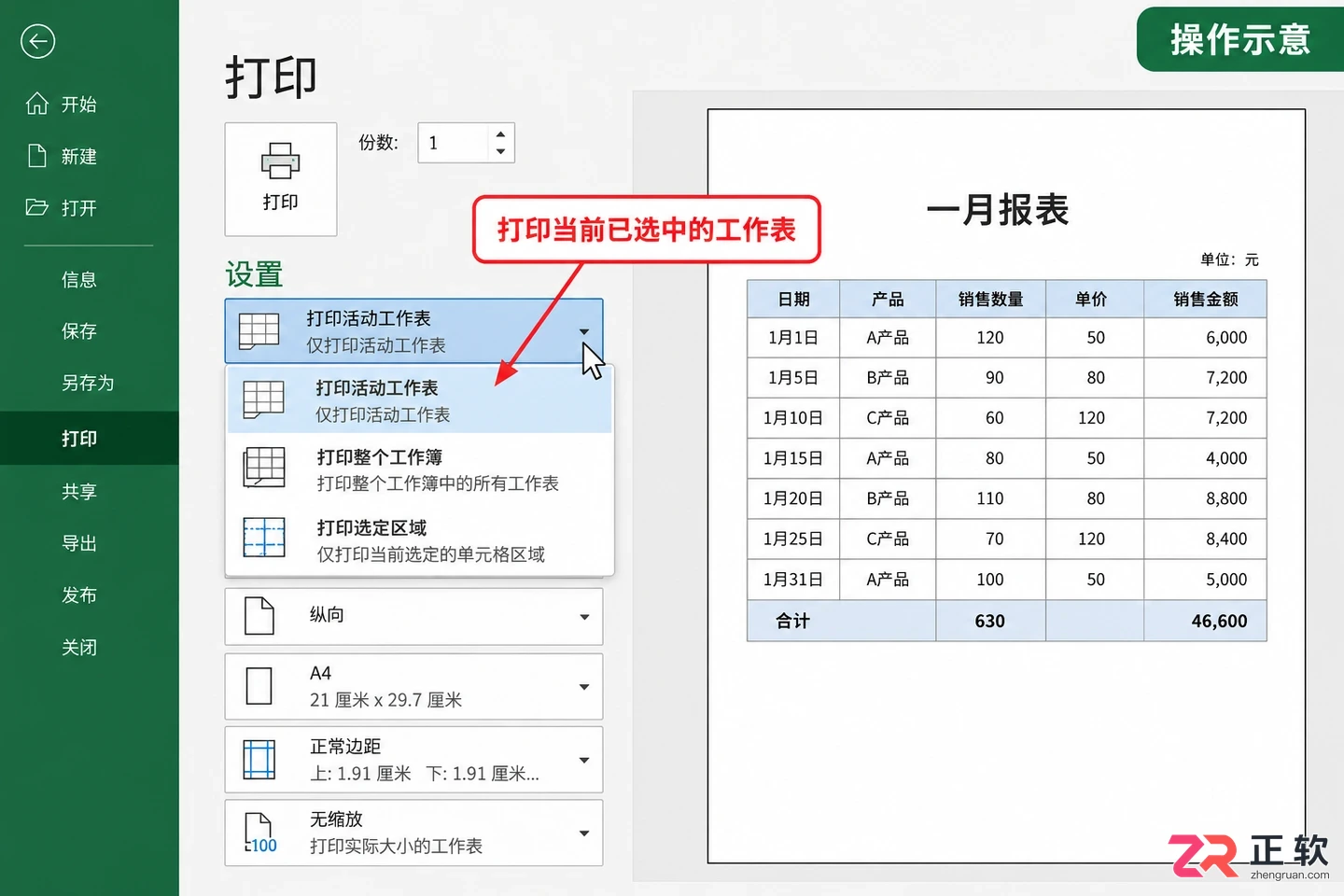
打印设置中选择'打印活动工作表'
此处“活动工作表”指代当前所有被选中的工作表,而非仅指当前屏幕显示的那一张。切勿选择【打印选定区域】,后者仅针对单元格选区,无法实现按工作表批量输出。同时,检查打印机名称及份数,建议初始设为 1 份,避免因沿用上次设置导致重复输出。
4. 翻看整批预览,再提交打印
在打印预览窗口右侧,使用翻页按钮逐一检查输出效果。你应该能依次看到“一月”“二月”“三月”的内容,且不应出现“汇总”或“说明”页。
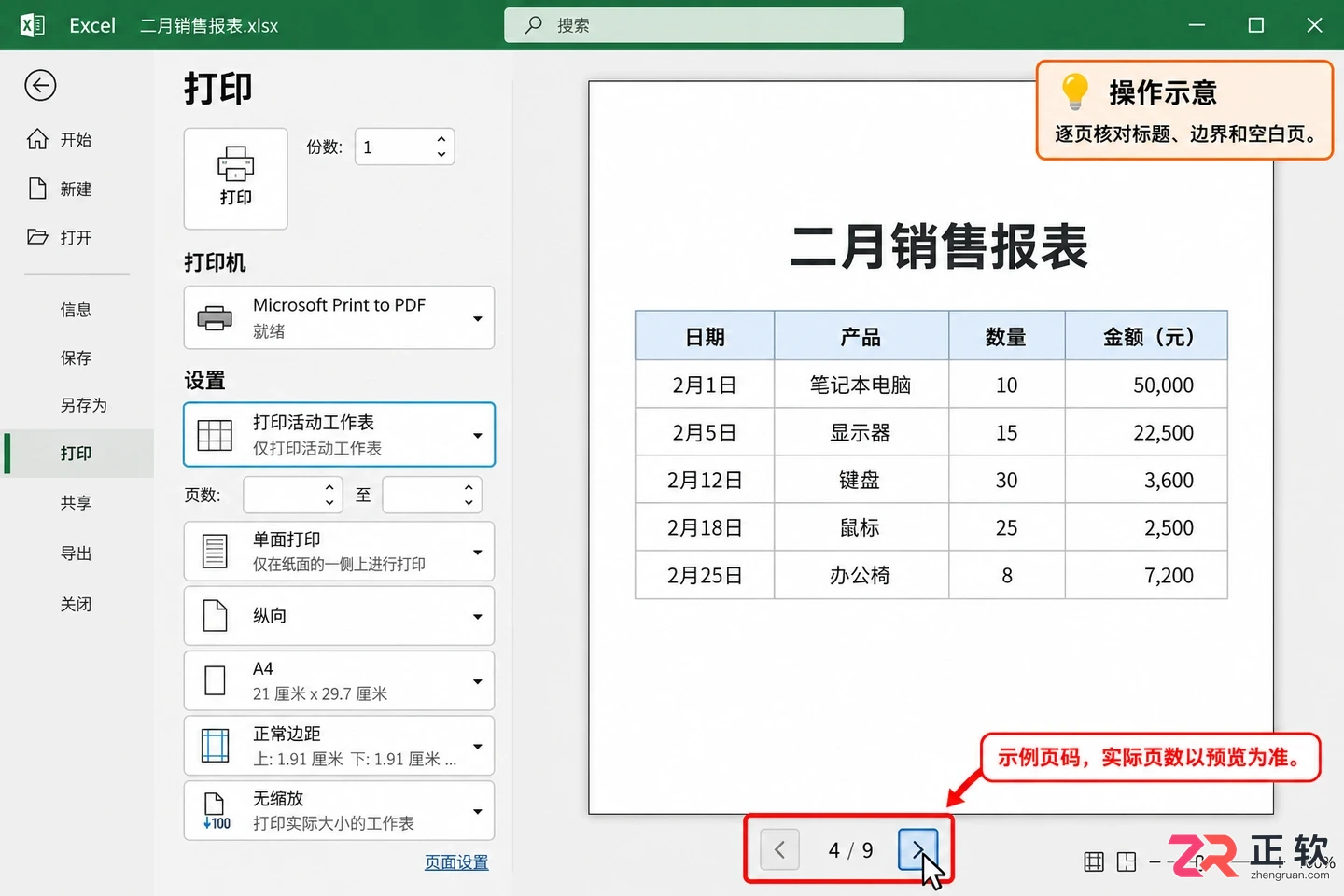
翻页核对各月报预览内容
重点核对每张月报的首页标题是否完整、末尾页是否有大量空白。若发现某张表排版异常,需取消选择,返回该工作表单独调整页面设置,重新选中后再预览。确认所有页面无误后,点击【打印】按钮,一次性提交任务。
5. 全部工作表需要打印时,改用整个工作簿
若需输出文件中的所有工作表,可在打印设置的范围内直接选择【打印整个工作簿】。此选项适用于无敏感或辅助数据的全量输出场景,无需手动逐个标签选择。
需注意,“打印整个工作簿”与“打印活动工作表”是两条独立路径。前者包含所有隐藏或可见工作表,后者仅包含当前选中的部分。选择前请再次确认工作簿内是否含有不应对外披露的计算底稿或说明页。
6. 取消工作表组合并保存设置
打印任务提交后,务必立即取消工作表组合。在底部任意一个高亮的工作表标签上单击鼠标右键,选择【取消组合工作表】;或直接单击未被选中的其他工作表标签(如“汇总”)。
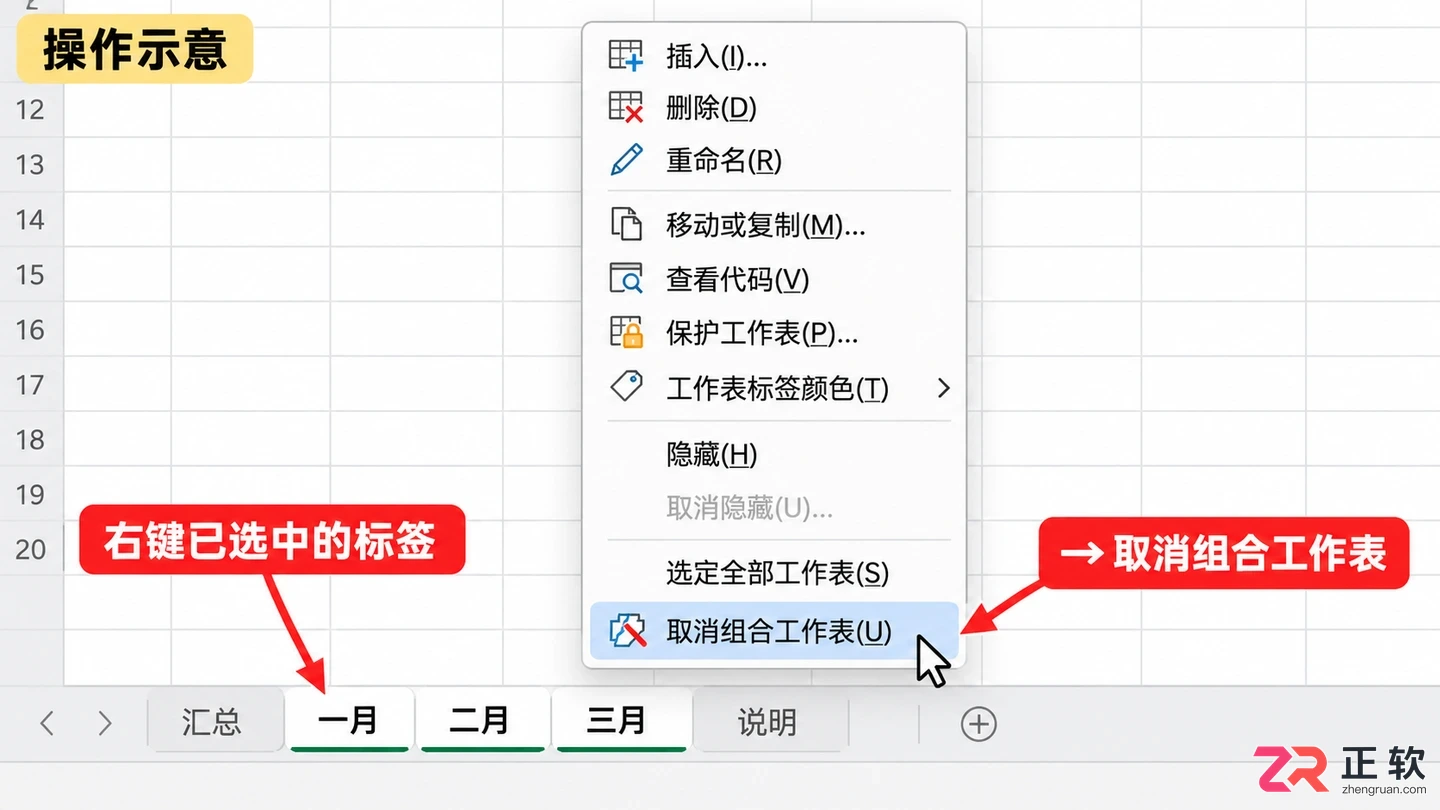
右键点击标签选择'取消组合工作表'
观察标签栏,确认仅剩单个标签高亮,即表示已退出组合模式。此时可安全进行数据录入或修改。最后保存工作簿,原有的多表结构保持不变,无需合并或复制到其他文档。下次打印前,建议重新检查打印范围和份数,防止因保留上次设置而产生误印。
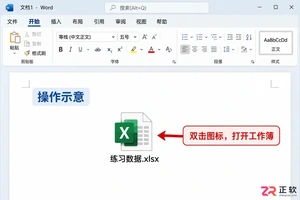
想在Word中嵌入可双击打开的Excel工作簿?使用Windows版Word快捷键Alt+N+J+J调出对象对话框,选择“由文件创建”并勾选“显示为图标”。本教程详解如何独立嵌入Excel副本,避免数据同步风险,适合需要交付静态文档的办公场景。
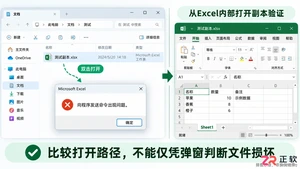
解决Windows下双击Excel文件提示“向程序发送命令出现问题”的方法。涵盖文件关联核对、安全模式启动、COM加载项排查及Office在线修复步骤,保留数据完整性。
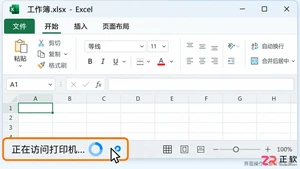
打开Excel表格时一直显示“正在访问打印机”导致卡死?本教程演示如何在Windows 11中通过更换默认打印机、检查驱动状态及Excel安全模式,精准定位并解决该启动卡顿问题,保留原有打印设置。
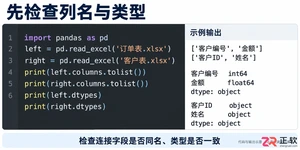
解决Pandas合并Excel数据报错或结果不对的问题。通过检查read_excel读取结果、统一列名与数据类型、清洗连接键空格及前导零,以及合理使用merge的how和indicator参数,确保数据合并准确无误。
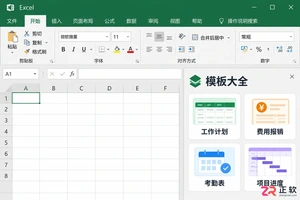
打开Excel后右侧自动跳出模板大全或打工人Excel插件面板?本文提供逐步操作指南:先关闭当前任务窗格,再进入选项停用对应COM或Excel加载项,最后重启验证,确保工作区清爽且不影响其他功能。
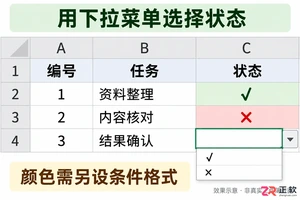
想在Excel中快速记录完成状态?本教程详解如何使用数据验证功能创建包含√和×符号的下拉列表,并配合条件格式实现颜色区分,提升表格录入效率与美观度。
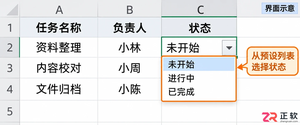
想在Excel中快速统一填写规范?本文详解如何使用数据验证功能创建下拉菜单。从准备选项列表到设置序列来源,再到修改维护和常见问题解决,一步步教你实现标准化数据录入,提升表格处理效率。
想在Excel表格里做带勾的方框?本文提供Windows版Excel的详细实操步骤,包括插入可点击的复选框、输入静态√符号以及利用数据验证制作下拉选择。区分打印与交互场景,助你快速完成任务清单制作。
解决Excel打开文件后工作表区域全灰、无网格线的问题。涵盖取消隐藏窗口、调整视图、禁用硬件加速、安全模式排查打工人Excel插件等加载项,以及修复损坏文件的具体操作步骤。
调整Excel转PDF的纸张大小、方向、缩放比例和打印区域,可解决内容过小、横向表格被截断与多出空白页;同时通过定位空行、清除残留格式和重新设置使用区域,避免导出PDF出现大片空白。并补充分页预览、隐藏对象清理和最终文件体积检查。便于减少误操作和重复返工。





火山引擎是字节跳动旗下企业级云与AI服务平台。聚焦大模型核心能力,依托字节自研豆包多模态大模型,凭借火山方舟一站式平台,提供模型精调、推理部署、智能应用搭建等全链路服务,结合高性能AI算力,助力各行业快速落地大模型数字化与智能化应用。


Autodesk Maya 是面向影视、电视、动画和游戏行业的专业三维制作软件,集多边形与 NURBS 建模、角色绑定、关键帧和动作捕捉动画、Bifrost 特效模拟、材质开发及 Arnold 渲染于一体,
火山引擎是字节跳动旗下企业级云与AI服务平台。聚焦大模型核心能力,依托字节自研豆包多模态大模型,凭借火山方舟一站式平台,提供模型精调、推理部署、智能应用搭建等全链路服务,结合高性能AI算力,助力各行业快速落地大模型数字化与智能化应用。


