

安装OpenJDK的Ubuntu22系统详细指南
在Ubuntu22系统上安装OpenJDK的详细教程如下:更新系统:打开终端并执行以下命令,更新系统软件包:sudoaptupdatesudoaptupgrade安装OpenJDK:执行以下命令以安装OpenJDK11:sudoaptinstallopenjdk-11-jdk如果需要安装其他版本的OpenJDK,可以替换上述命令中的版本号。例如,要安装OpenJDK8,可以使用以下命令:sudoaptinstallopenjdk-8-jdk验证安装:安装完成后,执行以下命令验证OpenJDK的安装:jav
在Ubuntu 22系统上安装OpenJDK的详细教程如下:
-
更新系统:
打开终端并执行以下命令,更新系统软件包:sudo apt update sudo apt upgrade
-
安装OpenJDK:
执行以下命令以安装OpenJDK 11:sudo apt install openjdk-11-jdk
如果需要安装其他版本的OpenJDK,可以替换上述命令中的版本号。例如,要安装OpenJDK 8,可以使用以下命令:
sudo apt install openjdk-8-jdk
-
验证安装:
安装完成后,执行以下命令验证OpenJDK的安装:java -version
如果输出显示Java版本信息,则表示安装成功。
-
配置环境变量(可选):
-
打开终端,并执行以下命令编辑环境变量配置文件:
sudo nano /etc/environment
-
在文件末尾添加以下行,其中
/usr/lib/jvm/java-11-openjdk-amd64为OpenJDK的安装路径,如果安装的是其他版本的OpenJDK,请相应调整路径:JAVA_HOME="/usr/lib/jvm/java-11-openjdk-amd64"PATH="$PATH:$JAVA_HOME/bin"
- 保存文件并关闭编辑器。
-
执行以下命令使环境变量生效:
source /etc/environment
-
-
验证环境变量配置(可选):
-
执行以下命令验证环境变量配置是否生效:
echo $JAVA_HOME
- 如果输出显示OpenJDK的安装路径,则表示环境变量配置成功。
-
现在,你已经成功在Ubuntu 22系统上安装了OpenJDK。你可以使用Java命令执行Java程序,并进行Java开发。
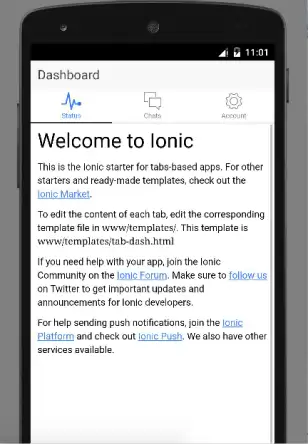

使用PHP进行网站开发,可以选择支持PHP的Web主机,或者自行搭建开发环境。新手推荐使用WampServer或XAMPP这类集成环境,它们包含Apache、PHP和MySQL,安装配置非常简单。开发工具可选免费开源的EclipseforPHP,或功能强大的收费版PhpStorm,二者均支持多平台。
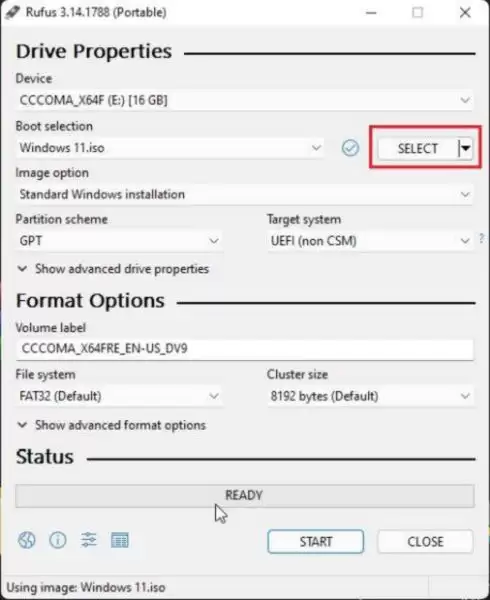
使用Rufus制作Windows11启动U盘时,需选择正确的GPT分区方案(UEFI),重启后从U盘启动系统,选择自定义安装并格式化C盘,完成后拔掉U盘进入OOBE(开箱体验)进行初始设置,家庭版必须联网并登录微软账户,专业版则可创建本地账户。
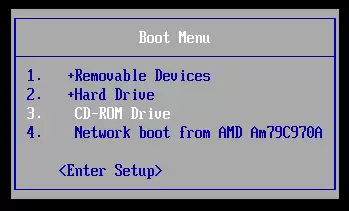
各个版本的Linux安装,说来说去其实都差不太多。搞明白一个版本,其他版本自然也就触类旁通了。而同一个版本下,图形界面安装和文本方式安装也是大同小异——只要熟练掌握其中一种,另一种上手毫无压力。当然,前提是你得懂点英文,不过真用不了多少,就那么几个单词。文本方式安装有个明显的好处:装得快,尤其是内存
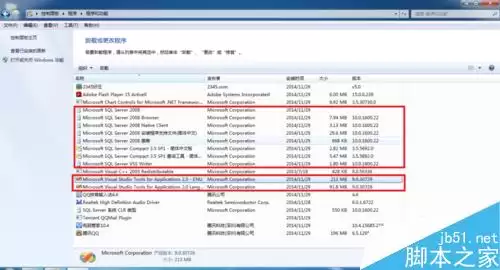
彻底卸载SQLServer2005/2008需常规卸载、删除安装目录、清除开始菜单残留、清理注册表(HKEY_CURRENT_USER和HKEY_LOCAL_MACHINE下相关项),最后重启电脑重新安装,否则易安装失败或报错。
在Solaris系统上配置Ja va和Tomcat环境,说起来不算复杂,但一些细节如果不注意,很容易卡壳。下面以Solaris10为例,把整个流程拆开讲清楚,跟着步骤走就能搞定。 1. Ja va安装 先把安装文件 j2re-1_4_2_05-solaris-i586.sh 上传到 /export/
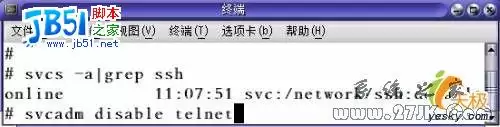
SSH(Secure Shell)最初是由芬兰的一家公司开发的,但受限于版权和加密算法,很多人转而选择了免费的替代品——OpenSSH。SSH本身由客户端和服务端两部分组成,有两个不兼容的版本:1.x 和 2.x。这里要特别留意:如果你用SSH 2.x的客户端,是没法连接到SSH 1.x的服务端上的
目录 创始人以及重要发展历程 Python语言的特点 TIOBE排名 PyCharm使用秘籍 Win10下安装Python2和Python3 创始人以及重要发展历程 说到Python,就不得不提它的创始人,Guido Van Rossum。在国内开发者圈子里,大家更爱亲切地叫他一声“龟叔”。 故事要
解压PHP压缩包 首先,我们需要解压下载的PHP源码包。在终端中执行以下命令: tar –zxvf php-7.2.0.tar.gz 解压完成后,进入新生成的目录: cd php7.2.0 安装PHP所需的扩展 在编译安装PHP之前,得先确保系统已经安装了必要的依赖库。运行下面这条命令,可以一次性搞
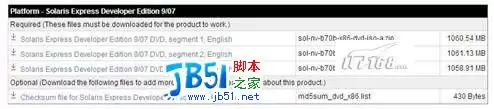
Solaris Express Developer Edition:开发者的免费利器 对于想在Solaris平台上进行开发的用户来说,Solaris Express Developer Edition(简称SXDE)无疑是一个绝佳的起点。这个版本完全免费,并保持着每个季度发布一个新版本的节奏,堪称专





火山引擎是字节跳动旗下企业级云与AI服务平台。聚焦大模型核心能力,依托字节自研豆包多模态大模型,凭借火山方舟一站式平台,提供模型精调、推理部署、智能应用搭建等全链路服务,结合高性能AI算力,助力各行业快速落地大模型数字化与智能化应用。



