

关闭 Windows 11 应用程序的方法
我们希望Windows11中的应用程序能够始终顺畅运行,但偶尔会出现应用程序卡顿或无响应的情况。尝试关闭这些应用通常可以解决问题,但有时它们甚至无法正常关闭。在Windows11中,有多种方式可用于关闭卡顿的应用程序,甚至在完全冻结的情况下也可以强制结束进程。如果您对此操作不熟悉,可以尝试以下几种解决方法。正常关闭应用程序以下两种方法都是向应用程序发送正常的退出信号,不会影响数据保存。方法1:通过「任务栏」退出应用当点击应用的X按钮无效,或者窗口中根本就没有「关闭」按钮时:可以将鼠标悬停在「任务栏」的应用
我们希望 Windows 11 中的应用程序能够始终顺畅运行,但偶尔会出现应用程序卡顿或无响应的情况。尝试关闭这些应用通常可以解决问题,但有时它们甚至无法正常关闭。
在 Windows 11 中,有多种方式可用于关闭卡顿的应用程序,甚至在完全冻结的情况下也可以强制结束进程。如果您对此操作不熟悉,可以尝试以下几种解决方法。
正常关闭应用程序
以下两种方法都是向应用程序发送正常的退出信号,不会影响数据保存。
方法 1:通过「任务栏」退出应用
当点击应用的 X 按钮无效,或者窗口中根本就没有「关闭」按钮时:
- 可以将鼠标悬停在「任务栏」的应用图标上,然后点击额外的 X 按钮,尝试关闭应用。
通过「任务栏」退出应用
- 也可以右键点击「任务栏」上的应用图标,选择「关闭窗口」或「关闭所有窗口」。
通过任务栏关闭窗口
通过任务栏关闭所有窗口
如果应用已经完全无响应,这种方法可能无效,但可以一试。
方法 2:使用 Alt + F4 快捷键关闭应用
在 Windows 11 中,关闭应用的最简单方法之一是:在应用处于活动状态时按Alt + F4快捷键。使用快捷键时,请确保当前激活的是要关闭的窗口,以免错误关闭其他程序。
通常,活动窗口会在屏幕前端显示,并在「任务栏」上以长条形式高亮显示。而非活动窗口则在任务栏中以短条灰色标识。
任务栏中的活动窗口和非活动窗口
强制结束进程
强制结束应用程序进程可能导致未保存的数据丢失。
方法 1:使用「任务管理器」结束进程
「任务管理器」是 Windows 中解决问题的常用工具,可以用来强制结束进程。遇到应用程序无响应时,可以按照以下步骤操作:
1使用Ctrl + Shift + ESC快捷键,或右键点击任务栏空白处,选择打开「任务管理器」。
2在左侧面板中选择「进程」,在右侧的「应用」分类中找到并选中无响应的应用程序进程,然后点击「结束任务」。
使用「任务管理器」结束进程
如果你想在「任务栏」中快速访问这个功能,可以:
1使用Windows + I快捷键打开「设置」,进入「系统」>「开发者」选项。
2开启「结束任务」开关。
3这样会在右键点击任务栏图标时,新增一个「结束任务」按钮。使用起来会更加方便。
通过任务栏结束进程
方法 2:通过「设置」终止进程
在 Windows 11 中,也可以通过「设置」终止应用及相关进程,这主要适用于通过 Microsoft Store 安装的「modern」应用。操作步骤如下:
1使用Windows + I快捷键打开「设置」,进入「应用」>「安装的应用」选项。
2在列表中找到要关闭的应用,点击它旁边的 ···(三个点)按钮,然后选择「高级选项」。
3点击「终止」按钮。
在「设置」中终止进程

如果您在使用微信时希望停止使用视频号功能,无论是为了减少干扰、保护隐私还是彻底退出,都可以通过多种方式进行操作。以下是具体的解决方案:本文运行环境:iPhone15Pro,iOS18一、隐藏视频号入口此方法适用于不希望在微信“发现”页面显示视频号入口的用户,操作后仅隐藏入口,不影响账号本身。1、点击微信右下角的“我”,进入个人中心。2、选择“设置”,进入微信设置界面。3、点击“通用”选项。4、进入“发现页管理”功能列表。5、在列表中找到“视频号”,将其右侧的开关关闭。二、注销视

AI编程浪潮正以超乎预期的速度重塑软件开发基础设施 软件开发的基础设施正在经历一场由AI驱动的剧变,其速度之快,超出了许多人的预期。作为核心的代码托管平台,GitHub正处在这场风暴的中心,一场由AI Agent驱动的流量海啸,已经让它的服务器负载频频告急。 就在4月7日,科技媒体The Infor

PHP实现MVC架构:基本原理及应用MVC(Model-View-Controller)是一种常见的软件设计模式,它是一种将应用程序分成三个核心组件(模型、视图、控制器)的方式。这种模式的主要目的是将代码分离成独立的构建块,以增强开发的可维护性、可扩展性和可重用性。在Web开发中,MVC已成为最流行的设计模式之一。PHP作为Web开发的一种流行语言之一,建


如何关闭红果短剧中的广告?大家有没有觉得红果免费短剧app里的广告特别多,而且还特别烦人呢?尤其是做任务时看广告,不仅金币减少了,还不能自动播放下一集,这是怎么回事呢?下面让我们一起来看看关于红果广告的一些解决办法。如何减少红果短剧中的广告使用红果短剧时,如果你觉得广告太多,可以试试这个方法:当广告出现时,点击屏幕右上角的反馈按钮,选择广告过多的选项。之后你会发现广告明显减少了(尝试找了几十个视频截图,结果一个都没找到)。怎样关闭红果短剧中的广告在观看广告的过程中,找到反馈按钮并点击,然后选择广告过多
首先重置MicrosoftStore缓存,若无效则修复系统映像,接着重新注册Store应用,检查代理设置,并确保启用TLS1.2协议以恢复链接功能。
首先使用系统内置的修复功能尝试修复或重置应用,若无效则运行SFC与DISM命令修复系统文件,针对系统应用可重新注册AppX包,最后检查并修复VisualC++运行库及缺失的DLL文件。
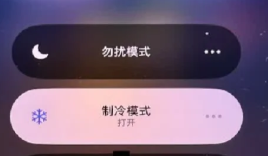
现在全国各地都处于高温天气,苹果手机发热的问题也变得越来越常见了。最近网上流行起了“iPhone制冷模式”,大家玩得还挺开心,其实这只是网友们的自定义操作。下面我们就一起来看看如何关闭这个所谓的“制冷模式”。iPhone的制冷模式真的能够降温吗?实际上,“制冷模式”并没有任何实际的降温效果,更多是一种心理安慰。它并不是苹果官方推出的一个真实功能,而是网友们通过设置专注模式,并将界面背景设为雪花图案来模拟的一种视觉体验。具体设置步骤如下:解锁你的iPhone,在主屏幕向下滑动并点击【专注模式】选项进入;在专

在穿越火线手游中,设备锁常常让玩家感到困扰。那么,如何关闭这个功能呢?本文将为您详细介绍如何关闭穿越火线设备锁,帮助您摆脱这一烦恼。通过腾讯游戏安全中心公众号关闭设备锁:1、进入公众号首先,关注并登录【腾讯游戏安全中心】微信公众号。2、解除设备绑定在菜单栏中,选择【自助服务】→【账号安全】→【设备管理】→【穿越火线】。在设备列表中找到并选择需要解除的设备,点击【详情】→【解除信任设备】,即可完成设备删除。3、关闭设备锁功能若想彻底关闭设备锁功能,需要删除所有已绑定的信任设备,系统会自动解除功能限制。通过Q
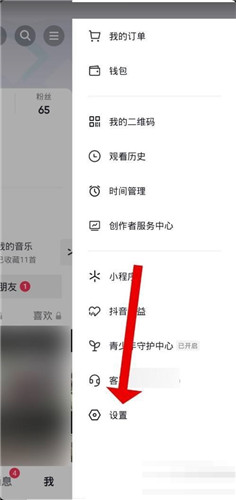
抖音是一款当下最热门的短视频平台,抖音中我们可以发布自己剪辑好的短视频、图文,以及现场录制后发布上传到平台中来,让更多的小伙伴们可以看到,在这里面,我们要使用这一个功能要打开相册才可以,很多小伙伴都打开了,又想要关闭掉要怎么操作呢?如何去关闭掉相册呢?攻略已经给小伙伴们准备好了,感兴趣的小伙伴们可以直接到本站本站中来翻阅。抖音关闭抖音相册方法 第一步:进入抖音个人页面,点击【设置】进入。 第二步:在设置页面,点击【通用】选项进入。 第三步:在通用设置页面,关闭【抖音相册】即可。





火山引擎是字节跳动旗下企业级云与AI服务平台。聚焦大模型核心能力,依托字节自研豆包多模态大模型,凭借火山方舟一站式平台,提供模型精调、推理部署、智能应用搭建等全链路服务,结合高性能AI算力,助力各行业快速落地大模型数字化与智能化应用。



