

如何在清理C盘垃圾时保持系统稳定
清理C盘垃圾是保持电脑系统正常运行的关键步骤之一。垃圾文件的累积不仅占据硬盘空间,还可能导致系统运行缓慢甚至出现错误。因此,定期清理C盘垃圾是维护电脑健康的必要措施。本文将介绍一些清理C盘垃圾的有效方法,以确保不会对系统产生负面影响。首先,可以使用Windows系统自带的磁盘清理工具进行垃圾清理。在开始菜单中,搜索“磁盘清理工具”并打开它。选择要清理的磁盘,
清理C盘垃圾是保持电脑系统正常运行的关键步骤之一。垃圾文件的累积不仅占据硬盘空间,还可能导致系统运行缓慢甚至出现错误。因此,定期清理C盘垃圾是维护电脑健康的必要措施。本文将介绍一些清理C盘垃圾的有效方法,以确保不会对系统产生负面影响。
首先,可以使用Windows系统自带的磁盘清理工具进行垃圾清理。在开始菜单中,搜索“磁盘清理工具”并打开它。选择要清理的磁盘,即C盘,然后点击“确定”。该工具会扫描C盘上的垃圾文件并列出可删除的项。通常,这些文件包括临时文件、回收站文件、系统日志和错误报告等。选择要清理的文件并点击“确定”,然后工具会自动清理这些文件。这个过程不会对系统产生任何负面影响,因为它只删除不再需要的文件。
另外,可以使用第三方磁盘清理工具来深度清理C盘垃圾。许多这样的工具提供更详细的清理选项,可以清除更多类型的垃圾文件,如无效的注册表项和临时Internet文件。例如,CCleaner是一个广泛使用的磁盘清理工具,它提供了诸多功能,包括清理垃圾文件、清理注册表、卸载程序和管理启动项等。使用这类工具时,建议先进行垃圾文件的扫描,并仔细查看扫描结果,确保不会误删系统关键文件。同时,也要注意从信任的官方网站下载并安装软件。
此外,清理C盘垃圾还可以通过手动删除临时文件、下载文件和回收站中的文件。首先,在资源管理器中进入C盘,找到并打开该用户文件夹,如“C:Users用户名”。在该文件夹中,可以找到许多临时文件和下载文件。可以按文件类型进行排序,并手动选择并删除不再需要的文件。进入回收站,选择要清空的文件并点击“清空回收站”来彻底删除这些文件。这个过程需要小心操作,以免误删除关键文件。
最后,在清理C盘垃圾之前,还应该考虑备份重要文件。清理过程中存在误操作的风险,如果删除了重要文件,可能无法恢复。因此,在清理C盘垃圾之前,建议将重要文件备份到外部硬盘或云存储中,以确保数据安全。
总结起来,清理C盘垃圾是保持电脑系统高效运行的重要步骤。通过使用Windows系统自带的磁盘清理工具或第三方工具,手动删除临时文件和回收站文件,可以有效地清理C盘垃圾,而不会对系统产生负面影响。然而,在进行任何清理操作之前,务必备份重要文件,以防误删。只有定期清理C盘垃圾,才能确保系统正常运行,并保持电脑的良好性能。

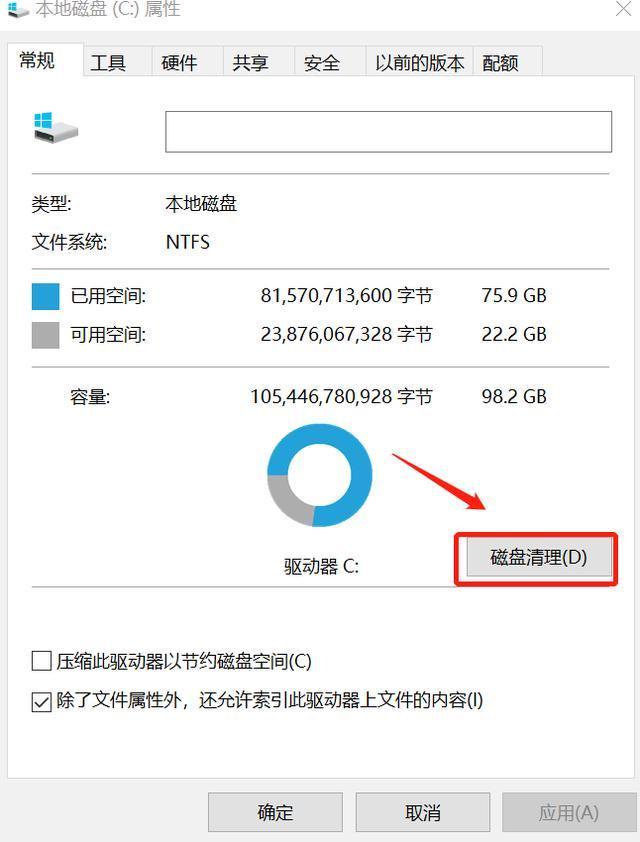
小伙伴们在使用win10系统的时候有没有遇见过win10更新后c盘满了的情况呢,你知道怎么解决吗?现在就让小编来告诉你win10更新后c盘满了怎么办吧~win10更新后c盘满了怎么办:方法一:清理磁盘1、首先打开“此电脑”,右击C盘,选择属性,点击“磁盘清理”。2、然后在打开的窗口选择“清理系统文件”。3、此时弹出一个窗口,等待即可。4、在再次弹出的界面中,选择要删除的文件,列表下选择“以前的Windows安装”,点击确定。5、开始清理C盘多余的文件。方法二:更改桌面存储位置1、找到“此电脑”并打开,在窗
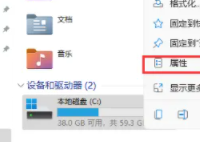
要是我们的c盘一直在使用的话里面是会有很多的垃圾的,要是我们想要精准的清理掉这些垃圾就需要我们在此电脑中选择属性,然后在磁盘清理界面清理垃圾。win11c盘满了怎么清理:1、首先我们进入此电脑,然后右键c盘选择“属性”。2、接着点击“磁盘清理”。3、然后稍作等待。4、最后就可以选择不要的文件删除了。
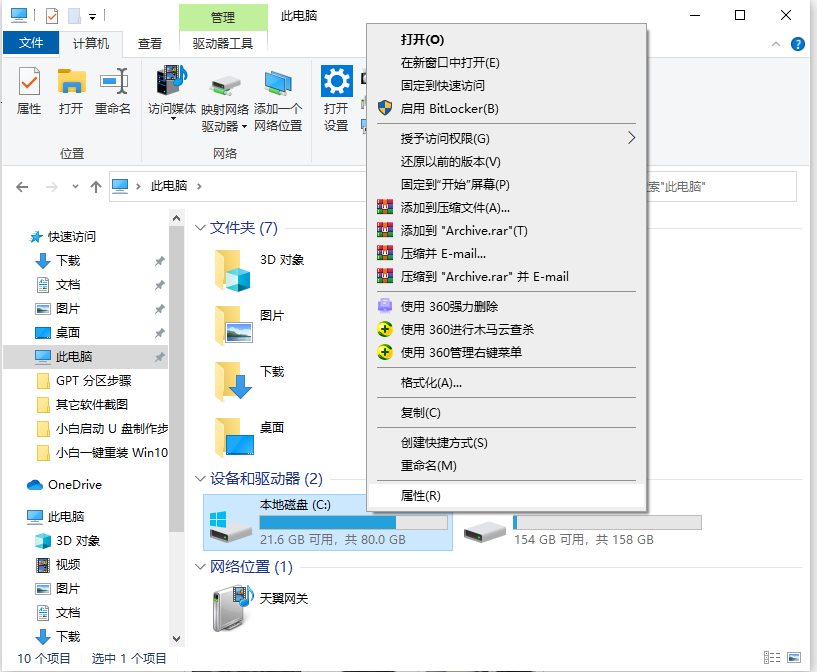
一般状况下,默认设置重装系统到c盘,c盘就是大家电脑上的C盘,假如c盘的区域过小或是满了得话,会危害电脑操作系统的运作速率。近期有网民想认识自己的win10如何完全清理系统盘,今日我们就教下大伙儿win10系统盘清理完全的方法。win10系统盘清理完全的方法一.基本磁盘清理1.开启“我的电脑”,电脑鼠标右键C盘C,挑选“属性”,随后开启“磁盘清理“。2.在”要删掉的文档“选择项下边,挑选必须删掉的系统软件系统垃圾选择项,随后点一下下边的”清理系统文档”。3.系统软件提前准备清理系统系统垃圾,只需耐心等待就
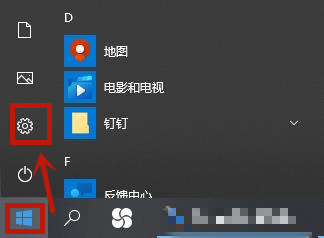
我们的电脑运行时间越长,C盘的空间就越小,然后会给你的电脑带来卡住等负面影响。我们的电脑有这样的问题怎么办?接下来我们来告诉大家win10系统如何清理C盘空间。如何清理win10系统的C盘空间?1.点击电脑桌面左下角的开始,然后弹出一个对话框,点击设置进入系统设置;2.点击弹出系统设置窗口中的系统;3.点击打开的系统窗口左侧的存储进入系统存储相关设置;4.在存储过程中,可以查看当地存储的占用情况,这里可以看到C盘,主要内存占用情况是应用程序和临时文件占用较大;5.存储感知是系统更新的功能。当这个功能在这里
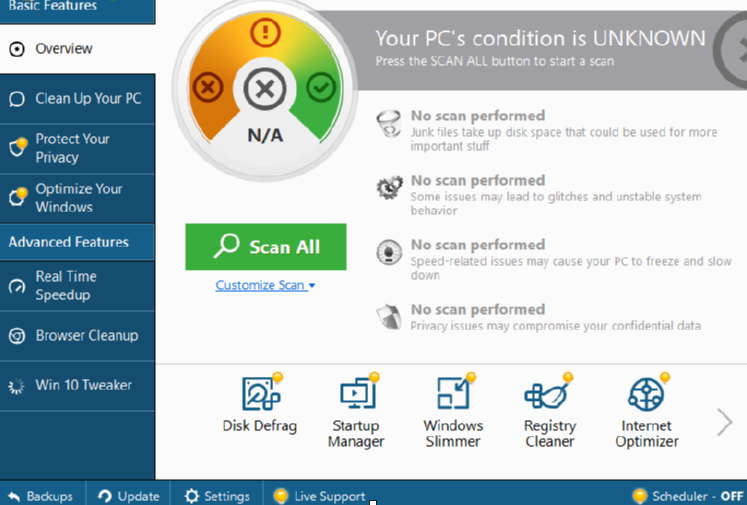
TweakBit PCSuite怎么清理系统垃圾?TweakBit PCSuite是一款能够帮助用户优化电脑系统的功能软件,在软件中有多个模块的系统清理方式,接下来正软小编将带大家一起学习,希望大家喜欢。

Wipe Professional如何清理系统垃圾?Wipe Professional这款软件为用户提供了垃圾清理的功能,当我们在使用电脑的时候经常会造成一些垃圾缓存,接下来正软小编将带大家一起学习,希望大家喜欢。
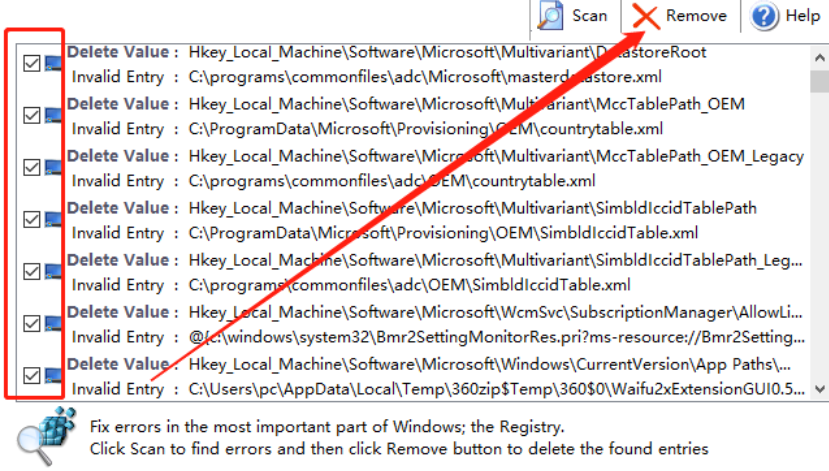
System TuneUp怎么清理系统注册表?System TuneUp是一款能够帮助用户在使用电脑的时候清理系统垃圾的功能软件,在软件中可以针对多个方面的垃圾数据进行扫描清理,接下来正软小编将带大家一起学习,希望大家喜欢。
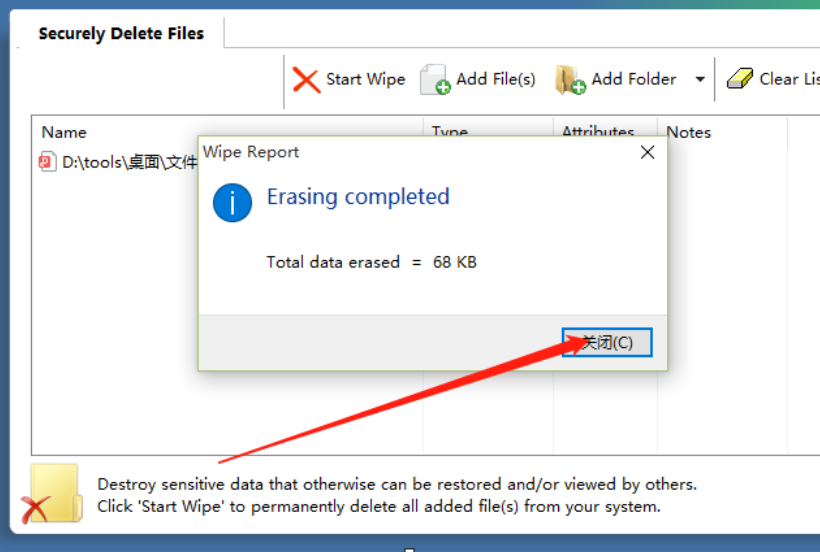
System TuneUp怎么安全删除文件?System TuneUp是一款清理系统垃圾的软件,它可以帮助我们更加快速有效的清理系统中的垃圾文件,接下来正软小编将带大家一起学习,希望大家喜欢。
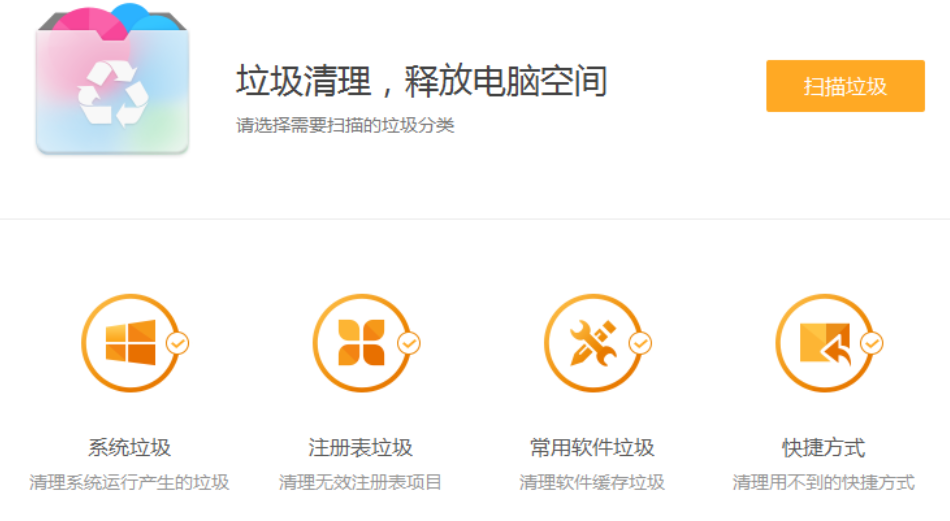
火绒垃圾清理软件怎么清理系统垃圾?火绒垃圾清理是火绒安全软件中一款独立的垃圾清理软件,用户如果只需要使用到清理垃圾的功能的话就可以通过这款软件来进行清理了,很多用户在使用电脑的过程中如果发现电脑运行速度变慢,使用起来不流畅的话就可以通过清理系统垃圾的方式来解决这个问题。





火山引擎是字节跳动旗下企业级云与AI服务平台。聚焦大模型核心能力,依托字节自研豆包多模态大模型,凭借火山方舟一站式平台,提供模型精调、推理部署、智能应用搭建等全链路服务,结合高性能AI算力,助力各行业快速落地大模型数字化与智能化应用。



