

苹果11怎么截图
苹果11怎么截图苹果11是一款备受瞩目的智能手机,拥有出色的摄像头和显示屏,让用户能够拍摄出高质量的照片和视频。在使用苹果11时,经常会需要截取屏幕上的内容,这可以用于保存重要信息、分享有趣的内容或者记录问题等等。那么,苹果11怎么截图呢?下面我将为大家介绍几种截图的方法。第一种方法是使用物理按键截图。苹果11在设计上并没有改变截图的操作方式,因此继续采用了
苹果11怎么截图
苹果11是一款备受瞩目的智能手机,拥有出色的摄像头和显示屏,让用户能够拍摄出高质量的照片和视频。在使用苹果11时,经常会需要截取屏幕上的内容,这可以用于保存重要信息、分享有趣的内容或者记录问题等等。那么,苹果11怎么截图呢?下面我将为大家介绍几种截图的方法。
第一种方法是使用物理按键截图。苹果11在设计上并没有改变截图的操作方式,因此继续采用了物理按键来实现截图功能。要进行截图,只需同时按下苹果11的侧面电源键和音量上键,按住几秒钟直到屏幕闪烁一次即可完成截图。截图后,你可以在左下角的预览中编辑、加标注、剪裁或分享截图。
第二种方法是使用屏幕旁边的快速操作面板截图。苹果11的快速操作面板被放置在屏幕的右上角,你可以通过从屏幕右上角向下轻扫来打开该面板。在快速操作面板中,你可以找到一个截图按钮,点击该按钮即可进行截图。截图成功后,你也可以对其进行编辑、加标注或分享。
第三种方法是使用虚拟辅助按键截图。若你在设置中开启了虚拟辅助按键功能,可以通过设置一个自定义的双击辅助按键来快速截图。打开设置->通用->辅助功能->按键->开启按键,然后点击“自定义按键动作”,选择“截屏”。此后,每当你双击虚拟辅助按键,系统就会自动进行截图并显示预览。
以上就是苹果11截图的三种方法,你可以根据个人的习惯和需求选择其中一种。无论你是用物理按键、快速操作面板或者虚拟辅助按键来进行截图,苹果11都能够满足你的需求。希望这篇文章对于使用苹果11的朋友们能够有所帮助。
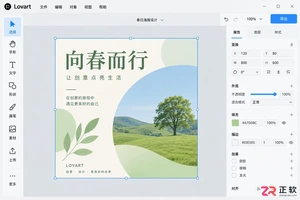
掌握 Lovart 中文版的 V/H/Tab 等核心快捷键,学习使用 Quick Edit 和 Touch Edit 进行精准局部修改,并通过 Brand Kit 保持品牌风格一致,从而显著提升 AI 绘画与设计的工作效率。
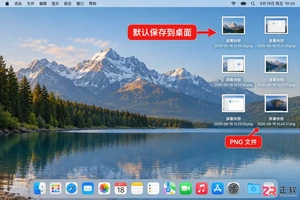
想知道Mac电脑怎么截图?掌握Command+Shift+3/4/5组合键,轻松实现全屏、选区及窗口截图。了解操作时的光标反馈及截图文件默认存储在桌面的位置,提升工作效率。
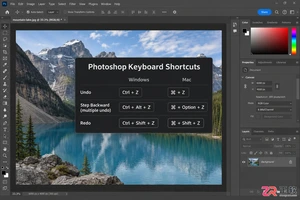
掌握Photoshop撤销与恢复快捷键是提升修图效率的关键。本文通过实操步骤演示Ctrl+Z、Ctrl+Alt+Z及Ctrl+Shift+Z的区别,并介绍如何利用历史记录面板精准回退到任意步骤,避免误操作损失。
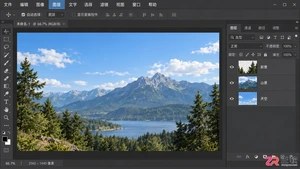
学习Photoshop图层合并的三种主要方式:向下合并、合并可见图层和拼合图像。掌握Ctrl+E等快捷键,了解合并后的不可逆风险,并利用智能对象保留编辑灵活性。
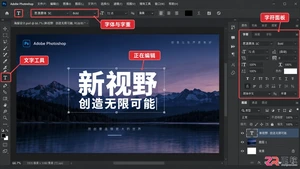
学习如何在Photoshop中正确加粗文字。了解字符面板的字重选择、仿粗体功能的适用场景,以及提高编辑效率的快捷键操作,避免常见的排版误区。
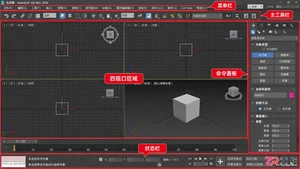
想了解3ds Max快捷键怎么设置?本文详细讲解通过“自定义用户界面”修改键盘快捷方式的方法,梳理视图导航、对象选择及变换工具的默认键位逻辑,助您快速掌握3ds Max高效操作技巧。
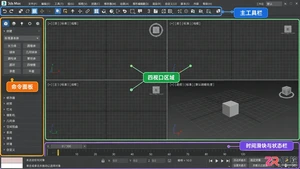
新手入门3ds Max必备快捷键指南。按视图、选择、建模、渲染等功能区分类整理常用热键,配合界面位置说明,助你快速掌握高效操作流程。
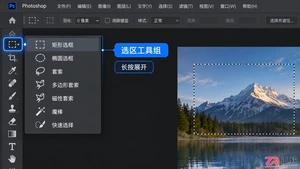
学习Photoshop选区工具的基本操作,掌握矩形、椭圆、套索和魔棒工具的使用方法及加减选区快捷键,提升图像编辑效率。
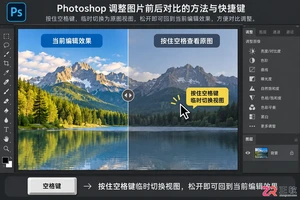
学习如何在Photoshop中高效进行图片前后对比。通过空格键、历史记录面板和图层开关三种方式,快速预览调整效果,提升修图精准度与工作效率。





火山引擎是字节跳动旗下企业级云与AI服务平台。聚焦大模型核心能力,依托字节自研豆包多模态大模型,凭借火山方舟一站式平台,提供模型精调、推理部署、智能应用搭建等全链路服务,结合高性能AI算力,助力各行业快速落地大模型数字化与智能化应用。



