

修复:Windows计算机在锁定状态下自动重新启动

Windows 11 是微软全新操作系统,现代化界面,流畅操作体验,适用于学习、工作与日常生活。它更偏向把系统状态查看和常用调节动作放在一起,适合需要持续观察和微调设备状态的场景。
本文将指导您解决Windows计算机在锁定时重新启动的问题,可能是由于电源设置或软件故障引起的。修复Windows计算机锁定时重新启动的问题如果您的Windows计算机在锁定时重新启动,请使用以下修复程序:调整电源设置运行SFC和DISM扫描更新GPU驱动程序禁用混合睡眠(如果适用)在干净引导状态下进行故障排除查看事件日志开始吧1]调整电源设置首先,你需要开始调整电源设置。这样做有助于解决可能导致锁屏问题的不同节能功能或软件之间的冲突。按照以下步骤操作:转到控制面板。单击电源选项。点击更改计划设置。将两者
本文将指导您解决Windows计算机在锁定时重新启动的问题,可能是由于电源设置或软件故障引起的。
![Windows计算机在锁定时重新启动[修复]](https://img.zhengruan.com/uploads/20240222/170860986898116.jpg)
修复Windows计算机锁定时重新启动的问题
如果您的Windows计算机在锁定时重新启动,请使用以下修复程序:
开始吧
1]调整电源设置
首先,你需要开始调整电源设置。这样做有助于解决可能导致锁屏问题的不同节能功能或软件之间的冲突。按照以下步骤操作:
![Windows计算机在锁定时重新启动[修复]](https://img.zhengruan.com/uploads/20240222/170860986877587.jpg)
- 转到控制面板。
- 单击电源选项。
- 点击更改计划设置。
- 将两者都设置为关闭显示屏,并将计算机设置为从不睡眠。
2]运行SFC和DISM扫描
![Windows计算机在锁定时重新启动[修复]](https://img.zhengruan.com/uploads/20240222/170860986811665.jpg)
系统文件损坏或出错可能引起该问题。您可以扫描系统映像文件来解决。打开命令提示符,以管理员身份运行系统文件检查器工具。
证监会/scannow
如果这不起作用,我们将在命令提示符(Admin)中运行DISM,看看这是否有帮助。
3]更新GPU驱动程序
您可以前往计算机制造商的官方网站下载最新的GPU驱动程序。安装驱动程序前,务必使用DDU彻底删除现有的显示驱动程序,并随后运行安装文件完成新驱动的安装。
4]禁用混合睡眠(如果适用)
![Windows计算机在锁定时重新启动[修复]](https://img.zhengruan.com/uploads/20240222/170860986850512.jpg)
检查您的计算机上是否已激活混合睡眠模式。如果是,则将其禁用。
5]在清洁引导状态下进行故障排除
此错误的可能原因是冲突的第三方应用程序或服务。在干净启动状态下启动计算机并检查问题是否仍然存在。如果您的计算机在锁定时没有重新启动,则此错误应由第三方应用程序或服务负责。
![Windows计算机在锁定时重新启动[修复]](https://img.zhengruan.com/uploads/20240222/170860986828957.jpg)
现在,您必须确定有问题的第三方应用程序或服务。要执行此操作,请执行以下说明:
- 使用任务管理器启用一些启动应用程序。
- 重新启动您的计算机。
- 检查错误是否发生。如果没有,请启用其他启动应用程序并重新启动计算机。
- 检查是否出现错误。如果是,您刚才启用的其中一个应用程序就是罪魁祸首。
- 现在,禁用其中一个应用程序,然后重新启动计算机。按照此过程操作,直到错误消失。
- 当错误消失时,您刚刚禁用的应用程序就是罪魁祸首。
同样,您也可以找到有问题的第三方服务。但这一次,你必须使用msconfig应用程序。
6]查看事件日志
每当计算机上发生错误时,Windows都会创建事件日志。所有这些错误和警告都被记录下来以供故障排除之用。这些事件日志可帮助用户和开发人员排除故障并修复错误。我们建议您在Windows事件查看器中查看事件日志,以获取有关计算机为何在锁定时重新启动的一些提示。
- 单击Windows Search,然后键入事件查看器。
- 从搜索结果中选择最佳匹配项。
- 打开事件查看器后,展开Windows日志文件夹,然后选择系统文件夹。
- 现在,根据计算机重新启动的日期和时间找到错误。
- 选择错误并阅读其描述。
![Windows计算机在锁定时重新启动[修复]](https://img.zhengruan.com/uploads/20240222/170860986819251.jpg)
您可能会看到不同的事件ID,如
事件ID 41,Windows 11/10中系统已重新启动,但未完全关机
当计算机在未完全关机的情况下重新启动时,会出现上述事件ID错误。触发此事件ID错误的原因可能有很多,如超频、RAM故障、电源单元故障、过热问题等。
根据事件查看器中显示的错误消息,您可以继续进行进一步的故障排除。您可以参考最佳帮助和技术支持网站,以获取有关事件查看器中显示的错误的帮助。
我希望这有助于解决你的问题。
相似:Windows和PC在睡眠后重新启动
为什么我的电脑冻结,然后重新启动?
您的电脑冻结然后重新启动的可能原因有很多。最常见的原因是过热、驱动程序问题、硬件问题等。监控计算机的温度,并确保计算机的风扇清洁且运行正常。此外,请检查您的显卡是否使用了最新的驱动程序。
如果我的Windows计算机停留在重启屏幕上,该怎么办?
如果您的Windows计算机停留在重新启动屏幕上,则可以进行故障排除,如强制重新启动PC、从Windows恢复环境卸载更新、在Windows恢复环境(WinRE)中执行系统还原等。
Read next: Windows PC restarts after selecting Shutdown.
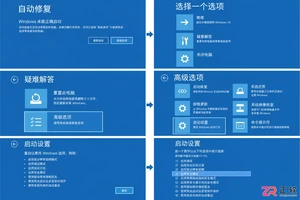
Windows更新后遭遇开机黑屏?本指南详解如何通过自动修复进入Windows恢复环境,在安全模式中卸载导致故障的质量或功能更新,并回滚显示适配器驱动。包含BitLocker密钥备份提醒及系统还原等备选方案,帮助用户快速恢复桌面正常显示。

本文介绍Windows电脑蓝屏后的正确处理流程:包括记录停止代码、执行安全重启、进入恢复环境进行启动修复或进入安全模式,以及如何在系统不稳定时保护未保存的重要数据。适用于遇到系统崩溃担心数据丢失的用户。
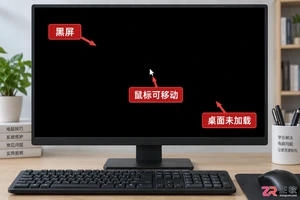
解决Windows电脑登录后黑屏但鼠标可动的问题,通过任务管理器重启桌面进程或进入安全模式卸载近期安装的冲突软件,快速恢复桌面显示。

本文指导用户在遭遇Windows蓝屏死机后,如何正确记录错误信息、执行安全重启并进入恢复环境。通过启动修复、安全模式等方法保护未保存文件,并提供后续排查建议,避免因操作不当导致数据丢失或系统损坏。

面对Windows12配置要求,别只盯着内存看。本文教你在Win11中准确记录处理器型号、磁盘剩余空间、TPM版本及安全启动状态,建立完整的设备档案,待官方标准明确后快速对照,避免盲目升级或误判兼容性。

网传Windows12配置要求多为误读,实则是Windows11的标准或AI PC的特定门槛。本文详解如何区分不同硬件要求,并指导用户正确查看当前电脑配置,避免盲目更换硬件。

寻找Windows 12安装教程时,如何区分官方入口与网络镜像?本文指导用户在微软软件下载与支持页面核对产品名称、版本号(如26H2)及适用设备,明确当前未发布Windows 12正式版的事实,避免误操作。

网上出现Windows12安装包是真的吗?本教程教你通过微软官网下载页、官方公告和SHA256哈希值核验文件真伪,区分预览版与正式版,确保系统安装安全。

网传Windows12配置要求引发老电脑用户关注。本文详解如何查看处理器型号、检查TPM与安全启动状态,并通过Windows 11兼容性测试评估硬件潜力,助你在官方标准发布前做好充分准备。





火山引擎是字节跳动旗下企业级云与AI服务平台。聚焦大模型核心能力,依托字节自研豆包多模态大模型,凭借火山方舟一站式平台,提供模型精调、推理部署、智能应用搭建等全链路服务,结合高性能AI算力,助力各行业快速落地大模型数字化与智能化应用。



