

无法打开照片:文件格式不支持或已损坏
在Windows系统中,照片应用是一个便捷的方式来查看和管理照片和视频。通过这个应用程序,用户可以轻松访问他们的多媒体文件,而无需安装额外的软件。然而,有时候用户可能会碰到一些问题,比如在使用照片应用时遇到“无法打开此文件,因为不支持该格式”的错误提示,或者在尝试打开照片或视频时出现文件损坏的问题。这种情况可能会让用户感到困惑和不便,需要进行一些调查和修复来解决这些问题。当用户尝试在Photos应用程序上打开照片或视频时,会看到以下错误。抱歉,照片无法打开此文件,因为当前不支持该格式,或者该文件已损坏。照
在Windows系统中,照片应用是一个便捷的方式来查看和管理照片和视频。通过这个应用程序,用户可以轻松访问他们的多媒体文件,而无需安装额外的软件。然而,有时候用户可能会碰到一些问题,比如在使用照片应用时遇到“无法打开此文件,因为不支持该格式”的错误提示,或者在尝试打开照片或视频时出现文件损坏的问题。这种情况可能会让用户感到困惑和不便,需要进行一些调查和修复来解决这些问题。
当用户尝试在Photos应用程序上打开照片或视频时,会看到以下错误。
抱歉,照片无法打开此文件,因为当前不支持该格式,或者该文件已损坏。
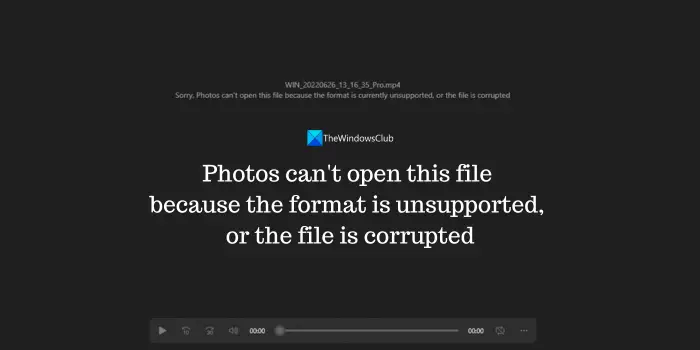
照片无法打开此文件,因为格式不受支持或文件已损坏
当您遇到无法打开照片的情况,可能是由于文件格式不受支持或文件已经损坏。您可以尝试以下方法来修复该问题。
让我们详细了解这些修复。
1]确保文件格式受支持
照片应用程序兼容各种主要图像和视频格式。如果您需要打开像.mxf这样的专业格式,首先确保将其转换为通用格式,如JPG、PNG和MP4。您可以使用免费的图像和视频转换工具来完成这一转换过程。这样,您就能轻松地在应用程序中查看和编辑您的图像和视频文件了。
2]检查文件是否有效且未损坏
当您复制文件或使用数据恢复程序来恢复文件时,存在文件未完全复制或损坏的可能性。为了确保文件的完整性,建议尝试在其他设备上打开这些文件。这样可以验证文件是否合法且完整。因此,在处理重要文件时,务必要注意文件的完整性,以确保数据的准确性和完整性。
3]修复照片应用程序
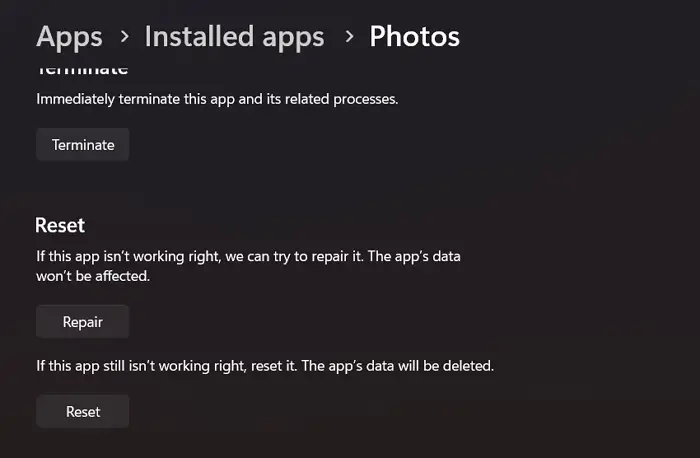
有时,项目会遇到问题,例如Photos应用程序可能无法打开某些文件。解决这个问题的一种方法是调整照片应用程序的设置。
要修复照片应用程序,
- 打开设置应用程序并选择应用程序
- 点击已安装的应用程序,然后在列表中找到已安装的照片应用程序
- 点击照片应用程序旁边的三点菜单,然后选择高级选项
- 向下滚动,然后单击重置选项部分下的修复选项。
- 等待修复过程完成,查看是否已解决该问题。
4]更新照片应用程序
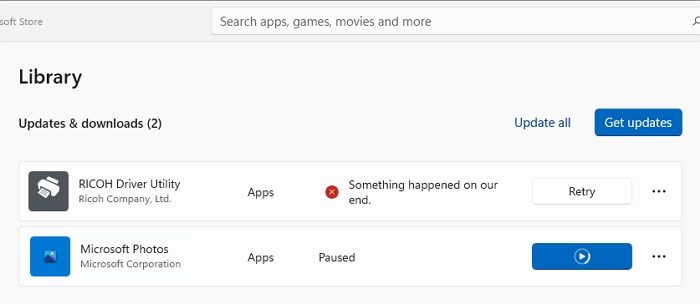
这个问题可能是由照片应用程序上一次更新中的漏洞造成的。可以通过将其更新到最新版本来修复该问题。在你的Windows PC上打开微软商店,然后点击商店应用程序左下角的库。在库页面上单击获取更新。它将检查所有Microsoft程序和通过Microsoft应用商店安装的其他程序的更新,其中包括Photos应用程序,并自动安装它们。此外,它还将更新其他功能,如帮助默认程序播放多种格式的VP9视频扩展。
5]尝试使用其他照片查看器或视频播放器
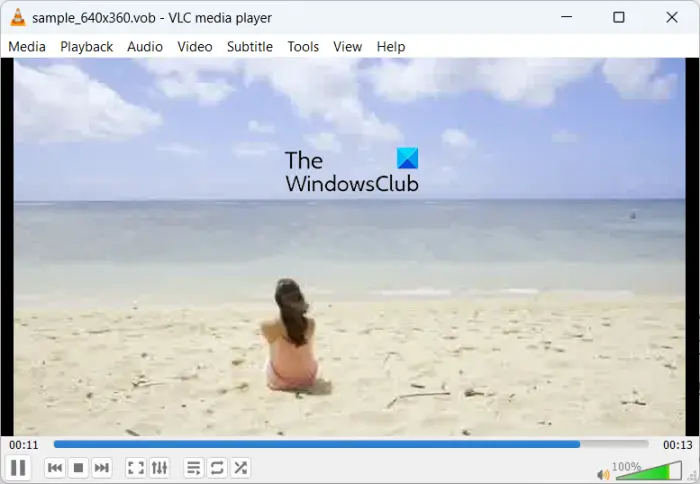
如果问题尚未解决,您可以使用第三方免费图像查看器程序或免费媒体播放器程序打开文件。你需要从他们的网站下载它们,并将它们安装在你的PC上才能开始使用它们。对于不同的文件格式、大小和分辨率,它们都有很好的功能和比Photos应用程序更好的支持。
另请阅读:Windows的照片应用程序中缺少下一个或上一个箭头
为什么它说Photos无法打开此文件,因为该格式当前不受支持?
当您尝试在Photos应用程序上打开的图像或视频文件是Photos应用程序无法打开的文件格式时,您会看到此错误。你需要将文件从现有的格式转换为JPG或MP4等通用格式,然后在Photos应用程序上打开它。即使文件已损坏,您也会看到此错误。确保文件是完整大小的并且没有损坏。
如何修复计算机上不受支持的图像格式?
如果您的计算机上有不受支持的图像格式,请将其转换为所有图像查看器应用程序(包括Photos应用程序,如JPG、PNG等)通常支持的其他格式。或者,您需要安装支持多种格式的第三方免费图像查看器程序。
Related read: Pictures turning black in Photos app of Windows.

在配置Solaris主机的网络连接时,有几个关键文件需要逐一检查并修改。它们分别是 /etc/hosts、/etc/resolv.conf、/etc/defaultrouter 和 /etc/nsswitch.conf。这几个文件协同工作,决定了主机能否正常访问互联网。下面挨个说清楚。 第一个是 /

生产系统不能中断,ufsdump又需要单用户模式才能运行,所以fssnap就成了在线备份的首选方案。这次需要备份两个服务器上的四个分区,同时又想节约磁带,自然有了“把多个分区塞进一盘磁带”的想法。目标很明确:在多用户模式下,不中断应用,把APP和Oracle的系统分区完整备份下来,并且全部写入同一盘

在系统运维中,下面这些配置文件的用途值得逐一了解,每个文件都有自己明确的职责。 /etc/bootparams 用来指定网络客户机启动时所需的配置文件信息。 /etc/cron.d/cron.allow 和 /etc/cron.d/cron.deny 这一对组合,专门用于对 crontab 做访问控
在Solaris系统上配置Ja va和Tomcat环境,说起来不算复杂,但一些细节如果不注意,很容易卡壳。下面以Solaris10为例,把整个流程拆开讲清楚,跟着步骤走就能搞定。 1. Ja va安装 先把安装文件 j2re-1_4_2_05-solaris-i586.sh 上传到 /export/

先交代一个细节:在Solaris系统中,网络接口的配置信息由一组核心文件来定义。其中有一个不太起眼的文件——/etc/hostname.interface,命名方式简单直接:这个Interface代表网卡的型号。 比如le是十兆网卡,hme是百兆网卡。型号后面跟一个数字,第一个十兆网卡是le0,第二
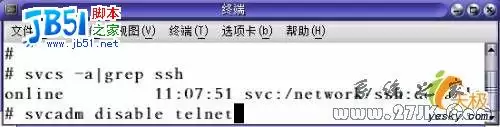
SSH(Secure Shell)最初是由芬兰的一家公司开发的,但受限于版权和加密算法,很多人转而选择了免费的替代品——OpenSSH。SSH本身由客户端和服务端两部分组成,有两个不兼容的版本:1.x 和 2.x。这里要特别留意:如果你用SSH 2.x的客户端,是没法连接到SSH 1.x的服务端上的
第一步嘛,自然是要先把需要的包都给备好。OpenBSD官方光盘上就有源代码,当然从网上下载src.tar.gz、sys.tar.gz、ports.tar.gz这几个压缩包也可以。 cp /home/jjp/src.tar.gz /usr/src/ tar zxvf src.tar.gz cp /ho

在开始之前,先确认硬件已经就位:关机,把新硬盘装上,再重新开机。开机后第一件事,就是检查系统是否识别到了新设备。用 dmesg | grep ad2 看一眼,如果输出类似 ad2: 9765MB [19841/16/63] at ata1-master UDMA33 这样的信息,说明新硬盘已经被成功
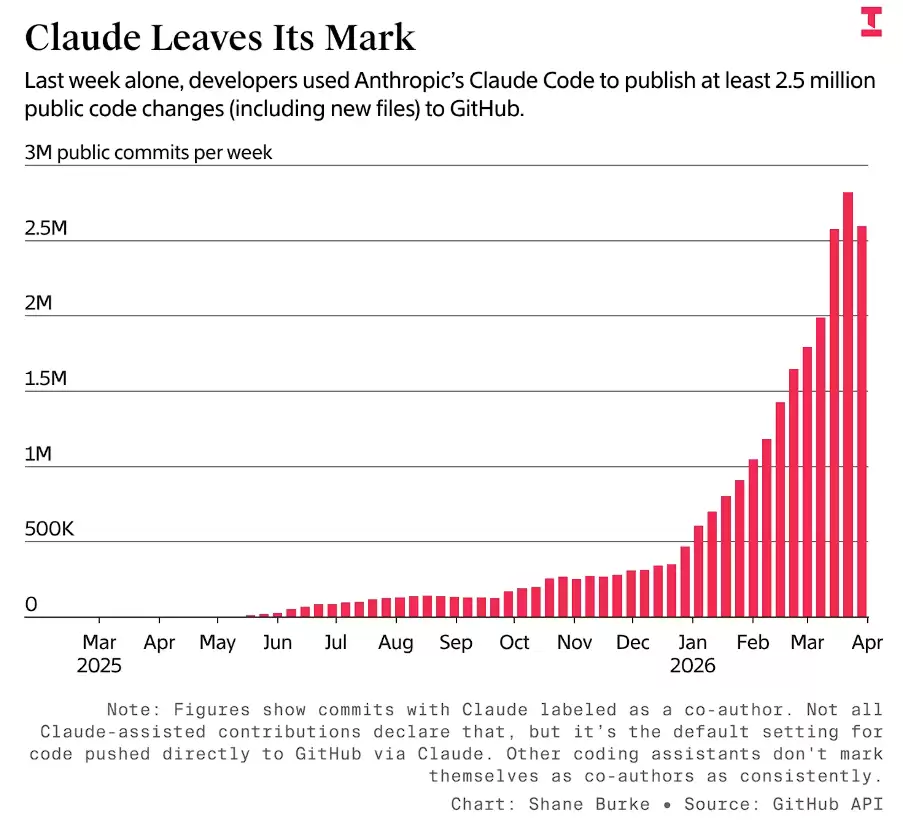
AI编程浪潮正以超乎预期的速度重塑软件开发基础设施 软件开发的基础设施正在经历一场由AI驱动的剧变,其速度之快,超出了许多人的预期。作为核心的代码托管平台,GitHub正处在这场风暴的中心,一场由AI Agent驱动的流量海啸,已经让它的服务器负载频频告急。 就在4月7日,科技媒体The Infor

0. 前言 说到文件查找,对一个新系统而言,这需求或许不大。但当一个系统运行久了,各类文档和文件越积越多,想准确找到某个特定文件,可就没那么容易了。这时候,掌握几个高效的搜索命令,就成了必备技能。 1. which 指令: which (locate a program file in the us





火山引擎是字节跳动旗下企业级云与AI服务平台。聚焦大模型核心能力,依托字节自研豆包多模态大模型,凭借火山方舟一站式平台,提供模型精调、推理部署、智能应用搭建等全链路服务,结合高性能AI算力,助力各行业快速落地大模型数字化与智能化应用。



