当前位置:

首页 > 视频编辑 > 软件教程 > AnimaShooter Capture修改视频尺寸的方法

AnimaShooter Capture修改视频尺寸的方法

AnimaShooter Capture是一款可以帮助用户制作动画、编辑视频文件的功能软件,可以将相机中拍摄的视频直接导入到软件进行编辑,也可以在电脑中选择下载的视频来进行编辑。现在可以用来观看视频的设备有很多,根据设备不同的屏幕大小,视频的尺寸也有所不同,有的用户就需要对视频文件的尺寸进行修改了,通过AnimaShooter Capture这款软件就可以轻松完成。接下来小编就跟大家分享一下使用这款软件来修改视频尺寸的操作方法步骤吧,有需要的朋友一起来看看。
本文目录

    AnimaShooter Capture是一款可以帮助用户制作动画、编辑视频文件的功能软件,可以将相机中拍摄的视频直接导入到软件进行编辑,也可以在电脑中选择下载的视频来进行编辑。现在可以用来观看视频的设备有很多,根据设备不同的屏幕大小,视频的尺寸也有所不同,有的用户就需要对视频文件的尺寸进行修改了,通过AnimaShooter Capture这款软件就可以轻松完成。接下来小编就跟大家分享一下使用这款软件来修改视频尺寸的操作方法步骤吧,有需要的朋友一起来看看。

    方法步骤

    1.首先第一步我们打开软件之后点击界面上方的Video这个功能选项,切换之后点击界面中间的Open Video File按钮来选择要修改尺寸的视频文件。
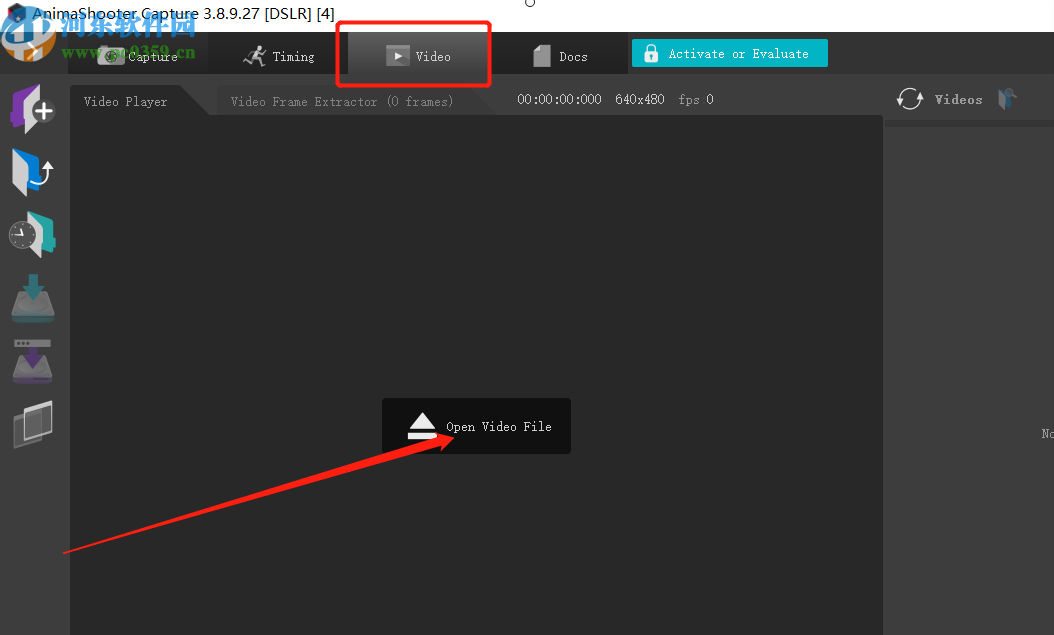
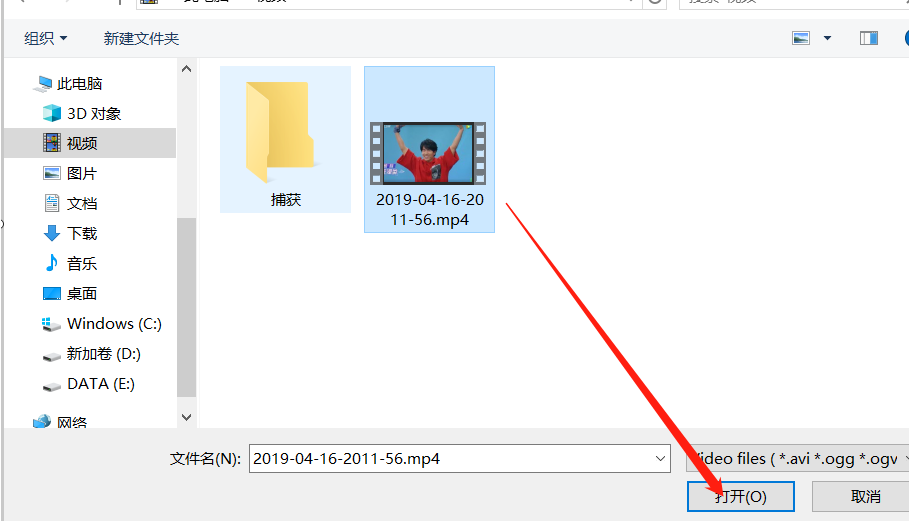
    2.点击打开视频文件之后,在软件界面中会出现一个选择文件的界面,然后我们在这个界面中选中要修改尺寸的视频之后点击打开按钮。
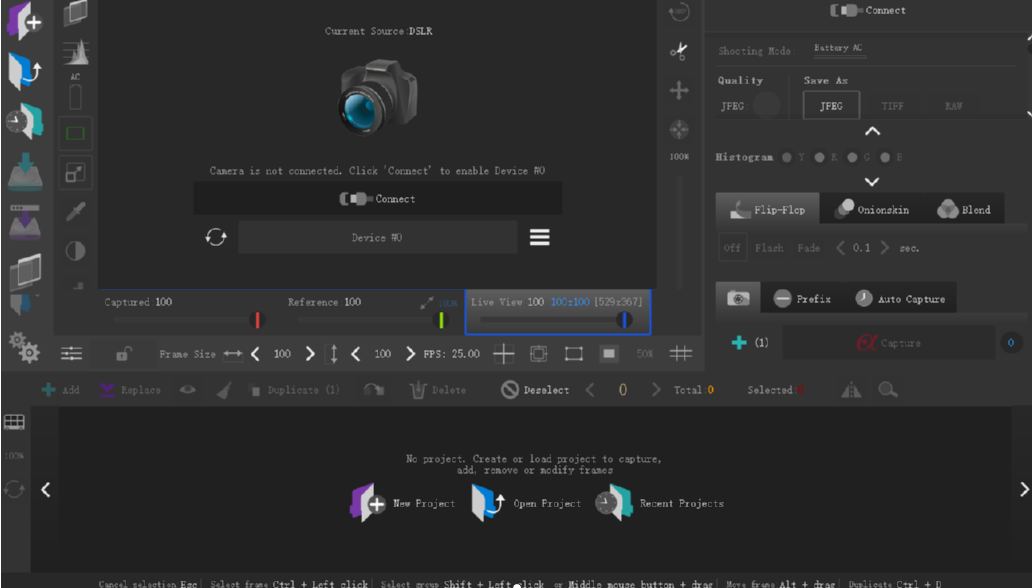
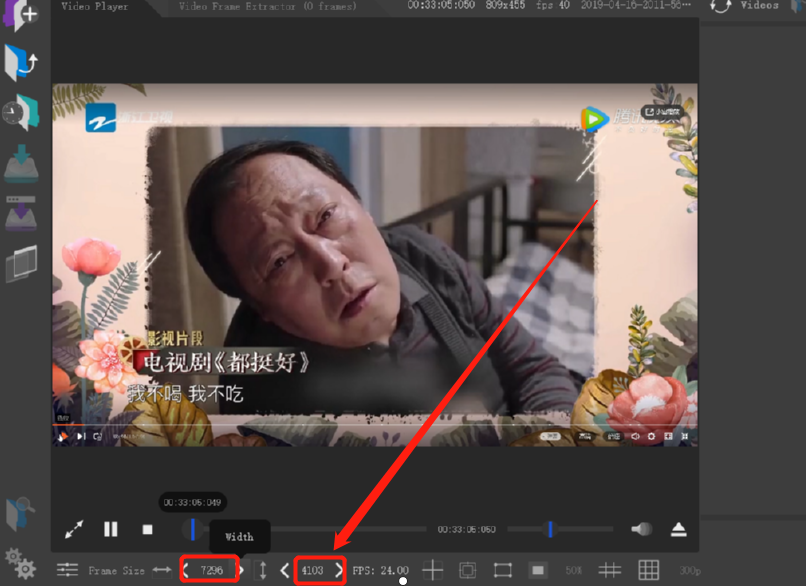
    3.点击打开按钮之后视频就成功加载到软件界面中了,然后我们看到下图中框出的位置,在界面的最下方有设置视频宽、高的位置,我们可以直接输入想要修改的视频尺寸。
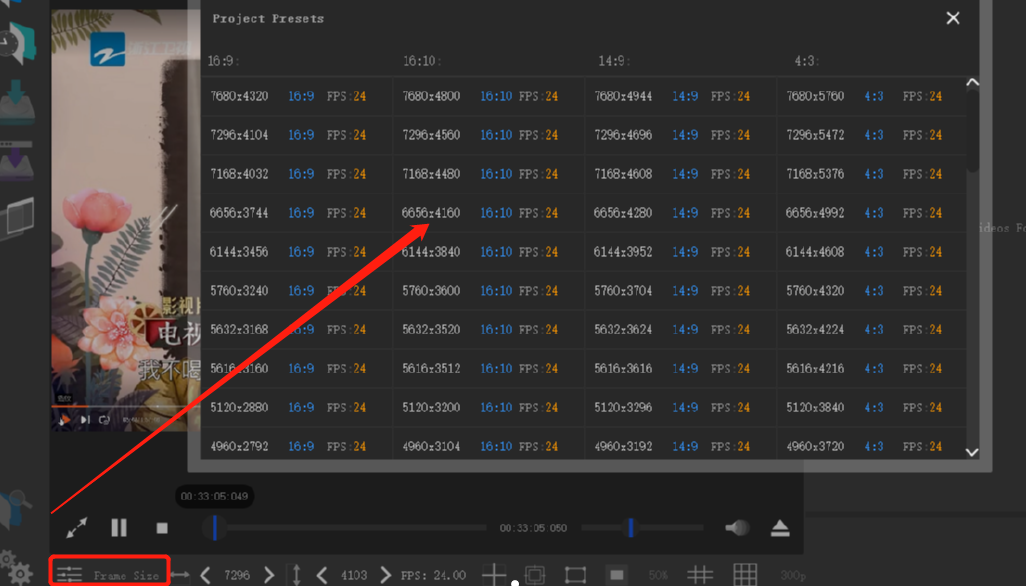
    4.另外还有一种方法就是点击最左边的Frame Size这个功能按钮,紧接着在界面中就会打开选择视频尺寸的界面,有很多类型的尺寸可以供大家选择,直接点击想要的尺寸格式即可修改。
    使用上述教程中的操作方法我们就可以通过AnimaShooter Capture这款软件来修改视频文件的尺寸大小了,有需要的朋友不妨试一试小编分享的方法,希望能够帮助到大家
    本站声明:本文内容由网友自发贡献,版权归原作者所有,本站不承担相应法律责任。如您发现有涉嫌抄袭侵权的内容,请联系bd@zhengruan.com
    作者最新文章
    视频编辑 软件教程 动画制作
    相关文章 更多
    blender人物动画插件教程 让人物动起来的方法
    blender人物动画插件教程 让人物动起来的方法

    本教程详细介绍在Blender中利用插件让静态3D人物模型动起来的完整工作流,包括Rigify与Mixamo插件的安装、骨骼匹配、权重绑定及动作重定向具体操作步骤与避坑要点。
    3dmax动画模型制作入门步骤与实例素材下载
    3dmax动画模型制作入门步骤与实例素材下载

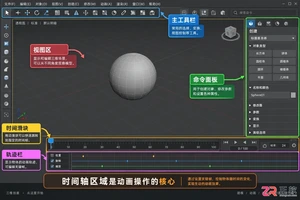
    了解3ds Max动画模型制作的基础步骤,包括界面布局、简单建模、骨骼绑定及关键帧动画设置,适合初学者快速入门。
    小舞3Dmax动漫制作过程与动画视频教程:从建模到成片导出
    小舞3Dmax动漫制作过程与动画视频教程:从建模到成片导出

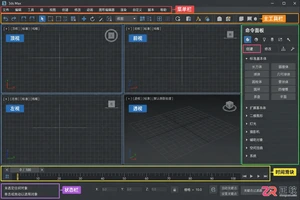
    通过3ds Max界面导览,了解小舞角色动画制作的各个关键区域,包括建模视图、动画时间轴和渲染设置,掌握从角色创建到视频导出的完整工作流程。
    3dmax动画选择窗口在哪里?不见了或不显示的解决方法
    3dmax动画选择窗口在哪里?不见了或不显示的解决方法

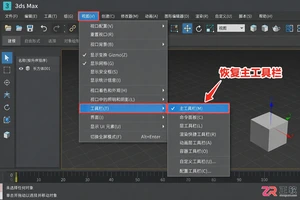
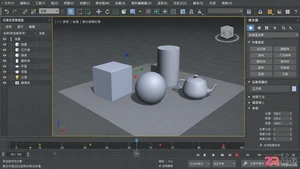
    在3ds Max进行动画制作时,如果选择窗口(选择过滤器或按名称选择)突然消失,会影响操作效率。本文详解如何通过菜单命令、快捷键及界面重置功能快速找回丢失的选择窗口,适用于3ds Max 2018-2024版本。
    3ds Max动画播放卡顿或渲染跳帧的解决方法
    3ds Max动画播放卡顿或渲染跳帧的解决方法

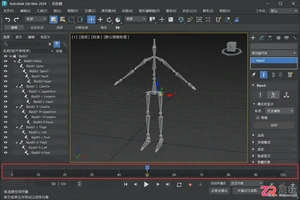
    本文详解3ds Max动画播放卡顿与渲染跳帧的区别。通过检查Time Configuration实时播放选项、优化视口显示性能,以及校准Render Setup中的时间输出范围和步长,快速定位并解决动画预览不顺或最终序列缺帧的问题。

    3dmax动画时间轴怎么调出来?快捷键与时间轴加长方法
    3dmax动画时间轴怎么调出来?快捷键与时间轴加长方法

    找不到3ds Max底部的时间轴?本文详解通过视图右键菜单、自定义UI及快捷键恢复时间轴的方法,并指导如何调整时间滑块长度和帧数范围,优化动画工作区。

    3dmax动画制作教程:从时间轴设置到渲染输出与视频导出
    3dmax动画制作教程:从时间轴设置到渲染输出与视频导出

    学习3ds Max动画制作的基础流程。本文详解时间轴配置、自动关键点模式、曲线编辑器概览以及渲染输出设置,适合初学者快速上手三维动画与视频导出。

    3ds Max角色动画基础:Biped骨骼绑定与行走循环制作
    3ds Max角色动画基础:Biped骨骼绑定与行走循环制作

    学习如何在3ds Max中为角色添加Biped骨骼,调整身体比例并绑定网格,利用Footstep模式快速生成自然的行走循环动画,并解决常见的脚部滑步和穿模问题。
    3ds Max路径约束动画:让物体沿指定路线运动
    3ds Max路径约束动画:让物体沿指定路线运动

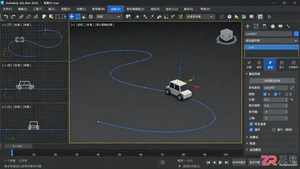
    学习如何在3ds Max中使用路径约束控制器,通过样条线定义运动轨迹,并在Motion面板中调整跟随、倾斜和循环参数,快速制作相机漫游或车辆行驶动画。
    3dmax动画作品成品展示与制作实例大全
    3dmax动画作品成品展示与制作实例大全

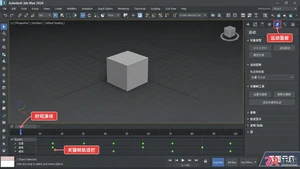
    探索3ds Max动画制作的多样化实例,涵盖角色行走循环、机械装置运作及自然现象模拟。通过界面功能与案例结合的讲解,直观展示动画控制器、关键帧设置及渲染输出的实际操作位置与效果。

    查看更多
    精品专题 更多
    装机必备
    装机必备

    正软商城装机必备专区,精选办公、浏览器、安全防护、影音播放、压缩解压、设计创作和系统工具等电脑常用正版软件,帮助用户快速完成新电脑软件配置。

    Windows
    Windows

    正软商城Windows软件专区,汇集适用于Windows电脑的办公、设计、安全防护、影音播放、开发工具和系统优化软件,提供软件介绍、系统要求、正版授权及购买下载服务。

    PDF教程
    PDF教程

    正软商城PDF教程频道提供PDF编辑、转换、合并、拆分、压缩及格式处理方法,同时介绍常用PDF软件和工具的使用技巧。

    Mac软件 更多
    讯飞智作 网页版
    讯飞智作 网页版
    Windows/ macOS/ Linux

    讯飞智作是一款基于语音合成技术、虚拟人驱动技术与数字人形象声音构建能力的 AI 数字人音视频创作平台。

    火山引擎 网页版
    火山引擎 网页版
    Windows/ macOS/ Linux

    火山引擎是字节跳动旗下企业级云与AI服务平台。聚焦大模型核心能力,依托字节自研豆包多模态大模型,凭借火山方舟一站式平台,提供模型精调、推理部署、智能应用搭建等全链路服务,结合高性能AI算力,助力各行业快速落地大模型数字化与智能化应用。

    Aperty macOS版
    Aperty macOS版
    macOS

    Aperty 是 Skylum 推出的 AI 人像修图软件,支持自然肤质修饰、瑕疵处理、面部与身体调整、预设及批量同步。

    WINDOWS 更多
    讯飞智作 网页版
    讯飞智作 网页版
    Windows/ macOS/ Linux

    讯飞智作是一款基于语音合成技术、虚拟人驱动技术与数字人形象声音构建能力的 AI 数字人音视频创作平台。

    火山引擎 网页版
    火山引擎 网页版
    Windows/ macOS/ Linux

    火山引擎是字节跳动旗下企业级云与AI服务平台。聚焦大模型核心能力,依托字节自研豆包多模态大模型,凭借火山方舟一站式平台,提供模型精调、推理部署、智能应用搭建等全链路服务,结合高性能AI算力,助力各行业快速落地大模型数字化与智能化应用。

    PixTV 网页版
    PixTV 网页版
    Windows

    PixTV 是一款在浏览器中使用的 AI 视觉内容创作平台,提供图片、视频、音频、文字生成、AI 分镜、局部重绘、提示词反推和无限画布等工具,适合短剧、漫剧、广告及社交媒体内容制作。