

设置 PHP-FPM 和 Nginx Docker 容器
本文将讨论在Docker上进行本地开发时如何设置PHP、php-FPM和Nginx容器。要点:在命令行上构建和运行容器。Docker文件及其用途。容器如何交互。确保您的设备上安装了Docker程序和gitBash。设置PHPCLI容器我们将创建目录C:/delft/docker-php/app,我们将在其中存储我们的源代码:mkdir-p"C:/delft/docker-php/app"在我们的教程中,我们将使用官方PHP图像。我们运行下面的代码;dockerrun-d--namedo
本文将讨论在 Docker 上进行本地开发时如何设置 PHP、php-FPM 和 Nginx 容器。
要点:
- 在命令行上构建和运行容器。
- Docker 文件及其用途。
- 容器如何交互。
确保您的设备上安装了 Docker 程序和 git Bash。
设置 PHP CLI 容器
我们将创建目录 C:/delft/docker-php/app,我们将在其中存储我们的源代码:
mkdir -p "C:/delft/docker-php/app"
在我们的教程中,我们将使用官方 PHP 图像。 我们运行下面的代码;
docker run -d --name docker-php -v "C:/delft/docker-php/app":/var/www php:7.0-cli
这意味着,
- docker run - 这将运行一个容器。
- -d - 它将在后台运行(分离)。
- --name docker-php - 这将指定 docker-php。
- -v "C:/delft/docker-php/app":/var/www - 这会将 windows 主机上的目录 C:/delft/docker-php/app 与容器中的 /var/www 同步。
- php:7.0-cli - 这将使用此图像来构建容器。
输出结果如下:
$ docker run -d --name docker-php -v "C:/delft/docker-php/app":/var/www php:7.0-cli
Unable to find image 'php:7.0-cli' locally
因为我们的机器没有镜像,Docker 将尝试从官方注册表中获取镜像。
我们运行 docker ps -a 命令来查看容器是否正在运行。
您会注意到容器在初始化后立即停止运行。 我们需要将 -i 参数添加到 docker run 命令。
在再次运行 docker run 命令之前,请运行以下命令。
$ docker rm docker-php
上面的命令删除了我们的第一个 docker-php,因为我们不能再次使用它。 我们现在可以使用 -i 标志运行 docker run 命令。
docker run -di --name docker-php -v "C:/delft/docker-php/app":/var/www php:7.0-cli
7b3024a542a2d25fd36cef96f4ea689ec7ebb758818758300097a7be3ad2c2f6
运行 docker ps -a 命令检查容器是否正在运行。
要登录,请运行以下命令;
winpty docker exec -it docker-php bash
使用 PHP-FPM 和 NGINX 设置 WEB 堆栈
现在让我们讨论如何设置 PHP-FPM 和 Nginx 容器。
设置 NGINX
我们首先获取一个服务器,该服务器将充当运行官方 Nginx 映像的容器。 我们将创建一个 docker-compose.yml 来运行我们最新的 Nginx 图像。 我们将使用端口 80 和 8080。
web:
 image: nginx:latest
 ports:
 - "8080:80"
然后我们运行 docker-compose up 命令。
输出:

让我们将 docker-compose.yml 文件挂载到本地存储库。 我们将使用我们的 docker-compose.yml 文件所在的文件夹 jiyik。
web:
image: nginx:latest
ports:
- "8080:80"
volumes:
- ./jiyik:/jiyik
此时,Nginx 并不知道我们的文件夹存在。 我们将使用以下 site.conf 文件来解决此问题。
server {
index index.html;
server_name php-docker.local;
error_log/var/log/nginx/error.log;
access_log /var/log/nginx/access.log;
root /delft;
}
我们需要激活设置。 让我们再修改 docker-compose.yml 文件。
web:
image: nginx:latest
ports:
- "8080:80"
volumes:
- ./jiyik:/jiyik
- ./site.conf:/etc/nginx/conf.d/site.conf
我们现在可以将 index.html 添加到我们的 jiyik 文件夹并运行下面的代码;
docker-compose up
我们的 Nginx 应该已经启动并运行了。
添加 PHP-FPM
下一步是获取官方的 PHP7-FPM,它将链接到我们的 Nginx 容器。 更新后的 docker-compose.yml 文件应如下所示。
web:
image: nginx:latest
ports:
- "8080:80"
volumes:
- ./jiyik:/jiyik
- ./site.conf:/etc/nginx/conf.d/site.conf
links:
- php
php:
image: php:7-fpm
我们现在将配置 Nginx 容器以使用 PHP-FPM 容器解释 PHP 文件。 我们更新后的 site.conf 文件将读取,
server {
index index.php index.html;
server_name php-docker.local;
error_log/var/log/nginx/error.log;
access_log /var/log/nginx/access.log;
root /delft;

location ~ \.php$ {
try_files $uri =404;
fastcgi_split_path_info ^(.+\.php)(/.+)$;
fastcgi_pass php:9000;
fastcgi_index index.php;
include fastcgi_params;
fastcgi_param SCRIPT_FILENAME $document_root$fastcgi_script_name;
fastcgi_param PATH_INFO $fastcgi_path_info;
}
}
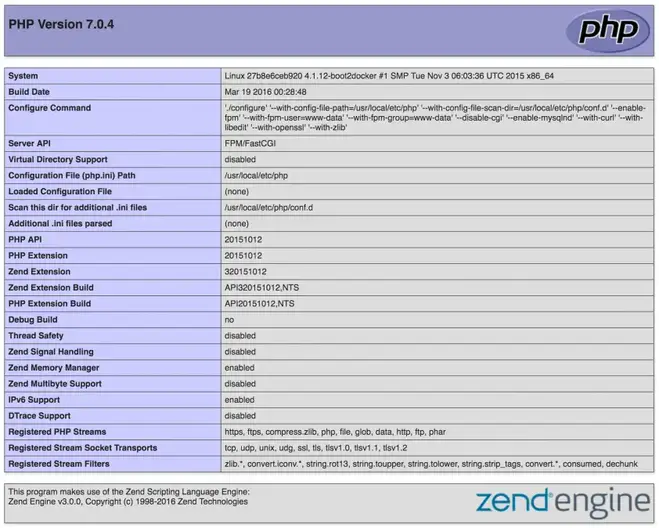
让我们测试程序。 首先,我们将我们的 index.html 文件重命名为 index.php 并将内容更改为以下内容。
echo phpinfo();
在运行 docker-compose up 命令之前,我们必须将 jiyik 文件夹挂载到我们的 PHP 容器中。 我们的 docker-compose.yml 文件的最终迭代将读取,
web:
image: nginx:latest
ports:
- "8080:80"
volumes:
- ./jiyik:/jiyik
- ./site.conf:/etc/nginx/conf.d/site.conf
links:
- php
php:
image: php:7-fpm
volumes:
- ./jiyik:/jiyik
运行 docker-compose up 命令会产生下图。

深入解析C++中动态数组的初始化机制,涵盖new操作符的不同用法、基本类型与类对象的初始化差异,以及为何在现代C++开发中应优先使用std::vector。

命名空间的基本概念与常见引入问题在C++等编程语言中,命名空间(namespace)是一种将代码标识符(如变量、函数、类名)封装在特定名称下的机制,其主要目的是避免命名冲突,尤其是在大型项目或使用多个第三方库时。使用“using namespace”指令可以将指定命名空间中的所有名称引入当前作用域,

理解递归的基本原理在C语言中,递归是一种函数调用自身的编程技术。要掌握它,首先需要理解其核心思想:将一个复杂的大问题,分解为一个或几个与原问题相似但规模更小的子问题,直到子问题足够简单,可以直接求解。这个过程通常包含两个关键部分:递归出口和递归体。递归出口定义了问题何时不再继续分解,即最简单、可直接

递归函数的基本概念与适用场景在C语言编程中,递归是一种函数调用自身的编程技巧。它并非适用于所有问题,但在处理某些具有自相似结构的问题时,能提供极其清晰和优雅的解决方案。递归的核心思想是将一个大规模问题分解为一个或多个同类型但规模更小的子问题,直到子问题简单到可以直接求解。典型的适用场景包括树形结构的

理解内存管理的基石在Objective-C的编程世界中,内存管理是开发者必须掌握的核心技能之一。它直接关系到应用的性能、稳定性与资源利用效率。与一些采用自动垃圾回收机制的语言不同,Objective-C在很长一段时间里,依赖一套基于引用计数的、需要开发者部分介入的管理规则。这套规则的核心思想是明确的

理解 dealloc 的角色与时机在 iOS 应用开发中,内存管理是保障应用性能与稳定性的基石。dealloc 方法是 Objective-C 中对象生命周期结束时的关键回调,它标志着对象即将被系统回收内存。正确理解其触发时机至关重要:当一个对象的引用计数降为零时,运行时系统会自动调用该对象的 de
内存管理的基石在Objective-C的世界里,内存管理是开发者必须掌握的核心技能之一。作为一门在手动引用计数(MRC)时代诞生的语言,Objective-C要求程序员对对象的生命周期有清晰的认识。dealloc方法正是这一生命周期中至关重要的终点站。它是一个实例方法,当对象的引用计数降为零时,系统
native2ascii 工具的基本定位在Ja va应用程序的国际化与本地化开发过程中,处理非拉丁字符集是一个常见且关键的环节。Ja va内部使用Unicode字符集来统一表示全球各种语言的文字,但其属性文件(.properties)在历史上要求使用ASCII编码,或者更准确地说,要求非ASCII字
理解 native2ascii 工具的基本用途在软件开发,特别是涉及国际化处理的场景中,开发者常常需要处理不同编码的文本资源。native2ascii 是 Ja va 开发工具包(JDK)中提供的一个命令行实用程序,其主要功能是将包含本地字符编码(非ASCII字符)的文件,转换为包含 Unicode
native2ascii 命令的由来与作用在Ja va开发中,处理国际化资源文件是一个常见需求。资源文件通常以.properties格式存储,用于支持多语言界面。然而,Ja va属性文件默认采用ISO-8859-1字符集编码,这导致了一个直接的问题:当文件中包含非拉丁字符(如中文、日文、韩文等)时,






Windows 10 是一款微软推出的经典操作系统,拥有硬件兼容性与多任务处理能力。它更偏向把系统状态查看和常用调节动作放在一起,适合需要持续观察和微调设备状态的场景。

极度公式是一款跨平台专业LaTeX公式识别编辑软件,支持OCR公式识别和多平台编辑。和使用说明,避免使用,享受完整功能与稳定支持。做扫描整理、文字提取和表格转换时,它能把识别后的处理步骤接得更顺,资料录入这类场景会省下不少时间。
