

添加Windows操作系统中的路由:临时和永久路由指南

Windows 11 是微软全新操作系统,现代化界面,流畅操作体验,适用于学习、工作与日常生活。它更偏向把系统状态查看和常用调节动作放在一起,适合需要持续观察和微调设备状态的场景。
现在我们添加的路由器在重启电脑以后就消失不见了,然后小编就看到有人问有没有添加永久路由的办法,接下来我就来告诉大家怎么添加Windows添加删除临时路由及永久路由一、使用route命令添加临时路由1、查看自己电脑IP地址(记录子网掩码和默认网关)例:子网掩码:255.255.255.0默认网关:192.168.50.12、将需要添加路由的地址套入该命令中routeadd-pIP地址mask子网掩码默认网关例:routeadd-p192.168.50.0mask255.255.255.0192.168.50
现在我们添加的路由器在重启电脑以后就消失不见了,然后小编就看到有人问有没有添加永久路由的办法,接下来我就来告诉大家怎么添加
Windows添加删除临时路由及永久路由
一、使用 route 命令添加临时路由
1、查看自己电脑IP地址(记录子网掩码和默认网关) 例:子网掩码:255.255.255.0 默认网关:192.168.50.1 2、将需要添加路由的地址套入该命令中 route add -p IP地址 mask 子网掩码 默认网关 例:route add -p 192.168.50.0 mask 255.255.255.0 192.168.50.13、以管理员身份运行CMD命令

二、使用 route 命令添加永久路由
仿照以上步骤,临时路由命令中去掉“-P”,永久路由命令中保留“-P”例:route add 192.168.50.0 mask 255.255.255.0 192.168.50.1

三、使用 route 命令删除路由
仿照以上步骤,命令为route delete 192.168.50.0 mask 255.255.255.0 192.168.50.1

四、添加静态路由
首先,在任务栏搜索框中输入"cmd",然后在出现的选项中右键点击"命令提示符",选择"以管理员身份运行"。
在打开的命令提示符窗口中,使用以下格式的命令添加静态路由:

例如,如果需要添加的目标网络IP是192.168.1.0,子网掩码是255.255.255.0,网关是192.168.0.1,则需要输入的命令是:
如果你需要的是永久的静态路由,需要在上面的命令后面加上 "-p" 参数,例如:
注意:这些数值都需要根据你的实际网络环境进行替换。
输入完命令后,按"回车"键。如果没有出现错误消息,那么静态路由就添加成功了。
五、查询路由表
通过命令route print, 可查询路由表信息
C:\Users\Administrator>route print===========================================================================接口列表 11...00 ff a5 91 f3 9f ......Array Networks TAP-Windows Adapter 5...04 d9 f5 21 63 a2 ......Realtek PCIe GBE Family Controller 4...00 50 56 c0 00 01 ......VMware Virtual Ethernet Adapter for VMnet1 6...00 50 56 c0 00 08 ......VMware Virtual Ethernet Adapter for VMnet8 1...........................Software Loopback Interface 1===========================================================================IPv4 路由表===========================================================================活动路由:网络目标 网络掩码 网关 接口 跃点数 0.0.0.0 0.0.0.0 192.168.188.2 192.168.188.12 291 0.0.0.0 0.0.0.0 192.168.1.1 192.168.1.8 35 127.0.0.0 255.0.0.0 在链路上 127.0.0.1 331 127.0.0.1 255.255.255.255 在链路上 127.0.0.1 331 127.255.255.255 255.255.255.255 在链路上 127.0.0.1 331
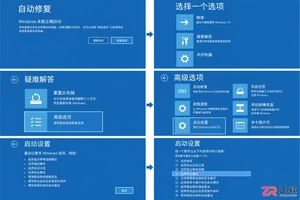
Windows更新后遭遇开机黑屏?本指南详解如何通过自动修复进入Windows恢复环境,在安全模式中卸载导致故障的质量或功能更新,并回滚显示适配器驱动。包含BitLocker密钥备份提醒及系统还原等备选方案,帮助用户快速恢复桌面正常显示。
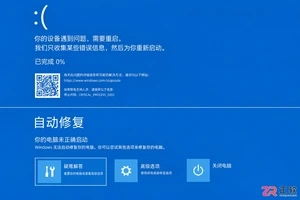
本文介绍Windows电脑蓝屏后的正确处理流程:包括记录停止代码、执行安全重启、进入恢复环境进行启动修复或进入安全模式,以及如何在系统不稳定时保护未保存的重要数据。适用于遇到系统崩溃担心数据丢失的用户。
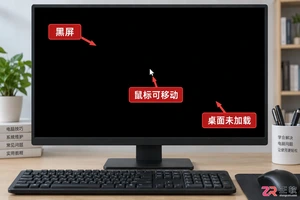
解决Windows电脑登录后黑屏但鼠标可动的问题,通过任务管理器重启桌面进程或进入安全模式卸载近期安装的冲突软件,快速恢复桌面显示。

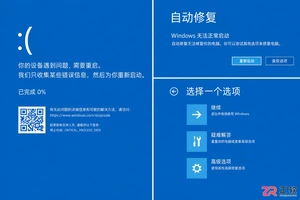
本文指导用户在遭遇Windows蓝屏死机后,如何正确记录错误信息、执行安全重启并进入恢复环境。通过启动修复、安全模式等方法保护未保存文件,并提供后续排查建议,避免因操作不当导致数据丢失或系统损坏。
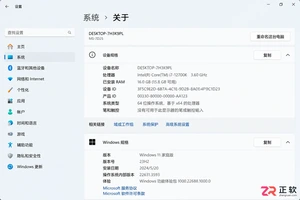
面对Windows12配置要求,别只盯着内存看。本文教你在Win11中准确记录处理器型号、磁盘剩余空间、TPM版本及安全启动状态,建立完整的设备档案,待官方标准明确后快速对照,避免盲目升级或误判兼容性。
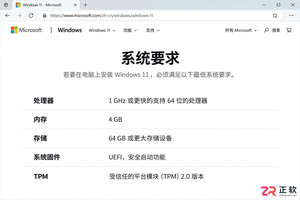
网传Windows12配置要求多为误读,实则是Windows11的标准或AI PC的特定门槛。本文详解如何区分不同硬件要求,并指导用户正确查看当前电脑配置,避免盲目更换硬件。
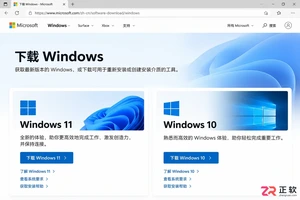
寻找Windows 12安装教程时,如何区分官方入口与网络镜像?本文指导用户在微软软件下载与支持页面核对产品名称、版本号(如26H2)及适用设备,明确当前未发布Windows 12正式版的事实,避免误操作。
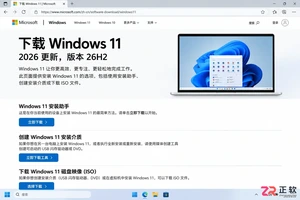
网上出现Windows12安装包是真的吗?本教程教你通过微软官网下载页、官方公告和SHA256哈希值核验文件真伪,区分预览版与正式版,确保系统安装安全。
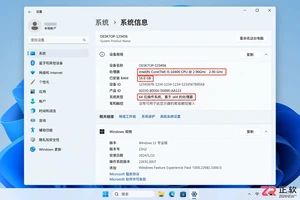
网传Windows12配置要求引发老电脑用户关注。本文详解如何查看处理器型号、检查TPM与安全启动状态,并通过Windows 11兼容性测试评估硬件潜力,助你在官方标准发布前做好充分准备。





火山引擎是字节跳动旗下企业级云与AI服务平台。聚焦大模型核心能力,依托字节自研豆包多模态大模型,凭借火山方舟一站式平台,提供模型精调、推理部署、智能应用搭建等全链路服务,结合高性能AI算力,助力各行业快速落地大模型数字化与智能化应用。



