

PDF Shaper Professional给PDF文件添加水印的方法
PDF Shaper Professional这款软件中有很多用来处理PDF文件的功能,包括提取、转换、保护等多个模块的功能选项,需要长时间处理PDF文件的用户就可以通过这款软件来进行一次性处理,非常的方便实用。很多用户在编辑PDF文件的时候会需要给PDF文件添加水印,也是可以通过PDF Shaper Professional这款软件来进行添加的。那么接下来小编就跟大家分享一下使用这款软件来给PDF文件添加水印的操作方法吧,有需要的朋友不妨一起来看看小编分享的这篇教程。
PDF Shaper Professional这款软件中有很多用来处理PDF文件的功能,包括提取、转换、保护等多个模块的功能选项,需要长时间处理PDF文件的用户就可以通过这款软件来进行一次性处理,非常的方便实用。很多用户在编辑PDF文件的时候会需要给PDF文件添加水印,也是可以通过PDF Shaper Professional这款软件来进行添加的。那么接下来小编就跟大家分享一下使用这款软件来给PDF文件添加水印的操作方法吧,有需要的朋友不妨一起来看看小编分享的这篇教程。
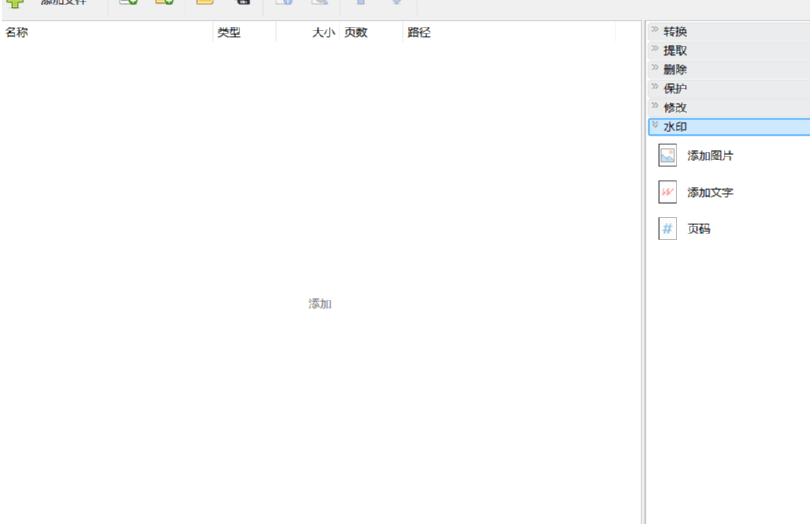
方法步骤
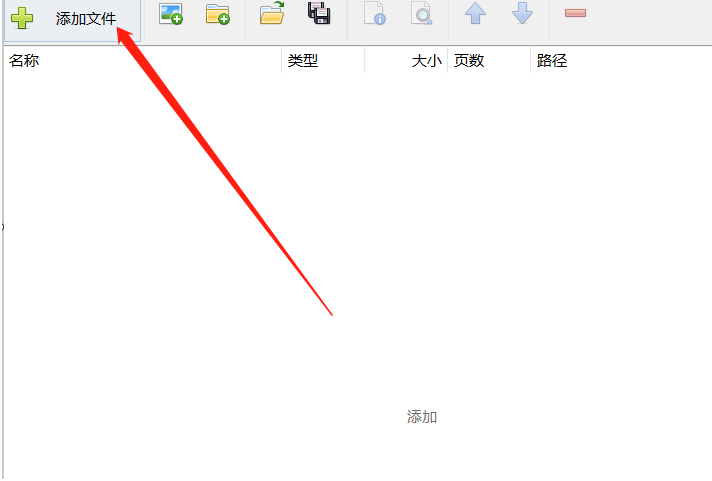
1.首先第一步我们打开软件之后在软件的主界面中点击添加文件这个功能按钮,点击之后准备添加要设置水印的PDF文件。
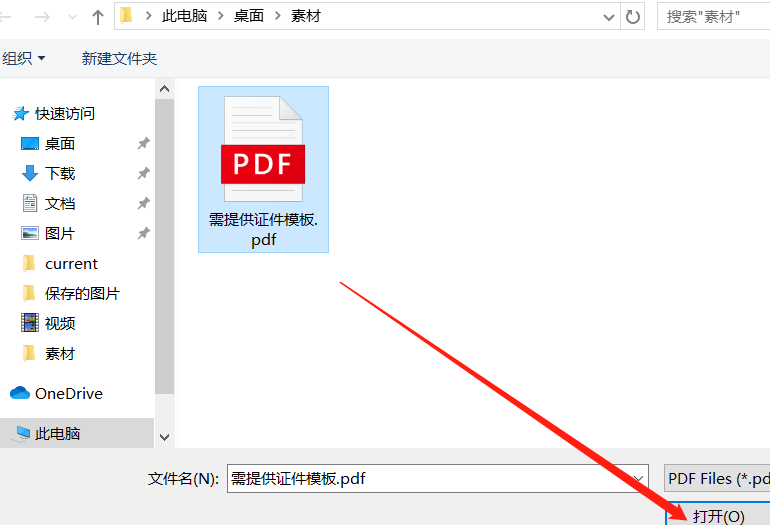
2.点击打开选择文件的界面之后再界面中选中目标文件之后点击界面右下角的打开按钮即可添加成功。
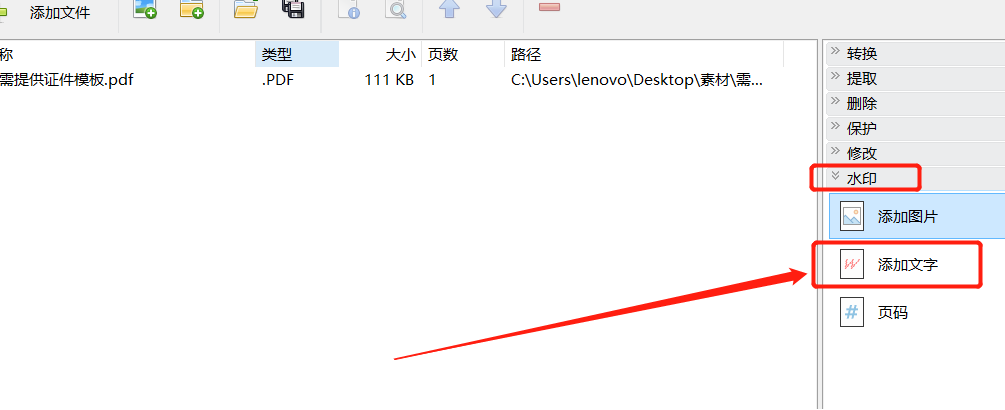
3.将PDF文件添加到软件界面之后,下一步是在左边切换到水印这个功能,然后点击添加文字这个功能选项。
4.点击添加文字之后在出现的界面中可以对文字水印的内容进行输入,编辑字体、设置大小位置等,设置完成之后点击下方的Proceed这个按钮。
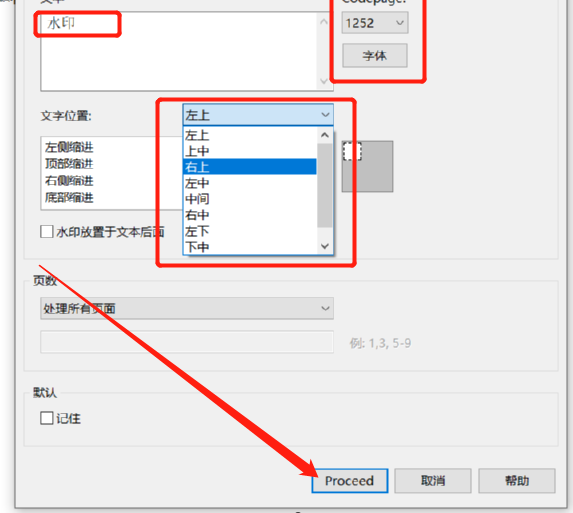
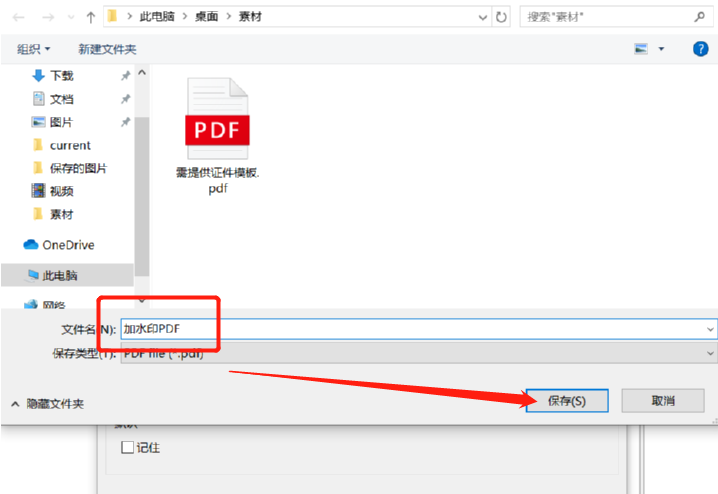
5.点击这个按钮之后会出现一个另存为文件的界面,在其中我们输出添加好水印的PDF文件名称,然后点击保存按钮就大功告成了。
以上就是小编今天跟大家分享的通过PDF Shaper Professional这款软件给PDF文件添加水印的操作方法了,有需要的朋友赶紧试一试吧,希望这篇教程能够帮助到大家

给工作资料、课件或作品集批量加水印时,需留意位置、透明度和旋转角度,确保正文清晰可见。以下是三种完整的操作方法,且每一步都配有对应的操作截图。 方法一:用极轻PDF添加文字水印极轻PDF(pdf.cn)自带的PDF加水印工具,支持自定义水印文字、透明度、摆放位置。 步骤一:进入添加水印工具打开网站首

日常处理办公文件时,直接用极轻PDF(pdf.cn)就能在线完成相关操作。下面就按照完整流程,逐步展开说明。方法一:使用在线工具完成处理步骤一:进入工具入口先按页面上的提示把这一步完成,确认操作对象和文件状态都准确无误之后,再继续进行下一步。步骤二:上传文件按照页面提示完成当前步骤,确认操作对象和文

在PHP中使用GD库可为图片添加文字或图片水印以实现版权保护和品牌标识。添加文字水印时需选择合适字体(如simhei.ttf)、颜色(如白色)、大小及位置(常见于右下角或中间),并通过imagettftext()函数绘制,例如:$im=imagecreatefromjpeg('photo.jpg');$color=imagecolorallocate($im,255,255,255);imagettftext($im,20,0,10,30,$color,'simhei.ttf','©MySite.com'

如何在PHP项目中实现图片处理和水印添加?近年来,随着互联网的快速发展,图片的使用在网页设计和应用开发中扮演了越来越重要的角色。为了满足用户对高质量图片的需求,我们需要在PHP项目中实现图片处理和水印添加的功能。本文将介绍一种简单而有效的方法来实现这一目标。一、PHP的图像处理函数PHP提供了一系列用于图像处理的函数,可以帮助我们对图片进行缩放、裁剪、旋转等
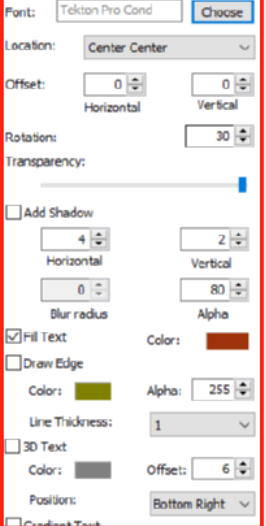
Star PDF Watermark怎么给PDF文件添加水印?Star PDF Watermark是一款可以帮助用户给PDF文件添加水印的功能软件,在这款软件中用户可以根据自己的需求来设置水印的样式,接下来正软小编将带大家一起学习,希望大家喜欢。
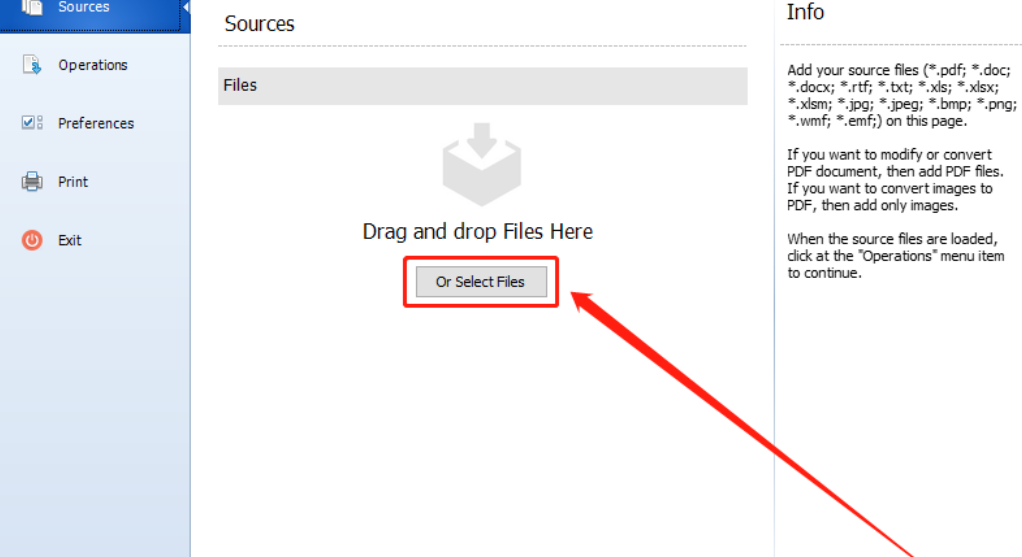
AlterPDF怎么给PDF文件添加水印?AlterPDF是一款能够帮助用户编辑处理PDF文件的功能软件,通过这款软件我们可以在使用电脑的时候对PDF文件进行转换、加密、合并等操作,是一款功能非常丰富的PDF文件处理工具,接下来正软小编将带大家一起学习,希望大家喜欢。
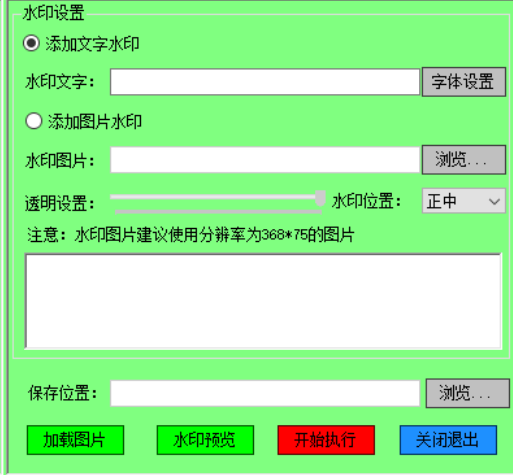
橘子水印添加器如何给图片添加水印?橘子水印添加器是一款可以帮助用户在图片中添加水印的功能软件,可以添加文字水印和图片水印,这样就可以根据用户的具体需求进行选择添加了。接下来正软小编将带大家一起学习,希望大家喜欢。
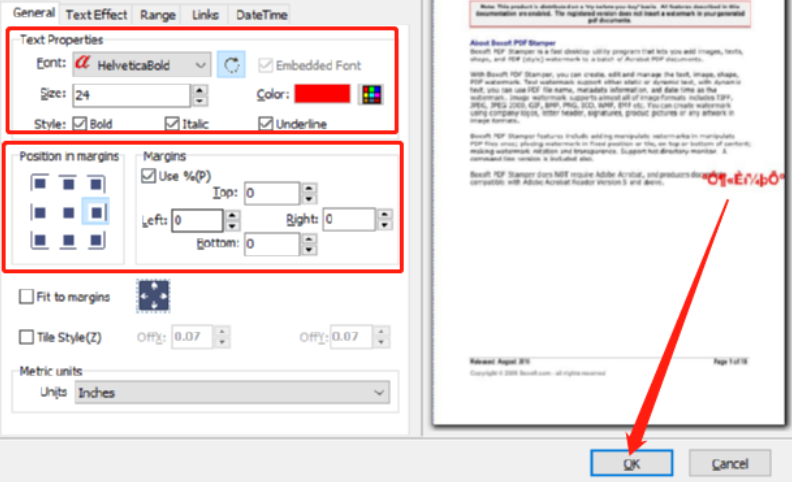
Boxoft PDF Stamper如何给PDF文件添加水印?Boxoft PDF Stamper是一款功能强大的水印添加工具,主要就是帮助用户在PDF文件中添加水印,接下来正软小编将带大家一起学习,希望大家喜欢。






火山引擎是字节跳动旗下企业级云与AI服务平台。聚焦大模型核心能力,依托字节自研豆包多模态大模型,凭借火山方舟一站式平台,提供模型精调、推理部署、智能应用搭建等全链路服务,结合高性能AI算力,助力各行业快速落地大模型数字化与智能化应用。



