

Ashampoo Snap 7录制电脑屏幕的使用方法
Ashampoo Snap 7如何录制电脑屏幕?录制视频现在已经是一种很流行的生活分享方式了,很多用户都喜欢在闲暇时录制一些有趣的游戏或是某些电脑使用技巧,然后将它分享给自己的小伙伴们。如何才能录制一个视频呢?小编建议大家使用Ashampoo Snap 7这款程序,这是一个截图软件,但是也具备录制视频的功能。并且可以随意的设置录制的视频大小或是录制区域,无论是游戏还是网页都能录制。想知道具体的录制方法么?接下来正软小编就给大家演示一下吧。
Ashampoo Snap 7如何录制电脑屏幕?录制视频现在已经是一种很流行的生活分享方式了,很多用户都喜欢在闲暇时录制一些有趣的游戏或是某些电脑使用技巧,然后将它分享给自己的小伙伴们。如何才能录制一个视频呢?小编建议大家使用Ashampoo Snap 7这款程序,这是一个截图软件,但是也具备录制视频的功能。并且可以随意的设置录制的视频大小或是录制区域,无论是游戏还是网页都能录制。想知道具体的录制方法么?接下来正软小编就给大家演示一下吧。
Ashampoo Snap 7录制电脑屏幕的使用方法

1、打开电脑中的Ashampoo Snap 7软件,然后点击左侧的“捕获视频”图标
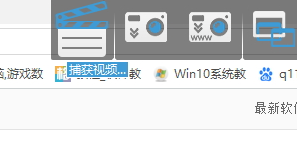
2、点击之后会弹出一个新的设置界面,大家可以设置录制的区域大小
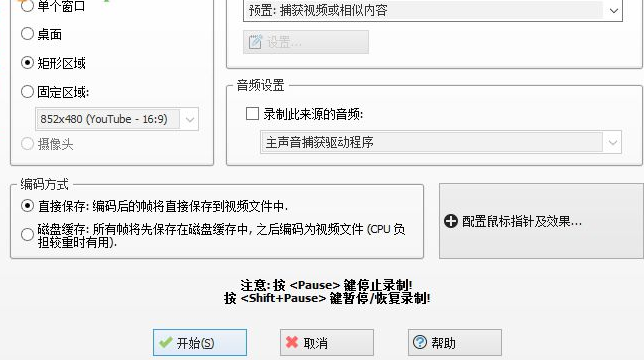
3、若是你需要对视频中的某些位置进行讲解,可以使用“配置鼠标指针及效果”的选项来进行设置
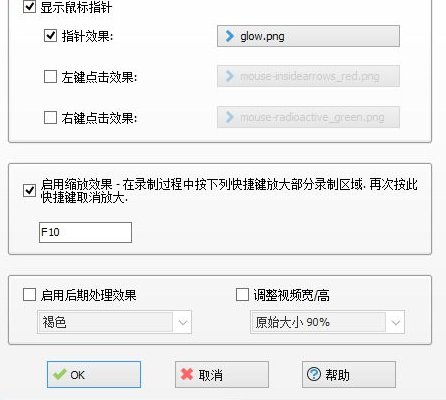
4、设置成功之后我们就可以进入到自己需要录制的界面,然后使用左键来个自己绘制一个合适的录制大小。绘制之后我们所有的操作都需要在这个矩形中进行才能被录制下来哦!

5、录制完成之后按下键盘上的pause按钮进行停止,按下之后系统会自动播放我们录制的视频效果
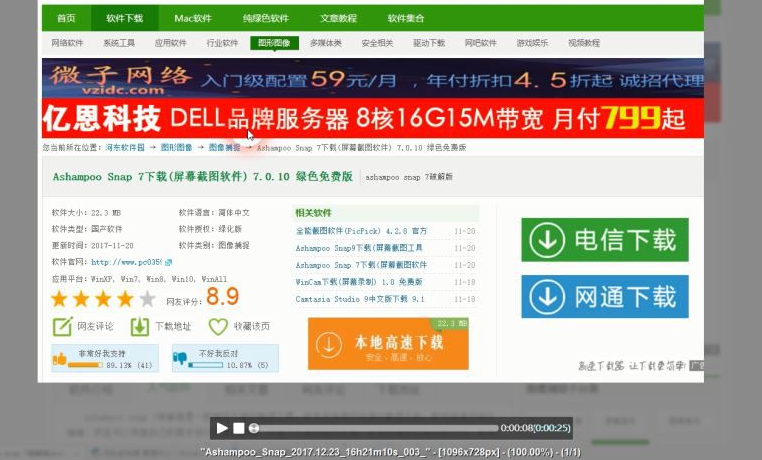
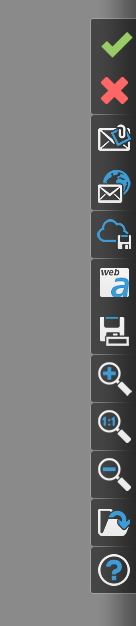
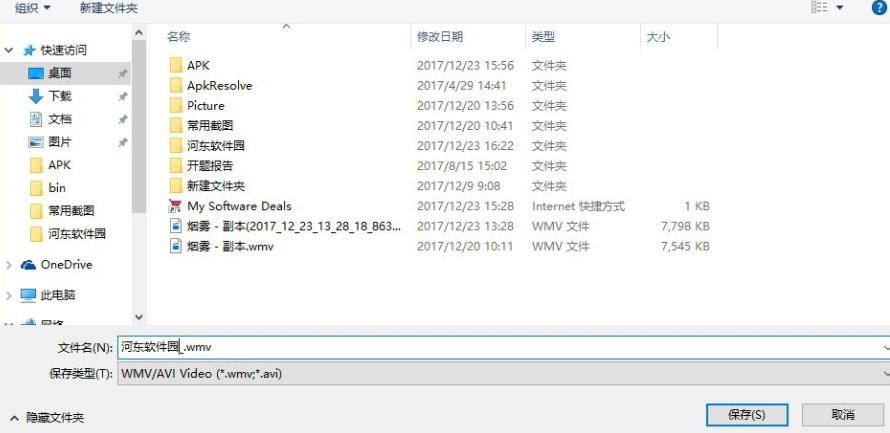
6、大家也可以使用右侧的工具来保存这段视频文件
这样的录制方法是不是很简单呢?既可以使用Ashampoo Snap 7截图,也可以利用它录制视频,感兴趣的用户赶紧下载试一试吧!

Snap首款消费级AR眼镜Specs定价2195美元过高,商业化前景不明朗,导致股价单日大跌逾5%。投资者认为远超年轻用户群消费能力,对销量和盈利路径存疑。CEO解释称产品走日常佩戴与沉浸式计算中间路线,但市场仍担忧用户基础不足。

Win8的截图功能怎么用?Win8操作系统自带了强大的截图功能,能够方便快捷地进行屏幕截图。在Win8中,有多种方法可以使用截图功能。方法一:使用键盘快捷键按下键盘上的“PrtScn”或“PrintScreen”键(通常位于键盘上方的F12键附近),即可将当前屏幕内容复制到剪贴板中。然后您可以打开画图工具、Word等软件,将截图粘贴到其中并保存。如果您希望
Snap是一个针对Linux系统设计的外部包管理器,它为您提供了安装容器化应用程序的便捷途径。通过Snap,您可以轻松地下载和安装软件包,无需担心安装额外的依赖项。该管理器会自动解决软件包所需的依赖项,确保软件包能够在您的系统上顺利运行。Snap与本地的apt包管理器相辅相成,为您提供了另一种在系统中安装和运行应用程序的选择。在本指南中,您将找到有关如何在Debian12上安装Snap的完整指南。提纲:如何在Debian12上安装Snap如何在Snap上查找包可用性如何在Snap上查找有关包的信息如何在D
要在UbuntuLinux中删除FirefoxSnap,可以按照以下步骤进行操作:打开终端并以管理员身份登录到Ubuntu系统。运行以下命令以卸载FirefoxSnap:sudosnapremovefirefox系统将提示你输入管理员密码。输入密码并按下Enter键以确认。等待命令执行完成。一旦完成,FirefoxSnap将被完全删除。请注意,这将删除通过Snap包管理器安装的Firefox版本。如果你通过其他方式(如APT包管理器)安装了另一个版本的Firefox,则不会受到影响。通过以上步骤,您可以在
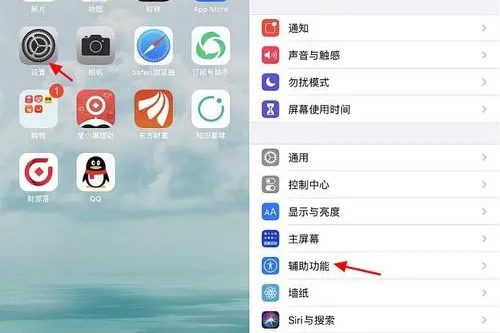
对于初用苹果手机的用户而言,可能会因不熟悉截图方法而感到困扰。实际上,实现快速截图非常简便,只需同时按下音量键和锁定键即可。苹果14截图功能使用攻略答:使用快捷键,第三方软件和Siri和悬浮球使用攻略:1、苹果公司推荐的官方截图方法便是快捷键的截图方式。2、iOS最新版系统支持此功能,除了快捷截图外,还能对截取的图像进行修整。3、遗憾的是,苹果目前尚未提供长截图支持,需要借助第三方应用才能实现。4、如果您希望使用过长截图或截图软件,可以在设备的控制中心设置中寻找这些选项。5、通过语音助手Siri的帮助,您
Win7系统如何快速截图?很多用户在使用win7系统的时候不知道如何去进行截图。今天和大家一起来分享如何使用系统内自带的截图工具来进行截图的方法,很多小伙伴不知道怎么详细操作,小编下面整理了Win7系统快速截图的操作方法,如果你感兴趣的话,跟着小编一起往下看看吧! Win7系统快速截图的操作方法 一、Win7系统全屏截图快捷键 1、按下PrintScreen,就可截取整个屏幕的内容,可以在所需使用的工具中复制黏贴即可。 二、Win7系统内置的截图工具 1、点击开始菜单,找到附件。 2、在附
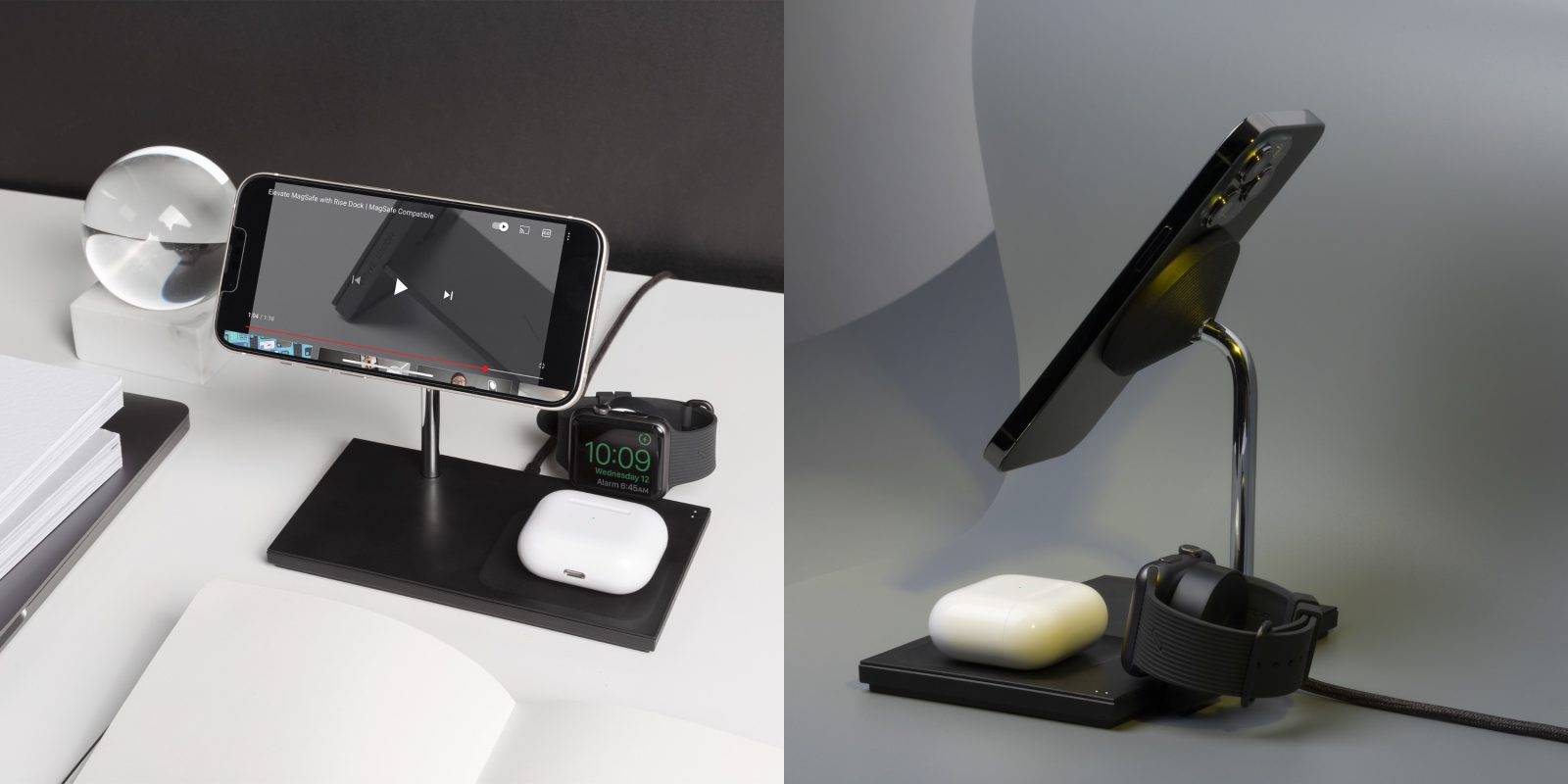
继Snap2-in-1之后,NativeUnion今天推出了最新的MagSafe兼容无线充电底座。Snap3合1磁性无线充电器为iPhone12或13、AppleWatch和AirPods提供专用点,以及可单独使用的可拆卸USB-CAppleWatch充电器等简洁的触感。就像它的小兄弟一样,Snap3合1采用干净的黑色和金属设计,带有适用于iPhone12或13的MagSafe兼容支架,以及适用于AirPods、AirPodsPro或其他无
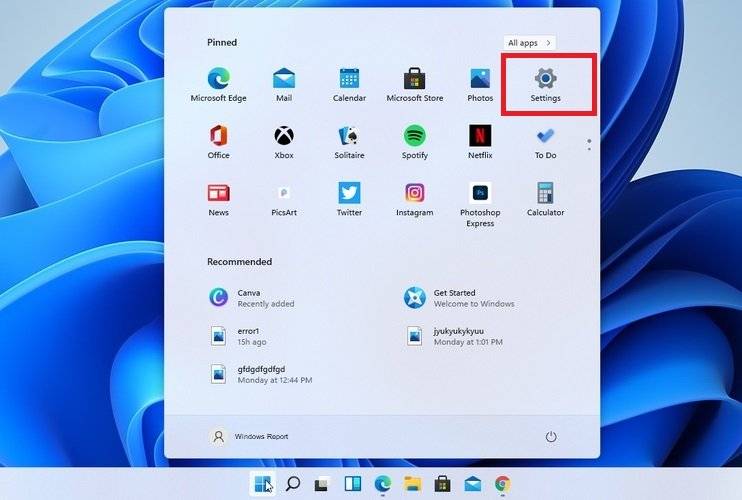
微软在今年年底宣布的新Windows11操作系统在IT界,尤其是Windows用户中掀起了一股浪潮。尽管您需要满足某些要求才能享受新的操作系统,但它已经带来了许多功能和美学上的变化,旨在让您的工作更高效,让您的生活更轻松。如果您在Windows10PC上下载Windows11InsiderPreviewBuild22000.51更新,您已经可以在启动新界面时注意到其中一项突出的功能-快照布局。虽然大多数用户通常对更改感到满意,但他们中的一些人不仅对新功能漠不关心,甚至可能
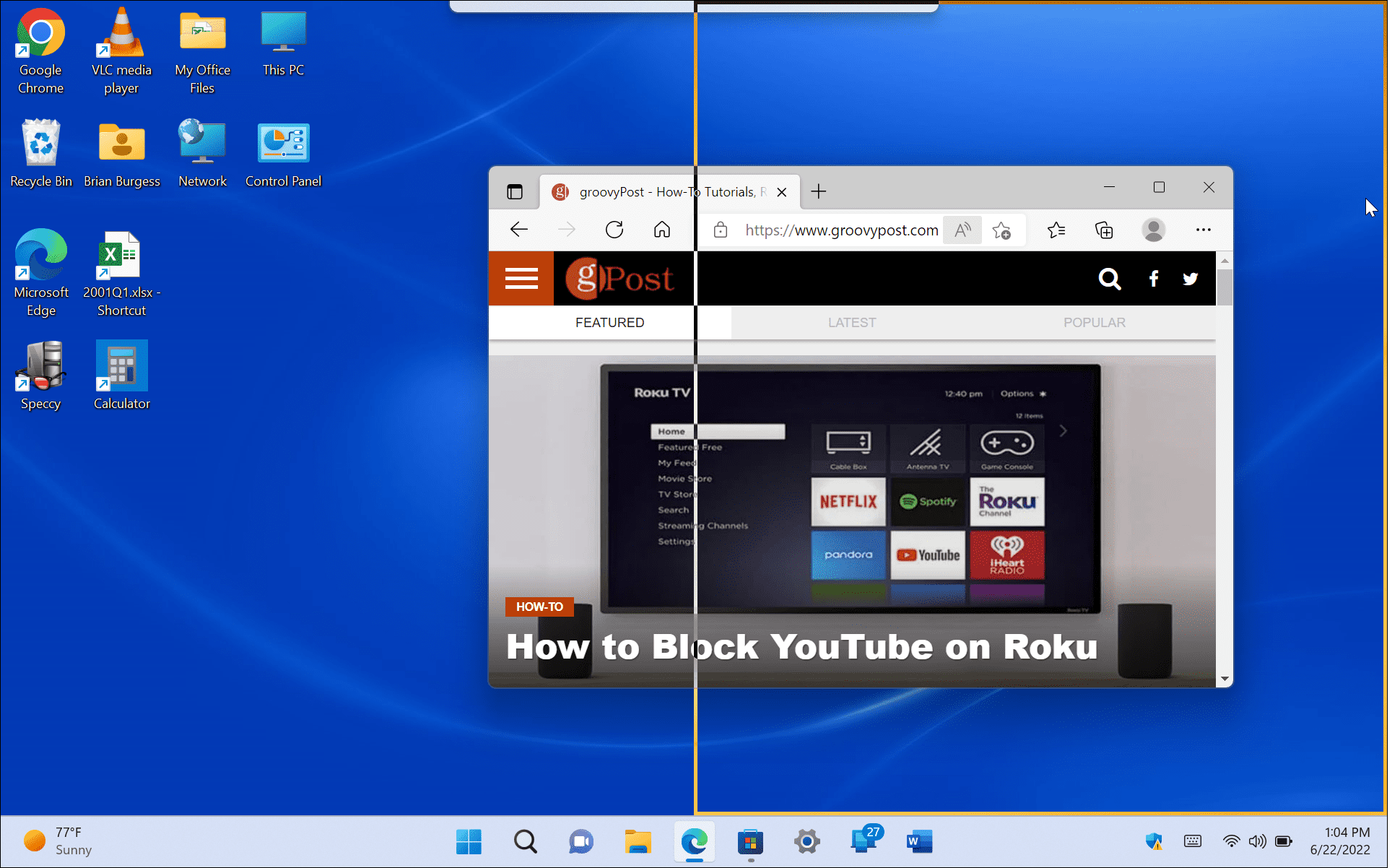
使用WindowsSnap拆分屏幕微软在Windows7中引入了WindowsSnap功能,让您可以将打开的窗口捕捉到屏幕的左侧和右侧。然后您可以并排查看屏幕。要使用WindowsSnap,请执行以下操作:拖动打开的屏幕(浏览器、打开的文件或应用程序)并将其从标题栏拖动到屏幕的左侧或右侧,直到您看到半透明的轮廓。当您放开它时,您将拥有一个分屏,其中包含您拖动的项目以及另一侧的其他打开的应用程序。当两个窗口打开时,您可以通过将光标悬停在屏幕之间并拖放以调整大小来调整它们的大小。您还可以
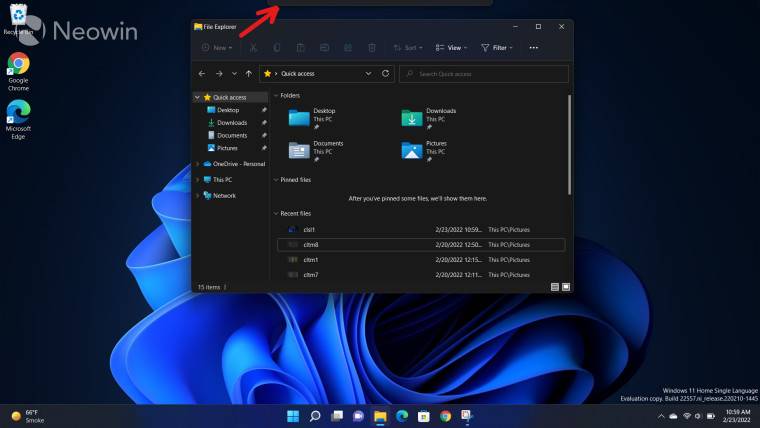
微软一周前发布了Windows11DevChannelbuild22557,它包含了大量新功能,最终可能会进入操作系统的普遍可用(GA)版本。鉴于新功能的推出,我们恢复了“近距离观察”系列,以更详细地讨论这些功能及其影响。到目前为止,我们已经讨论了对开始菜单和任务管理器的改进。现在,是时候讨论一些SnapLayouts的改进了。过去关注我对Windows11的报道的人都知道,我是操作系统中SnapLayouts和SnapGroups的忠实粉丝。前者允许您将光标悬停在





火山引擎是字节跳动旗下企业级云与AI服务平台。聚焦大模型核心能力,依托字节自研豆包多模态大模型,凭借火山方舟一站式平台,提供模型精调、推理部署、智能应用搭建等全链路服务,结合高性能AI算力,助力各行业快速落地大模型数字化与智能化应用。



