

Win11系统下关闭单声道音频的方法-Win11单声道音频关闭教程
作者:暮色微凉
时间:2024-03-04
来源:互联网
浏览:0
在Windows11操作系统中,用户有时可能需要调整音频输出模式以关闭单声道设置,以便体验立体声或环绕声效果。针对这一需求,下面将为您详细介绍如何在Win11系统中关闭单声道音频的详细步骤,帮助您更好地管理音频配置。关闭方法1、点击左下角任务栏中的开始,点击其中的"设置"选项。2、进入到新的界面后,点击左侧栏中的"辅助功能"。3、然后找到右侧中的"单声道音频",最后将其开关按钮关闭即可。扩展阅读系统设置自定义任务栏大小光标闪烁速度调整创建新账户更改电脑名美式键盘删除毛玻璃效果开启增强音频调节电脑亮度关闭快
在Windows 11操作系统中,用户有时可能需要调整音频输出模式以关闭单声道设置,以便体验立体声或环绕声效果。针对这一需求,下面将为您详细介绍如何在Win11系统中关闭单声道音频的详细步骤,帮助您更好地管理音频配置。
关闭方法
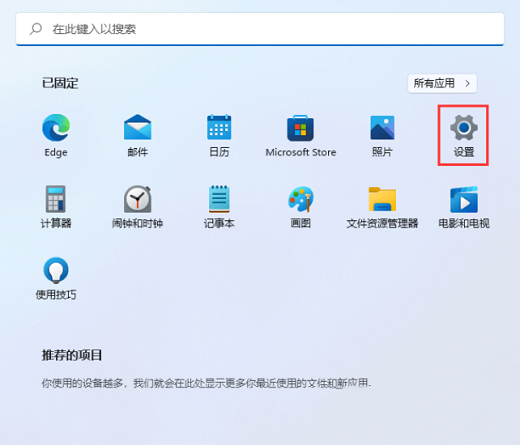
1、点击左下角任务栏中的开始,点击其中的"设置"选项。
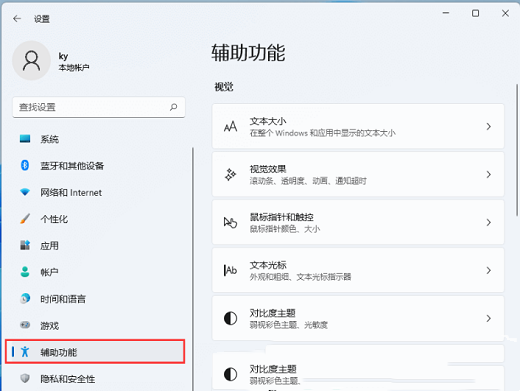
2、进入到新的界面后,点击左侧栏中的"辅助功能"。
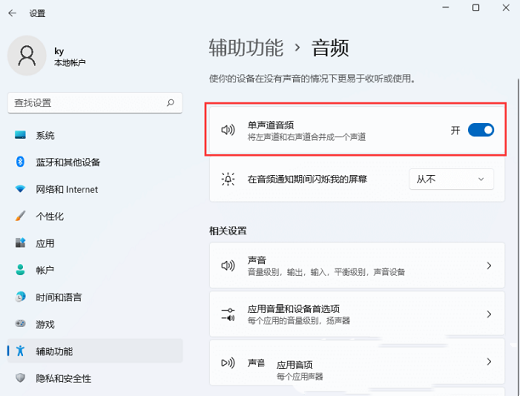
3、然后找到右侧中的"单声道音频",最后将其开关按钮关闭即可。
扩展阅读
| 系统设置 | |||
| 自定义任务栏大小 | 光标闪烁速度调整 | 创建新账户 | 更改电脑名 |
| 美式键盘删除 | 毛玻璃效果开启 | 增强音频 | 调节电脑亮度 |
| 关闭快速启动方法 | 设置CPU性能 | ||