

极光PDF阅读器拆分PDF文件的方法步骤
极光PDF阅读器如何拆分PDF文件?极光pdf阅读器是一款用来阅读PDF文件的工具,虽然它只是一款文件阅读工具,但是在使用的过程中我们还可以用到很多的PDF操作功能,就比如转换PDF格式、合并、拆分PDF文件等操作,这些功能都是可以帮助用户更加方便的处理PDF文件,想必有不少用户会需要用到PDF文件拆分功能,通过极光PDF阅读器这款软件就可以简单的进行拆分,那么接下来小编就跟大家分享一下使用这款软件拆分PDF文件的操作方法吧,有需要的朋友不妨一起来看看正软小编分享的方法,希望能帮到大家。
极光PDF阅读器如何拆分PDF文件?极光pdf阅读器是一款用来阅读PDF文件的工具,虽然它只是一款文件阅读工具,但是在使用的过程中我们还可以用到很多的PDF操作功能,就比如转换PDF格式、合并、拆分PDF文件等操作,这些功能都是可以帮助用户更加方便的处理PDF文件,想必有不少用户会需要用到PDF文件拆分功能,通过极光PDF阅读器这款软件就可以简单的进行拆分,那么接下来小编就跟大家分享一下使用这款软件拆分PDF文件的操作方法吧,有需要的朋友不妨一起来看看正软小编分享的方法,希望能帮到大家。
极光PDF阅读器拆分PDF文件的方法步骤
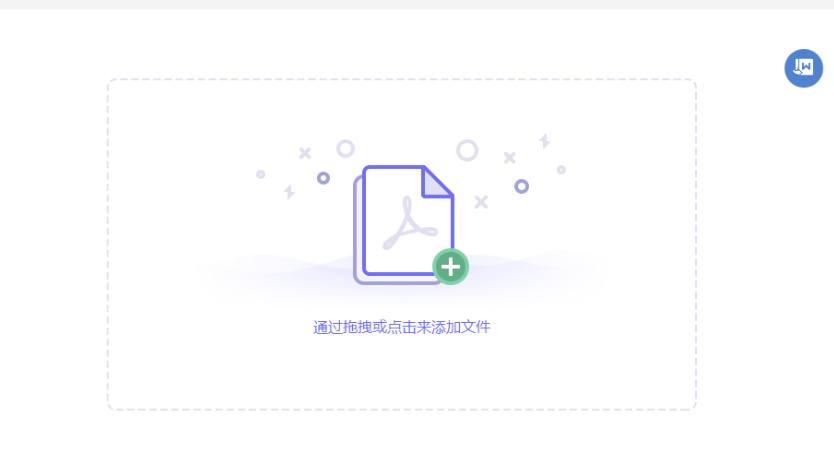
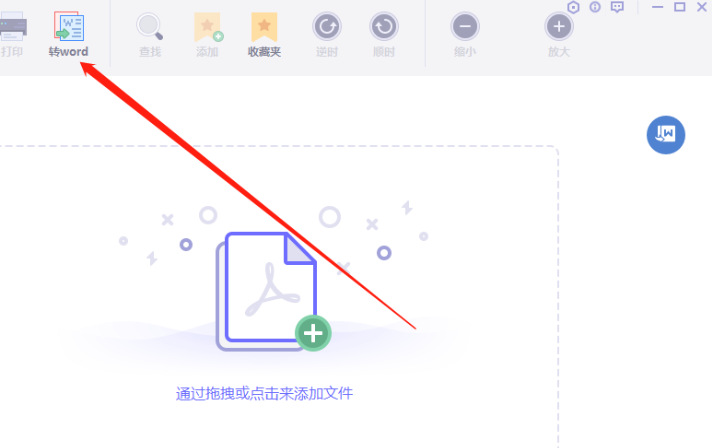
1.首先第一步我们打开极光PDF阅读器之后,在界面上方找到转Word这个功能图标,进入到PDF转换功能界面。
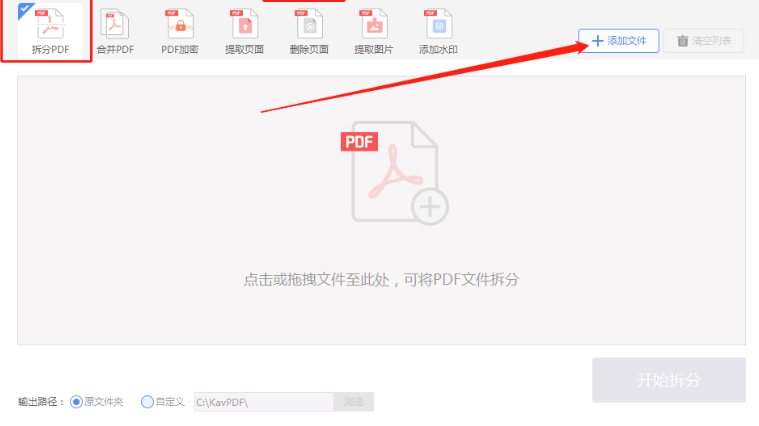
2.进入到PDF转换功能界面之后,我们在上方功能中选择PDF操作,选择之后选中拆分PDF的功能,点击添加文件按钮。
3.点击添加文件按钮之后下一步就会出现一个选择PDF文件的界面了,我们选中想要拆分的PDF文件之后点击打开按钮。
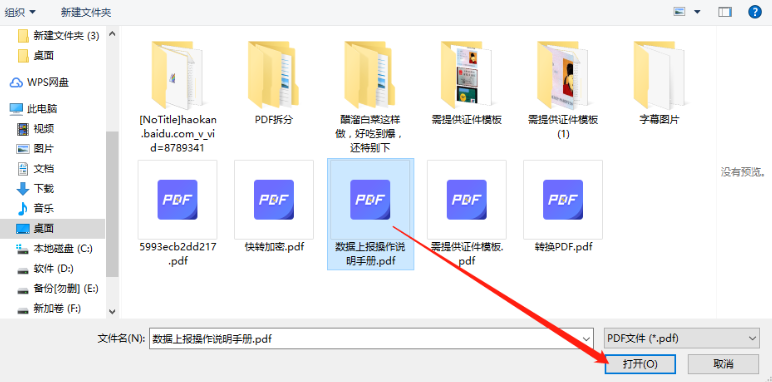
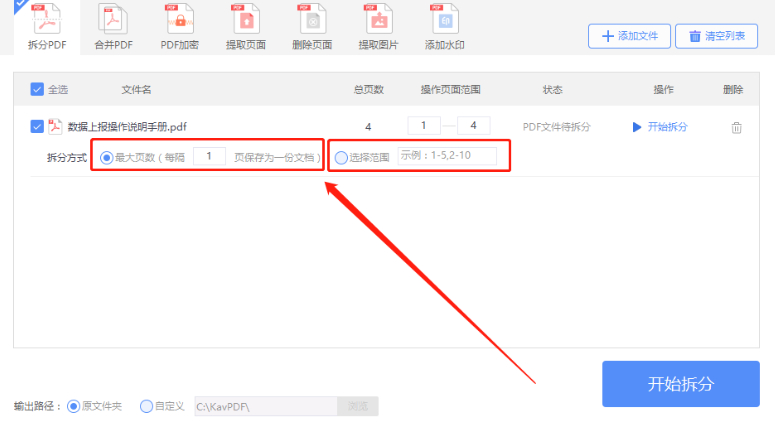
4.点击打开按钮我们就成功的将文件添加到软件界面了,然后下一步是在界面中选择想要使用的拆分方式,有按最大页数进行拆分以及选择范围进行拆分的两种方式。
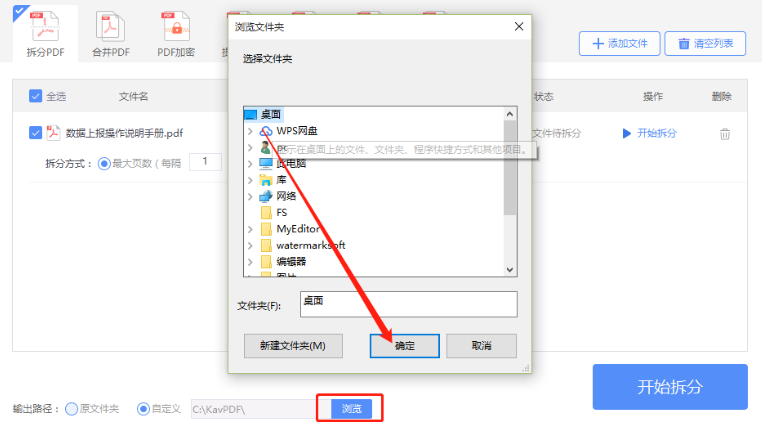
5.选择好拆分文件的方式之后,点击下方输出路径的浏览按钮,然后在出现的界面中可以选择文件的输出储存路径。
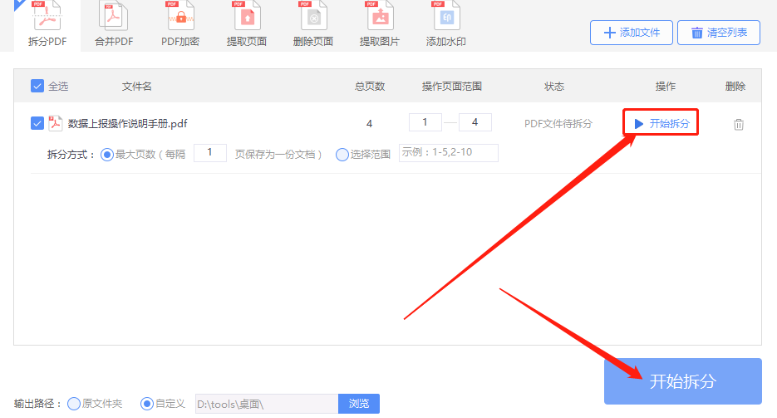
6.设置好输出路径之后,我们点击文件右边的开始拆分按钮或者是界面右下角的开始拆分按钮都可以开始拆分文件的操作。
使用上述教程中的操作方法我们就可以通过极光PDF阅读器这款软件来拆分PDF文件了,有需要的朋友赶紧试一试小编分享的方法吧,希望这篇教程对大家有所帮助。

PDF拆分完成后不要只看文件能否打开。按拆分范围核对页数,用首尾内容检查顺序,再通过补零编号、内容名称和页码范围统一文件名,减少漏页、重复页和发送后乱序的问题。

本文详解三种在线PDF加密工具的使用方法,涵盖极轻PDF、PDF Candy和Sejda。通过分步图解,指导用户如何上传文件、设置密码并验证加密效果,确保文档安全不外泄。

蓝海书屋查看阅读时长的五种专业方法 “蓝海书屋的阅读时长到底在哪看?”最近这个问题确实被问得挺多。其实,掌握阅读时长不仅能帮你回顾自己的阅读旅程,更是管理阅读习惯、完成目标的好帮手。下面,咱们就系统梳理一下在蓝海书屋查看阅读时长的五种方式,操作清晰,一目了然。 官方入口在这里,有需要的可以先行访问:

企查查网页版官方入口与核心功能解析 企查查网页版官方入口是https://www.qcc.com,提供企业信息检索、关联图谱、行业分析及数据服务四大核心功能。 关于企查查网页版如何进入,以及它能提供哪些关键服务,不少朋友都希望获得一个清晰的指引。接下来,我们就系统地梳理一下企查查的官方入口及其几项核





火山引擎是字节跳动旗下企业级云与AI服务平台。聚焦大模型核心能力,依托字节自研豆包多模态大模型,凭借火山方舟一站式平台,提供模型精调、推理部署、智能应用搭建等全链路服务,结合高性能AI算力,助力各行业快速落地大模型数字化与智能化应用。



