

在Linux系统中配置SSH密钥认证
SSH(SecureShell)是一种加密的网络协议,广泛的应用在不安全的网络上安全地运行网络服务。SSH提供了加密的通信和身份验证的方法,这会让数据传输变得更加安全可靠。SSH密钥身份验证是一种更安全的身份验证方式,相较于传统的密码身份验证更为推荐。在安全性方面,SSH密钥身份验证提供了更高的保护级别,因为它基于公钥和私钥的加密机制,有效减少了密码被破解的风险。密码身份验证在很多情况下并不十分安全,因为密码可能会被猜测、被破解,甚至在传输过程中受到中间人攻击的威胁。这强调了采用更加复杂和多层次的安全措施
SSH(Secure Shell)是一种加密的网络协议,广泛的应用在不安全的网络上安全地运行网络服务。
SSH提供了加密的通信和身份验证的方法,这会让数据传输变得更加安全可靠。
SSH密钥身份验证是一种更安全的身份验证方式,相较于传统的密码身份验证更为推荐。在安全性方面,SSH密钥身份验证提供了更高的保护级别,因为它基于公钥和私钥的加密机制,有效减少了密码被破解的风险。
密码身份验证在很多情况下并不十分安全,因为密码可能会被猜测、被破解,甚至在传输过程中受到中间人攻击的威胁。这强调了采用更加复杂和多层次的安全措施的重要性,以确保用户的身份和数据得到更有效的保护。
而密钥身份验证是通过使用公钥和私钥的组合,这大大增加了安全性。
用户的私钥被保存在本地,而公钥则存储在远程服务器上。这种安排增加了安全性,即使攻击者截获了公钥,也难以反向推导出私钥。这种方法提供了更可靠的身份验证方式。

生成SSH密钥对
首先,需要确保你的Linux系统上已经安装了OpenSSH工具。
大多数Linux发行版通常会预装该工具,如果你的系统没有安装,可以通过包管理器轻松安装。
在Debian/Ubuntu上使用apt安装OpenSSH:
sudo apt update
sudo apt install openssh-client openssh-server
在Red Hat/CentOS上使用yum安装OpenSSH:
sudo yum install openssh-clients openssh-server
使用ssh-keygen生成密钥对
一旦安装了OpenSSH,你就可以使用ssh-keygen命令生成SSH密钥对。
命令的基本用法如下:
ssh-keygen -t rsa -b 4096 -C "your_email@example.com"
-t rsa指定密钥类型为 RSA。-b 4096指定密钥长度为 4096 比特,提高安全性。-C "your_email@example.com"添加注释,一般用你的邮箱地址。
生成密钥对后,你可以选择将其存储在默认位置(~/.ssh/ 目录下)或选择其他位置。
生成的密钥对包括两个文件:私钥文件(id_rsa)和公钥文件(id_rsa.pub)。私钥文件存储在本地,而公钥文件则需要被复制到远程服务器上。
私钥是敏感信息,必须妥善保存。公钥则是用于身份验证的公开信息。
密钥的存储和管理
默认情况下,生成的 SSH 密钥对会存储在用户的 ~/.ssh/ 目录下。这个目录包含了两个主要文件:id_rsa(私钥)和 id_rsa.pub(公钥)。这种设置是为了方便用户在使用 SSH 时能够轻松找到和管理密钥。
然而,有时出于安全或组织的考虑,你可能想要将密钥存储在其他位置。这可以通过在生成密钥对时指定存储路径来实现。
例如:
ssh-keygen -t rsa -b 4096 -f /path/to/your/keys/my_key -C "your_email@example.com"
这样会将私钥存储为 /path/to/your/keys/my_key,公钥存储为 /path/to/your/keys/my_key.pub。
SSH 密钥代理是一个可以管理 SSH 私钥的程序,可以在一次登录后将私钥的解密密码缓存起来,以便后续的 SSH 操作无需再次输入密码。
1、启动 SSH 代理:
eval "$(ssh-agent -s)"
2、添加私钥到代理:
ssh-add ~/.ssh/id_rsa
这样,你就不需要每次 SSH 登录都输入私钥密码了,提高了使用的便利性和安全性。
在实际使用中,你可能会有多个密钥对,用于不同的服务器或用途。
为了更好地管理这些密钥对,可以使用 SSH 配置文件或密钥文件的别名。
配置SSH服务器
登录到目标服务器
在你能够使用 SSH 密钥身份验证登录到目标服务器之前,确保目标服务器上已经启用了 SSH 服务。在大多数 Linux 系统中,默认情况下,SSH 服务是启动的。
ssh username@your_server_ip
确保替换 username 为你的用户名,your_server_ip 为目标服务器的 IP 地址。这将尝试使用默认的密码身份验证登录。
手动安装公钥
手动安装公钥是一种基本的方法,它涉及将你的公钥内容添加到目标服务器上的 ~/.ssh/authorized_keys 文件中。
1、将本地公钥内容复制到剪贴板:
cat ~/.ssh/id_rsa.pub
2、在目标服务器上,使用文本编辑器打开 ~/.ssh/authorized_keys 文件:
nano ~/.ssh/authorized_keys
3、将剪贴板上的公钥内容粘贴到文件末尾,并保存文件。
4、回到本地机器,尝试使用密钥身份验证登录:
ssh username@your_server_ip
通过ssh-copy-id简化公钥部署
ssh-copy-id 命令可以简化将本地公钥复制到远程服务器的过程。
这个命令会自动处理将公钥添加到目标服务器的 ~/.ssh/authorized_keys 文件中。
ssh-copy-id username@your_server_ip
确保替换 username 为你的用户名,your_server_ip 为目标服务器的 IP 地址。这个命令将提示你输入用户密码,然后将本地公钥复制到目标服务器上。
通过这两种方法,你可以在目标服务器上配置 SSH 密钥身份验证,提高登录的安全性和便利性。
SSH 配置文件详解
~/.ssh/config 文件的作用和结构
~/.ssh/config 文件是一个用于配置 SSH 客户端行为的配置文件。
它允许你为不同的主机设置自定义的配置选项,从而简化 SSH 连接的管理。
创建 ~/.ssh/config 文件:
touch ~/.ssh/config
编辑 ~/.ssh/config 文件:
nano ~/.ssh/config
使用别名、端口号等配置项简化SSH连接
配置文件中可以包含多个主机条目,每个条目定义了连接到远程主机的配置选项。
以下是一个简单的例子:
Host example
HostName your_server_ip
User username
Port 2222
IdentityFile ~/.ssh/id_rsa
Host:设置别名,用于代替实际的主机名。HostName:远程主机的 IP 地址或域名。User:连接时使用的用户名。Port:SSH 连接的端口号。IdentityFile:指定用于身份验证的私钥文件路径。
实际场景中的示例配置文件
以下是一个更为复杂的 ~/.ssh/config 文件,涵盖了多个主机和配置选项:
Host work
HostName work.example.com
User alice
Port 22
IdentityFile ~/.ssh/work_key

Host personal
HostName personal.example.org
User bob
Port 2222
IdentityFile ~/.ssh/personal_key

Host github
HostName github.com
User git
IdentityFile ~/.ssh/github_key
这样,你只需要使用别名就能够轻松连接到相应的主机,而不必记住每个主机的详细信息。
限制和加固SSH访问
禁用密码身份验证
禁用密码身份验证是提高 SSH 安全性的重要步骤之一。
这样,用户只能通过密钥身份验证进行访问,而不再依赖弱密码。
在sshd_config中禁用密码身份验证:
1、打开 sshd_config 文件:
sudo nano /etc/ssh/sshd_config
2、找到并修改以下行:
PasswordAuthentication no
3、保存文件并重新启动 SSH 服务:
sudo service ssh restart
使用sshd_config文件设置访问限制
sshd_config 文件包含了用于配置 SSH 服务器的各种选项。
通过适当配置,你可以限制用户访问、定义允许登录的用户、设置登录时的认证方式等。
一些常用的 sshd_config 选项:
AllowUsers:指定允许登录的用户列表。DenyUsers:指定禁止登录的用户列表。AllowGroups:指定允许登录的用户组列表。DenyGroups:指定禁止登录的用户组列表。PermitRootLogin:禁用或限制 root 用户的远程登录。
示例:
AllowUsers alice bob
DenyUsers mallory
AllowGroups sshusers
DenyGroups badusers
PermitRootLogin no

“身份验证失败”主因是系统与路由器认证握手异常,需依次执行:忘记旧网络重连、禁用IEEE 802.1X认证、更新无线网卡驱动、调整路由器为WPA2/WPA3混合加密、重置网络协议栈。电脑连上 Wi-Fi 时反复弹出“身份验证失败”提示,即使密码确认无误、路由器信号满格,问题也大概率出在系统与路由器之

在数字化时代,账号安全几乎成了每个人的必修课。对于顺丰小哥来说,一旦不慎丢失账号,那可是直接影响生计的大事。那么,遇到这种情况,究竟该怎么找回?别急,办法其实不少。 找回账号的常见方式 手机号找回 绝大多数情况下,顺丰小哥注册账号时都会绑定手机号。如果忘记密码,最简单的办法就是通过手机号重置。在登录
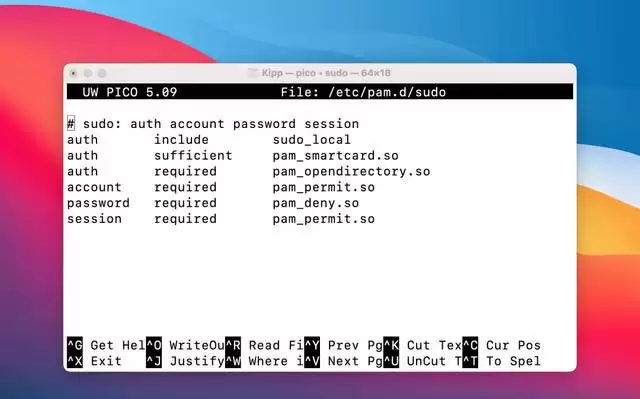
经常用macOS终端的朋友肯定遇到过这种情况——执行sudo命令时系统非要你输入密码,麻烦不说,还拖慢效率。其实完全可以让Touch ID来代劳,省去敲键盘的功夫。这篇指南手把手教你搞定,整个过程只需要几分钟。 设置 先打开终端应用(Terminal.app),可以在“应用程序 > 实用工具”里找到

Yii是一个流行的PHP框架,被广泛应用于Web应用程序的开发。在开发过程中,身份验证(authentication)和授权(authorization)是必不可少的安全机制。在本文中,我们将介绍如何在Yii框架中使用身份验证和授权。身份验证身份验证是确保用户是其所声称的身份的过程。在Yii框架中,可以使用内置的身份验证类或定制的身份验证类。下面我们将介绍如

电脑重装系统后,Git作为日常必备工具,需重新安装和配置。安装过程如下:首先,下载适用于Windows系统的Git安装包。考虑到官网下载速度可能较慢,建议使用国内镜像站点进行下载。安装说明:(1)图标组件(Additionicons):选择是否在桌面创建Git的快捷方式。(2)桌面浏览(WindowsExplorerintegration):选择浏览源码的方式,是使用Bash还是GitGUI工具。(3)关联配置文件:决定是否关联Git配置文件,主要影响文本编辑器的样式显示。(4)关联shell脚本

作为一名生信工程师,日常工作离不开与服务器的交互,如何高效地登录到远程服务器是必备技能。通常有以下两种登录方法:通过专用软件登录,常见的有:Xshell,一个收费软件(支持平台:Windows,Mac,Linux等);SecureCRT,另一个收费软件(仅支持Windows)。通过终端利用SSH连接,这种方法的前提是你使用的是Unix-like系统,如:Mac,可以使用自带终端或iTerm2(推荐);Linux(如Ubuntu,Centos等);Windows10可以通过安装Ubuntu子系统来实
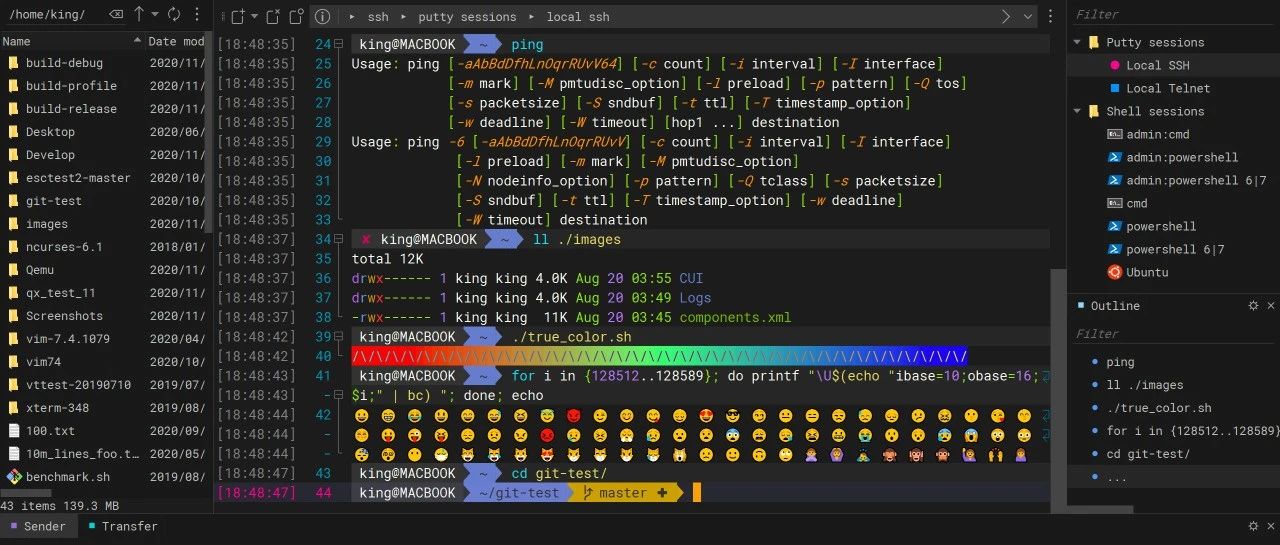
声明:本人坚决反对利用文章内容进行恶意攻击行为,一切错误行为必将受到惩罚,绿色网络需要我们共同维护,建议大家在了解技术原理的基础上,更好地维护个人信息安全、企业安全、国家安全。XshellXshell是一款功能强大的安全终端模拟软件,支持SSH1、SSH2以及Windows平台的TELNET协议。通过Xshell,用户可以在Windows环境下方便地访问和控制远程不同系统的服务器,实现远程终端管理。官网:https://www.netsarang.com/zh/xshell/Secur
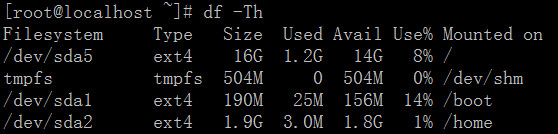
在进行Linux系统的硬盘规划时,必须根据服务项目来决定分区的大小和分配。例如,如果系统是邮件主机,通常需要为/var分配几个GB的空间,以确保邮件存储空间充足。另一方面,如果是多用户多终端主机,/home分区通常需要更大的空间。这些规划都与预期的主机服务类型密切相关。我的VMware中的CentOS分区如下图所示(可以使用df-h命令查看):/boot分区用于存储Linux的Grub(引导加载程序)和内核源码,通常分配200MB就足够了。swap分区没有对应的目录,只能由系统访问,相当于Linux

读者提问:『阿常你好,Windows下Git拉Gitlab代码的操作步骤可以分享一下吗?』阿常回答:当然可以,总共分为五个步骤。一、在Windows上安装Git你可以从官方网站下载安装包:https://git-scm.com/download/win选择StandaloneInstaller(安装版)进行安装。请注意,Portable("thumbdriveedition")是绿色免安装版,不会添加右键菜单的快捷方式。二、注册Gitlab账户注册时请记住你的用户名和邮箱。





火山引擎是字节跳动旗下企业级云与AI服务平台。聚焦大模型核心能力,依托字节自研豆包多模态大模型,凭借火山方舟一站式平台,提供模型精调、推理部署、智能应用搭建等全链路服务,结合高性能AI算力,助力各行业快速落地大模型数字化与智能化应用。



