

MoveBot定时备份文件的方法
MoveBot是一款用来定时备份的软件,在使用电脑的过程中,我们经常会编辑一些文件或是收集需要的素材。在制作文件的时候经常会遇到系统卡住、软件闪退等情况,这时还未保存的文件就会丢失且无法找回。小编建议大家使用MoveBot来进行备份,这款软就可以设置定时备份,这样一来大家制作的文件就会定时进行自动保存,可以避免文件丢失之后出现无法找回的情况。以下是关于这款软件的使用教程,需要的用户不妨了解一下哦!
MoveBot是一款用来定时备份的软件,在使用电脑的过程中,我们经常会编辑一些文件或是收集需要的素材。在制作文件的时候经常会遇到系统卡住、软件闪退等情况,这时还未保存的文件就会丢失且无法找回。小编建议大家使用MoveBot来进行备份,这款软就可以设置定时备份,这样一来大家制作的文件就会定时进行自动保存,可以避免文件丢失之后出现无法找回的情况。以下是关于这款软件的使用教程,需要的用户不妨了解一下哦!
操作方法:
1、打开软件之后进入到下图所示的窗口,在这里我们就可以开始设置文件的自动备份功能了
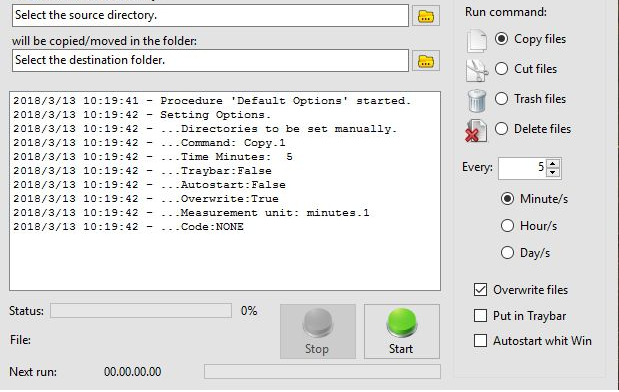
2、首先在上方我们可以设置需要备份的文件位置,设置好之后在下方设置文件的定时保存位置
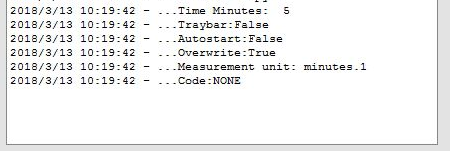
3、接着在下方大家可以查看到文件的保存信息,一旦自动保存就会留下保存的记录
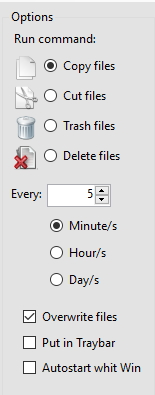
4、设置好之后在右侧的窗口中我们可以设置自动保存的信息,例如文件的保存类型,以及保存的频率等,大家可以根据自己的需求来自由设置
5、随后请点击菜单栏中的“activities”选项卡,找到下方的“start”按钮,点击它开始进行运行
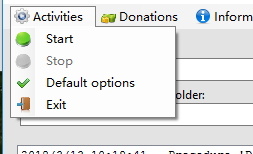
6、也可以使用下方的“start”按钮来开始保存
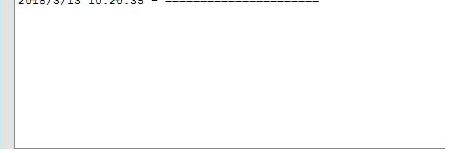
7、完成保存之后系统会自动在上方新建相关的保存记录!
使用上述教程中的方法我们就可以在MoveBot中设置自动保存,这样一来大家可以选择自动保存的方式以及自动保存的时间,需要快速复制文件进行备份的小伙伴们都快来试试这款软件吧

安装灵活计算器后不知从何下手?本文教你跳过强制登录,先通过本地算式验证应用,再学习构建动态计算页、选择同步时机及导出备份文件,让计算器真正服务于日常预算与试算工作。
详解 Mac 用户安装灵活计算器的完整流程,包括确认 Apple Silicon 兼容性、从 Mac App Store 安全下载、双端同账号登录设置及同步功能验证。提供 .flexicalc 文件备份策略,解决多设备数据不一致问题。

本文提供基于极轻PDF在线工具的PDF转TXT操作步骤,涵盖从文件备份、上传、转换到下载的全流程。重点说明转换后需核对段落顺序、乱码及页眉页脚干扰,并给出处理上传失败或转换异常的解决方案,适用于需要快速提取纯文本内容的用户。
文件备份核心是复制,需确定源和目标路径,用fstream读写文件,推荐独立目录加时间戳命名以防覆盖,示例代码展示逐块高效复制并检查错误,关闭流确保资源释放。

C++实现文件自动备份需借助系统定时机制、增量备份判断和文件操作。具体步骤:1.使用Windows任务计划程序或Linux的cron/systemd设置定时执行备份程序;2.通过比较文件最后修改时间或哈希值实现增量备份,推荐记录每次备份的文件信息到配置文件用于下次对比;3.使用<filesystem>库遍历源目录,按需复制文件并保留目录结构,注意创建目标路径并处理大文件性能问题。

如何使用PHP对接阿里云云存储Gateway实现文件备份功能前言:云存储是一种理想的文件备份解决方案,它可以为我们提供可靠、弹性的存储空间,并且支持高并发读写操作。阿里云云存储Gateway作为云存储服务的一部分,提供了一系列的API,使我们能够通过编程方式来管理我们的文件备份与恢复工作。本文将介绍如何使用PHP对接阿里云云存储Gateway,实现文件备份的
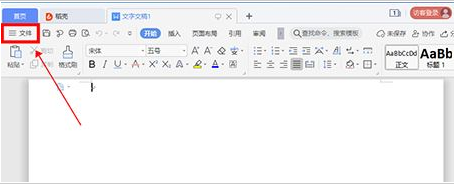
在使用WPS时有时会误删重要文件,为了防止这种事情发生,我们可以给软件设置一个定时备份。这样就不用担心文件丢失了。但是还有一些小伙伴不知道怎么去设置定时备份文件,其实很简单,本篇教程小编就来分享具体方法,不清楚的小伙伴不要错过哦。 设置方法 1、打开界面后,点击左上角的文件菜单。 2、找到并打开下拉菜单中的备份与恢复选项。 3、鼠标点击右侧的备份中心按钮。 4、出的备份中心窗口中点击左下角的设置选项。 5、找到并勾选定时备份按钮即可。
MySQL是一种常用的关系型数据库,使用起来非常方便,但是在数据备份方面,用户需要考虑到很多问题。数据备份是保证系统及其数据的安全性的一个关键方面。在MySQL中,数据备份非常重要,所以我们需要使用一些工具来帮助实现自动备份,以保证我们的数据得到充分的保护。一、使用mysqldump命令备份备份MySQL数据库最简单的方法就是使用mysqld
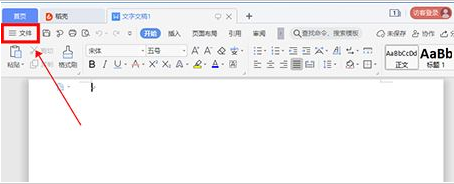
WPS中有一个定时备份功能,开启后可以将编辑的文件备份起来,能够防止我们出现误删的操作,可是很多小伙伴都不知道应该怎么进行设置,针对这个问题,本期小编,就来和广大用户们分享一下设置步骤,有需要的朋友欢迎来查看方法。 WPS设置定时备份方法介绍: 1、进入软件,点击页面左上角的“文件”,在下方给出的选项中选择“备份与恢复”选项打开。 2、接着选择“备份中心”。 3、进入新界面后,点击左下方的“设置”。




IntelliJ IDEA 是 JetBrains 推出的专业集成开发环境,重点服务于 Java、Kotlin 与 JVM 项目开发。软件集成代码补全、静态检查、重构、调试、测试、版本控制及构建工具,并可借助插件扩展语言和框架支持。

JetBrains PyCharm 是面向 Python 开发者的集成开发环境,提供智能补全、代码检查、重构、调试、测试、版本控制及虚拟环境管理功能。Mac 版兼容 Intel 与 Apple 芯片,核心功能可免费使用。

JetBrains WebStorm 是面向 JavaScript、TypeScript 和现代 Web 技术的专业集成开发环境,可智能理解项目结构,提供代码补全、重构、错误检查、运行调试、测试及 Git 工具。

JetBrains IntelliJ IDEA 是以 Java、Kotlin 和 JVM 项目为核心的专业集成开发环境,提供智能补全、代码检查、安全重构、调试、测试、版本控制及构建工具集成。统一发行版的核心功能可免费用于商业和非商业项目,

PhpStorm 是 JetBrains 面向 PHP 与现代 Web 开发打造的专业集成开发环境,提供代码补全、静态检查、重构、调试、测试、数据库、版本控制及前端语言支持。Windows 用户可直接下载安装程序,

PyCharm 是 JetBrains 推出的 Python 集成开发环境,提供智能代码补全、错误检查、重构、调试、测试、Git、终端及 Jupyter Notebook 支持。统一版安装后可体验 30 天 Pro 功能,


