

神奇OCR文字识别软件截图识别网页文字的详细操作方法
神奇OCR文字识别软件如何截图识别网页文字?神奇OCR文字识别软件是一款功能强大的文字识别工具,在这款软件中有很多的文字识别方式可以选择,包括图片识别、截图识别、扫描仪识别等方式,用户可以通过各种方法来识别自己想要的文字内容,就比如在网页上浏览资料时,如果遇到不能粘贴文字的网页就可以用到截图识别这个功能,将网页内容截图下来之后就可以进行文字识别操作了,非常的方便实用,在接下来的教程中正软小编就跟大家分享一下使用神奇OCR文字识别软件来截图识别网页文字的操作方法吧。
神奇OCR文字识别软件如何截图识别网页文字?神奇OCR文字识别软件是一款功能强大的文字识别工具,在这款软件中有很多的文字识别方式可以选择,包括图片识别、截图识别、扫描仪识别等方式,用户可以通过各种方法来识别自己想要的文字内容,就比如在网页上浏览资料时,如果遇到不能粘贴文字的网页就可以用到截图识别这个功能,将网页内容截图下来之后就可以进行文字识别操作了,非常的方便实用,在接下来的教程中正软小编就跟大家分享一下使用神奇OCR文字识别软件来截图识别网页文字的操作方法吧。
神奇OCR文字识别软件截图识别网页文字的详细操作方法
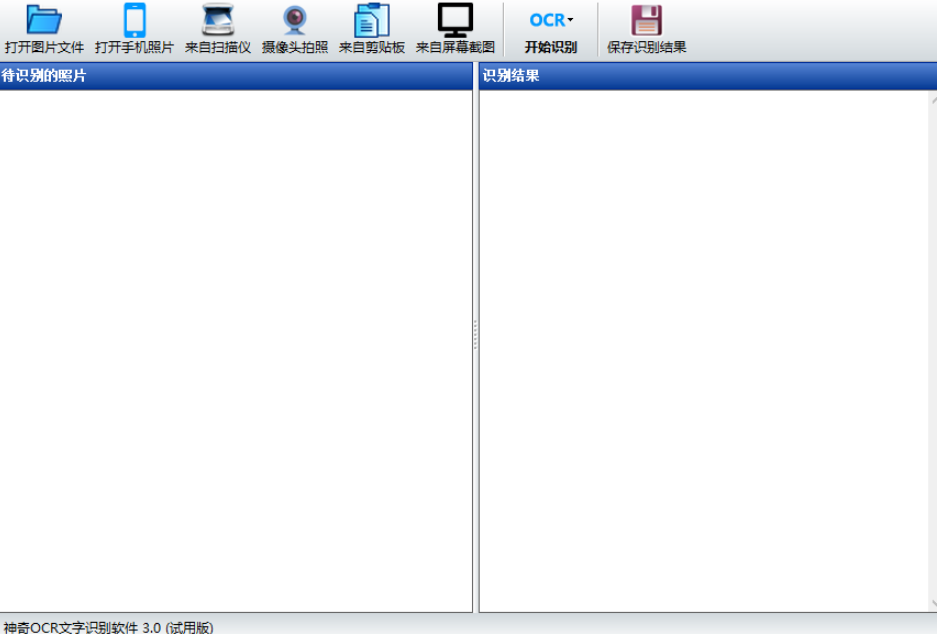
1.首先第一步我们打开软件之后在界面中找到来自屏幕截图这个功能选项并点击,点击之后即可开始截图操作。
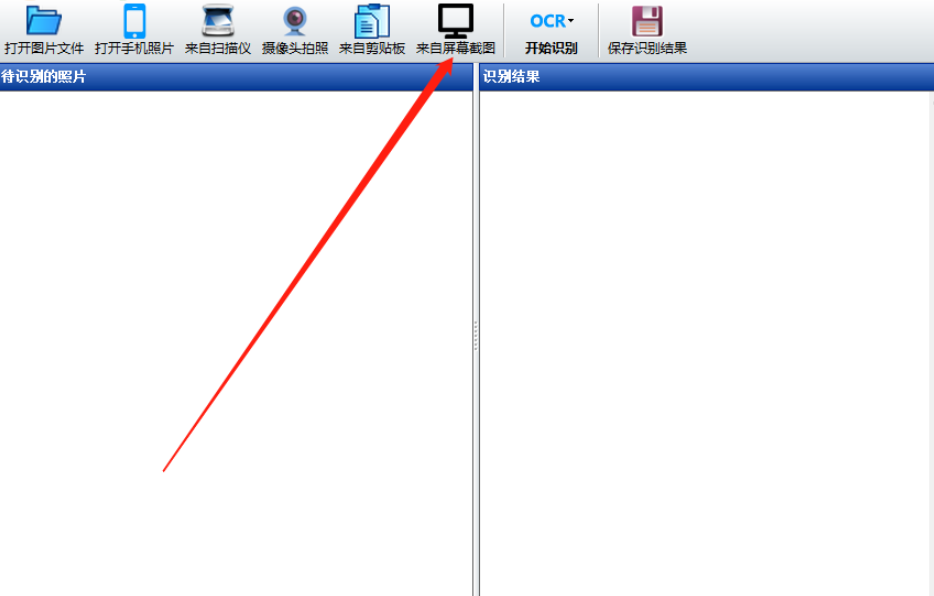
2.开始截图操作之后我们在打开的网页中截取想要识别的位置,通过截图的方式截取之后点击确定按钮即可完成截图操作。
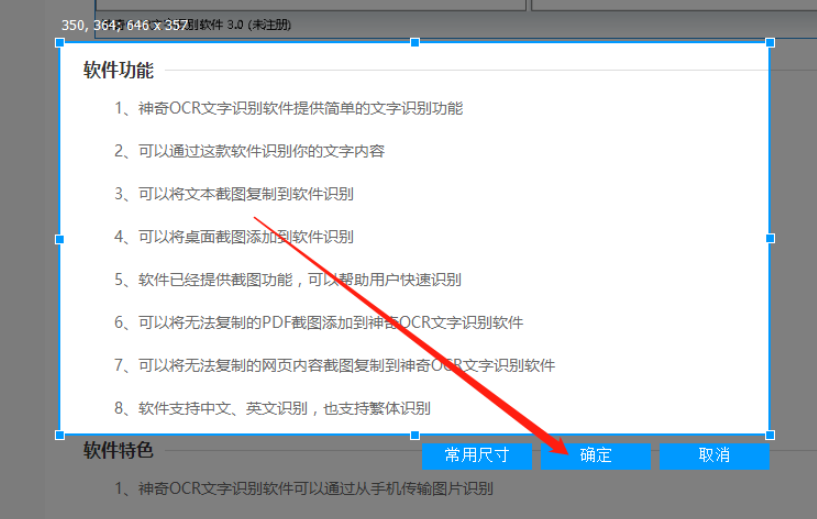
3.之后下一步截图就会显示到软件的待识别图片当中了,然后我们点击右上方的开始识别按钮,点击之后在出现的选项中选择想要识别的文字语言类型。
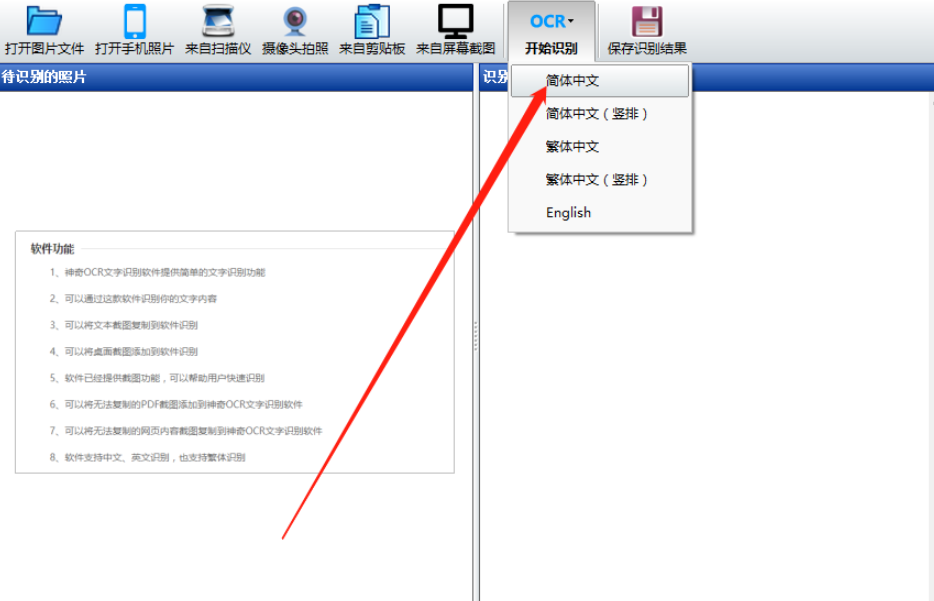
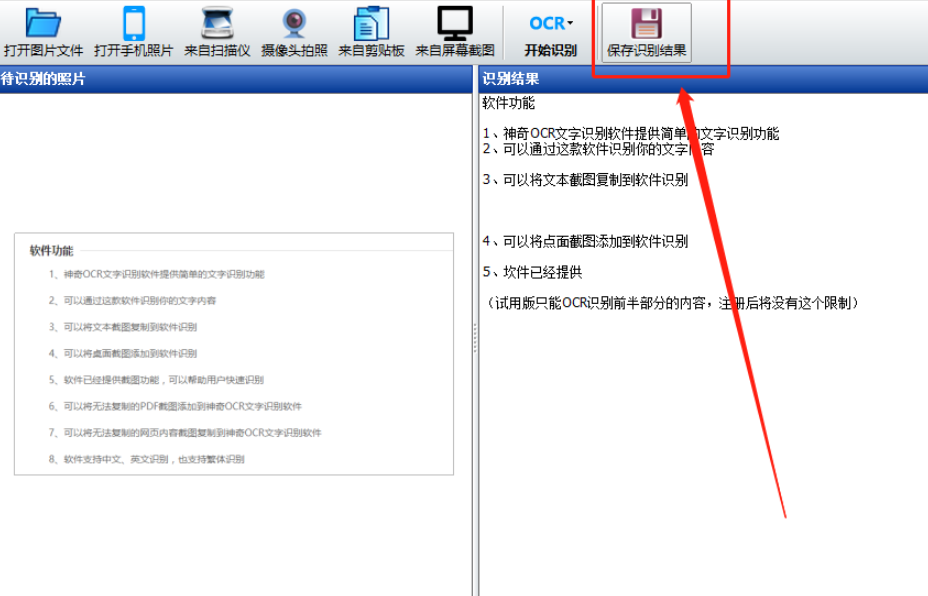
4.点击语言类型之后软件就会自动开始识别操作,等待识别完成我们就可以在识别结果处看到识别出来的一些文字内容了,然后我们点击上方的保存识别结果按钮。
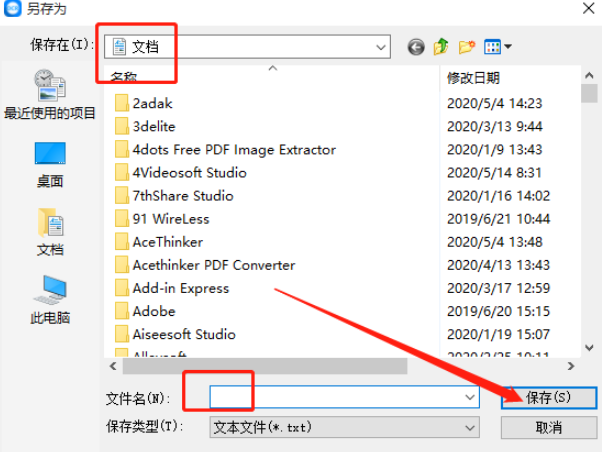
5.点击保存按钮之后在出现的文件另存为界面中,我们选择好想要储存的位置和设置好名称之后点击保存按钮就可以了。
以上就是小编今天跟大家分享的使用神奇OCR文字识别软件这款软件截图识别网页文字的操作方法,有需要的朋友赶紧试一试这个方法吧,希望这篇方法教程能够帮助到大家。
百度网盘OCR功能分为手机、网页和桌面三端:手机端每月仅提供3次免费识别;网页端支持批量识别并可导出文本或Word格式;桌面端支持拖拽操作但需会员权限。各端均受会员等级限制,未开通会员时功能严重受限,免费用户只能享受极有限的次数。
借助捷速OCR软件可将QQ截图文字快速转为可编辑Word文档。操作时先导入截图,使用“纸面解析”功能优化排版识别,再执行识别并检查结果,最后保存为Word即可。整个过程高效便捷,适合经常需要处理图片转文字的用户。
使用OCR软件可将图片文字转为可编辑文档。以捷速OCR为例,导入图片后通过版面分析划定文字区域,执行识别并核对结果,最终保存为Word文档即可自由修改。该方法能有效提升处理图片资料的效率。
捷速OCR软件提取图片文字需遵循清晰步骤。首先启动软件并导入图片,随后使用“纸面解析”功能分析版面。点击“识别”按钮转换文字,并在右侧界面显示结果。用户需对照原图核对并修正文本,最后将准确内容保存为Word文档。按此流程操作即可熟练完成图片转文字任务。
手动从图片提取文字效率低下。捷速OCR软件可快速将图片转为文字,操作步骤包括导入图片、使用纸面解析定位文字区域、进行识别、校对修改,最终保存为可编辑的Word文档,有效提升工作效率。
扫描版PDF文件难以直接编辑,需借助OCR工具。捷速OCR软件可高效完成识别转换。操作包括导入PDF文件、智能解析版面、执行文字识别,最终将结果保存为可编辑的Word文档,便于后续修改与处理。
捷速OCR软件的“画面识别”工具可将图片文字转为可编辑Word文档。操作包括关闭初始窗口、选择“画面识别”、加载文件、进行“纸面解析”以优化布局,随后点击“识别”转换文字。识别后需在编辑区校对内容,确认无误即可保存为Word文档。
捷速OCR软件可将图片文字转为可编辑文本。首先导入图片文件,随后划定识别区域并执行识别,结果将显示在编辑区。最后校对识别文本并保存为Word文档。整个过程操作简便,能高效处理扫描件或截图中的文字信息。
捷速OCR软件支持在识别后调整文档属性。操作时先读取文件,在文档属性区预设输出类型。经纸面解析与识别后,软件分栏显示原图与文本以便核对。随后可在右侧修改字体、字号等格式,最终保存为格式规整的Word文档。整个流程清晰,有助于高效完成文档数字化。




IntelliJ IDEA 是 JetBrains 推出的专业集成开发环境,重点服务于 Java、Kotlin 与 JVM 项目开发。软件集成代码补全、静态检查、重构、调试、测试、版本控制及构建工具,并可借助插件扩展语言和框架支持。

JetBrains PyCharm 是面向 Python 开发者的集成开发环境,提供智能补全、代码检查、重构、调试、测试、版本控制及虚拟环境管理功能。Mac 版兼容 Intel 与 Apple 芯片,核心功能可免费使用。

JetBrains WebStorm 是面向 JavaScript、TypeScript 和现代 Web 技术的专业集成开发环境,可智能理解项目结构,提供代码补全、重构、错误检查、运行调试、测试及 Git 工具。

JetBrains IntelliJ IDEA 是以 Java、Kotlin 和 JVM 项目为核心的专业集成开发环境,提供智能补全、代码检查、安全重构、调试、测试、版本控制及构建工具集成。统一发行版的核心功能可免费用于商业和非商业项目,

PhpStorm 是 JetBrains 面向 PHP 与现代 Web 开发打造的专业集成开发环境,提供代码补全、静态检查、重构、调试、测试、数据库、版本控制及前端语言支持。Windows 用户可直接下载安装程序,

PyCharm 是 JetBrains 推出的 Python 集成开发环境,提供智能代码补全、错误检查、重构、调试、测试、Git、终端及 Jupyter Notebook 支持。统一版安装后可体验 30 天 Pro 功能,


