

如何解决Win11中回收站不显示的问题
Win11回收站不显示?这样解决!近日,许多Win11系统用户反映了一个普遍的问题:回收站图标在桌面上消失了,无法正常显示。这不仅让用户在删除文件后无法找到恢复的渠道,也给日常使用带来了不便。那么,如果你也遇到了这个问题,别担心。在本文中,我们将为你介绍几种解决方法,帮助你恢复Win11系统中消失的回收站图标。方法一:确认回收站未被隐藏首先,我们要确保回收站
Win11回收站不显示?这样解决!
近日,许多Win11系统用户反映了一个普遍的问题:回收站图标在桌面上消失了,无法正常显示。这不仅让用户在删除文件后无法找到恢复的渠道,也给日常使用带来了不便。那么,如果你也遇到了这个问题,别担心。在本文中,我们将为你介绍几种解决方法,帮助你恢复Win11系统中消失的回收站图标。
方法一:确认回收站未被隐藏
首先,我们要确保回收站图标并未被意外隐藏。在Win11系统中,隐藏回收站图标是一个常见的情况,可能是由于系统设置不当或者误操作导致。为了解决这个问题,我们可以按照以下步骤进行操作:
- 在桌面空白处点击鼠标右键,选择“个性化”。
- 在打开的“设置”窗口中,点击左侧菜单栏中的“主题”选项。
- 在“主题”选项卡下方找到“相关设置”并点击“图标设置”。
- 在弹出的“图标设置”窗口中,确认“回收站”图标未被勾选为隐藏。
- 如果“回收站”图标被隐藏,请取消勾选,并点击“应用”保存设置。
通过以上步骤,您可以尝试恢复回收站图标在桌面上的显示。如果回收站仍未出现,不要着急,接下来我们将介绍更多解决方法。
方法二:重新创建回收站图标
当确认回收站并未被隐藏后,我们可以尝试重新创建回收站图标,以解决桌面上回收站消失的问题。
- 在桌面空白处点击鼠标右键,选择“新建”。
- 在弹出的菜单中,选择“快捷方式”。
- 在“新建快捷方式”对话框中,输入以下路径:
%SystemRoot%explorer.exe shell:RecycleBinFolder。 - 点击“下一步”并为快捷方式取一个名称,如“回收站”。
- 完成后点击“完成”。
重新创建回收站快捷方式后,您应该可以在桌面上看到回收站图标的出现。如果仍未显示,我们可以尝试下一个方法。
方法三:使用系统工具修复
如果以上方法无法解决回收站不显示的问题,我们可以尝试使用Win11系统自带的一些工具来进行修复。
- 打开“设置”应用,进入“系统”选项。
- 在“系统”选项中选择“应用和功能”。
- 在右侧的搜索框中输入“修复”,点击“修复你的电脑”。
- 在弹出的窗口中选择“高级选项”。
- 点击“回收站修复工具”进行修复。
通过系统工具的修复,可以帮助您解决回收站不显示的问题。如果问题仍然存在,我们建议您联系微软客服寻求进一步的帮助和指导。
总结:Win11系统中回收站不显示是一个常见的问题,但并不是无法解决的。通过本文介绍的几种方法,您可以尝试逐一排查并修复该问题。在操作过程中,请注意备份重要数据,以免造成数据丢失。希望本文对您解决Win11回收站不显示问题有所帮助!
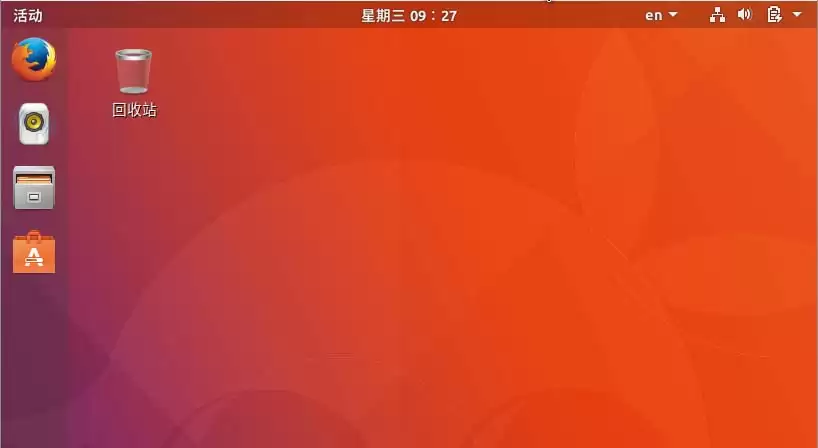
喜欢电脑桌面干净简洁,但发现 Ubuntu 17.10 桌面上那个回收站图标总看着有点碍眼?想把它去掉,其实很简单。下面就来一步步说清楚怎么操作。 第一步,先在桌面空白处右键,选择“打开终端”。 接着,需要跑一下更新,否则后面可能找不到软件包。在终端里输入: $sudo apt-get update

Linux“回收站”机制:给rm命令加一道保险 在Linux系统里,用过rm命令的朋友大概都深有体会:文件一旦删除,想恢复可就麻烦大了。即便费尽周折找回,文件名也往往变成了一串难以辨认的数字,实用性大打折扣。 有没有办法像Windows那样,给命令行也装上一个“回收站”呢?答案是肯定的。今天就来分享
1、通过个性化设置可恢复回收站图标:右键桌面→个性化→更改桌面图标→勾选回收站→应用。2、使用CLSID命名法:新建文件夹并重命名为“回收站.{645FF040-5081-101B-9F08-00AA002F954E}”即可显示图标。3、检查组策略:运行gpedit.msc→用户配置→管理模板→桌面→将“从桌面删除回收站”设为未配置或已禁用。4、修复系统组件:以管理员身份运行命令提示符,执行regsvr32/ishdoc401.dll,重启电脑完成修复。
清理Win11回收站的方法有:1.右键点击回收站图标,选择“清空回收站”;2.设置开机自动清空或调整回收站磁盘空间大小;3.启用存储感知功能实现定时自动清理。若需彻底删除文件不进入回收站,可按住Shift键并按下Delete键;误删文件可从回收站中还原,若已清空则需借助专业软件恢复,因此建议定期备份重要文件。

回收站图标不见了通常是因为设置问题或系统小故障,可通过以下方法恢复:1.进入“个性化”设置中的“桌面图标设置”,勾选“回收站”;2.若选项灰色不可选,需先激活Windows;3.使用注册表编辑器将对应DWORD值改为0;4.通过组策略编辑器禁用隐藏策略(适用于专业版);5.使用SFC命令修复系统文件;6.检查病毒并清除。恢复图标后,只要回收站未被清空,文件仍然安全,误删的重要文件也可找回,若已被清空则需借助数据恢复软件。为防止再次消失,应定期维护系统、更新补丁、避免随意更改设置并养成良好使用习惯。

解决电脑内存不足问题需先判断是否真的需要升级硬件。1.查看任务管理器内存使用情况,若长期接近100%且硬盘频繁读写,则需增加物理内存;2.清理后台进程和禁用不必要的启动项以释放内存;3.优化软件设置如调整Photoshop历史记录或Chrome自动休眠标签页;4.手动调整虚拟内存大小至物理内存的1.5到2倍;5.检查并处理内存泄漏问题;6.最后考虑升级内存条时注意主板兼容性;7.避免盲目依赖优化工具造成系统不稳定。通过上述步骤可有效缓解或彻底解决内存不足问题。
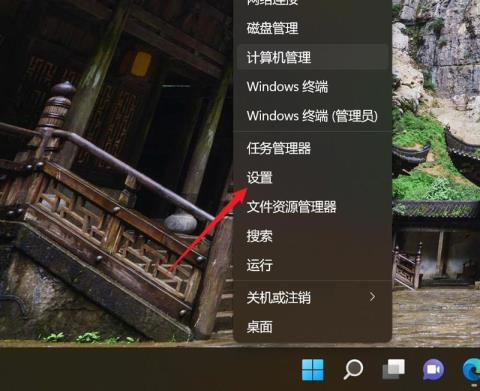
在长期使用电脑的过程中,系统与应用程序产生的临时文件和废弃物会不断积累在回收站中,进而可能拖慢整体性能。有的小伙伴希望能自动化清理回收站,却不知道如何操作。下面就为大家带来Windows11系统中设置回收站自动清空功能的详细设置方法,一起来看看吧。设置方法1、右击左下角任务栏中的"开始",选择选项列表中的"设置"。2、进入到新的界面后,点击左侧栏中的"系统"选项,随后点击右侧中的"存储"。3、之后点击"存储管理"中的"存储感知"。4、然后找到其中的"自动用户内容清楚",将其开关按钮打开。5、最后根据需求设

如何解决Java中遇到的代码数据结构问题导语:Java是一种功能强大的编程语言,广泛应用于软件开发领域。然而,在实际编写代码的过程中,我们经常会遇到数据结构相关的问题,如何解决这些问题成为了程序员们必须面对的挑战。本文将介绍一些常见的Java代码数据结构问题,并给出相应的解决方案。一、链表操作问题链表是一种常用的数据结构,它由一系列节点组成,每个节点包含一个
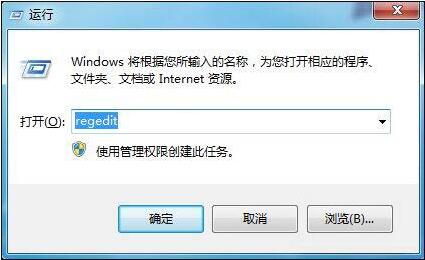
1、按下Win+R快捷键,在输入框中输入【regedit】,回车打开注册表。如图所示:2、依次打开注册表路径:HKEY_LOCAL_MACHINESOFTWAREMicrosoftWindowsCurrentVersionExploreDesktopNamespace;如图所示:3、点击【Namespace】这个文件夹,右键新建【项】。如图所示:4、重命名该文件夹,名称为【{645FFO40—5081—101B—9F08—00AA002F954E}】。如图所示:5、点击该文件夹,右侧【名称】一栏下方右键【
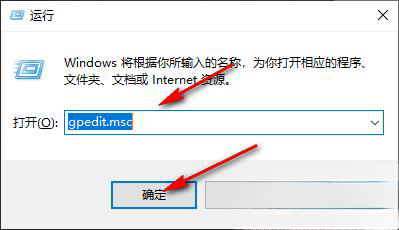
通常情况下,误删的文件能够在电脑回收站轻松找回,但近期有小伙伴碰到了删除文件后回收站竟然找不到的窘况。为了帮大家解决这一问题,下面将为大家带来Win10删除的文件不在回收站怎么办的详细解决方案,一起来看看吧。解决方法1、"win+R"快捷键开启运行,输入"gpedit.msc"回车打开。2、进入到组策略编辑器界面后,依次点击左侧栏中的"用户配置——管理模板——所有设置"。3、然后找到右侧中的"不要将已删除的文件移到回收站"双击打开。4、最后在打开的窗口中,将"未配置"或者"已禁用"勾选上,并点击应用确定即





火山引擎是字节跳动旗下企业级云与AI服务平台。聚焦大模型核心能力,依托字节自研豆包多模态大模型,凭借火山方舟一站式平台,提供模型精调、推理部署、智能应用搭建等全链路服务,结合高性能AI算力,助力各行业快速落地大模型数字化与智能化应用。



