

笔记本无法连接独立显卡外接显示器
dell笔记本拓展坞外接显示器打游戏用不了独显当接入外接显示器的时候会在分辨率设置中看到两个显示器。在桌面空白处点击右键选择对应显卡控制面板(这里以NVIDIA610为例)。打开显卡控制面板选择管理设置。选择全局设置。系统桌面点击右键NVIDIA控制面板;管理3D设置全局设置高性能NVIDIA处理器点击“应用”按钮保存;设置完成后,就将机器的默认显卡设为独立显卡。,首先在笔记本桌面空白处,右键选择对应显卡控制面板,并点击进入。2,接着点击进入对应显卡控制面板后,进入3D设置,并找到“管理3D设置”点击进入
dell笔记本拓展坞外接显示器打游戏用不了独显
当接入外接显示器的时候会在分辨率设置中看到两个显示器。在桌面空白处点击右键选择对应显卡控制面板(这里以NVIDIA610为例)。打开显卡控制面板选择管理设置。选择全局设置。
系统桌面点击右键 NVIDIA控制面板;管理3D设置 全局设置 高性能NVIDIA处理器 点击“应用”按钮保存;设置完成后,就将机器的默认显卡设为独立显卡。
,首先在笔记本桌面空白处,右键选择对应显卡控制面板,并点击进入。2,接着点击进入对应显卡控制面板后,进入3D设置,并找到“管理3D设置”点击进入。3,再接着点击进入管理3D设置页面后,找到里面的“全局设置”,并点击。
笔记本外接显示器,怎么才能让独显输出
1、在桌面单击右键,在弹出的菜单上选择NVIDIA控制面板。然后弹出NVIDIA的设置菜单,选择管理3D设置,就会看到全局使用集显或者独显的选项,选择独立显卡之后,系统执行任务的时候就会使用选择的显卡。
2、通过HDMI、DP等接口连接外置显示器时实现,现在被广泛宣传的是内屏独显直连,即在笔记本本身所具有屏幕上实现。
3、从你这个图上来看,笔记本液晶屏和HDMI接口是接集显的,DP接口是接独显的,如果你想外接显示器输出独显画面,的确只能插DP口。但此时你必须确保此时的系统输出是独显输出,要不然外接显示器并不会显示任何内容。
4、可以设置独显输出。在第二条中的图形处理器中选择“高性能NVIDIA处理器”,然后点击右下方应用即可。HDMI都是即插即用的,直接插上,电视机选择HDMI的口输入(你所插的HDMI口)即可。
5、设置外接显示器为独立显卡的方法如下:以NVIDIA系显卡为例 在windows系统桌面中,空白处点击右键,选择“NVIDIA控制面板”。进入“NVIDIA控制面板”在侧边栏中选择“管理3D设置”。
6、点击桌面任意空白区域,然后选择显示卡属性。点击“可切换显卡全局设置”。将全局应用程序的设置修改为“最大化性能”,然后 电脑 就是默认使用高性能的独立显卡工作。
笔记本外接显示器怎么用独立显卡
在控制面板的电源管理里面,设置最大性能模式,选择使用独立显卡就可以了。
在“管理3D设置”右边栏中找到“全局设置”。在“全局设置”选择“ 高性能NVIDIA处理器 ”设置完成后,笔记本外接的显卡就位独立显卡了。
,首先在笔记本桌面空白处,右键选择对应显卡控制面板,并点击进入。2,接着点击进入对应显卡控制面板后,进入3D设置,并找到“管理3D设置”点击进入。3,再接着点击进入管理3D设置页面后,找到里面的“全局设置”,并点击。
单击桌面左下角的Windows图标,选择Windows菜单列表右侧的“控制面板”选项。单击控制面板中的NVIDIA控制面板。点击管理3D设置,选择“高性能NVIDIA处理器”作为全局设置。
点击桌面左下角的Windows图标,然后在Windows菜单列表右侧选择控制面板选项。在控制面板中点击NVIDIA控制面板。点击管理3D设置,将全局设置选择为“高性能NVIDIA处理器”。
关于笔记本外接显示器直连显卡的问题
1、功能方面影响到比如能否支持录屏、直播之类,性能方面就是决定了游戏帧数高低。独显直连已经是一个非常复杂的概念,而正在流行的应该是MUX独显直连,这种技术允许笔记本的屏幕和外接显示器自由切换集显输出还是独显输出。
2、外接显示器对显卡没有要求,和你笔记本显示器显示是一个道理。本本外接显示器也是有讲究的,绝不是随便弄一个有个VGA接口的就行。如果一个本本的显卡,分辨率能支持2K、3K、4K。
3、当接入外接显示器的时候会在分辨率设置中看到两个显示器。在桌面空白处点击右键选择对应显卡控制面板(这里以NVIDIA610为例)。打开显卡控制面板选择管理设置。选择全局设置。
4、这个问题可能是由于笔记本电脑的显卡驱动设置导致的。您可以尝试以下方法解决: 打开设备管理器,找到“显示适配器”选项,右键单击选择“属性”。 在“属性”窗口中,切换到“驱动程序”选项卡,并点击“更新驱动程序”。
双显卡笔记本用外接显示器如何用独立显卡
右键点击Windows10桌面上的“此电脑”图标,在弹出菜单中点击“属性”菜单项。这时会打开Windows10的系统属性窗口,点击左侧边栏的“设备管理器”菜单项。在打开的设备管理器窗口中,找到“显卡适配器”菜单项。
在属性界面,点击左方的,然后在设备管理器中找到;打开显示适配器选项,右键单击你准备切掉的显卡,选择,在弹出的窗口中点击即可;本期的视频就到这里,我们下期再见。
可以通过手动的方式,将集成显卡关闭,只使用独立显卡,方法如下:鼠标右键点击我的电脑,选择属性,如图所示。在属性界面点击设备管理器,如下图所示。在设备管理器找到显示适配器选项,如下图所示。
笔记本独显无法使用
1、设备管理器里找不到独立显卡是由于安装的显卡驱动不对,或者显卡驱动卸载后有残留导致的。
2、如果您的独立显卡无法正常工作,这可能是由于 硬件 故障、驱动问题或者系统设置问题造成的。以下是一些建议来排查和解决问题: 重新启动电脑:有时候,电脑的硬件故障或者驱动问题可能只是临时性的。重启电脑可能会解决这些问题。
3、以下是一些可能的解决方案:确认独立显卡是否正确安装。检查显卡是否插好,电源是否连接,以及是否需要安装驱动程序。确认 BIOS 设置。在BIOS中,确保独立显卡被启用,并且核心显卡被禁用。更新显卡驱动程序。
4、双显卡笔记本用外接显示器不能用独立显卡解决方法如下:当接入外接显示器的时候会在分辨率设置中看到两个显示器。在桌面空白处点击右键选择对应显卡控制面板(这里以NVIDIA610为例)。打开显卡控制面板选择管理设置。
5、可以尝试更换显卡驱动程序,检查显卡是否安装正确,以及检查笔记本是否支持独立显卡。此外,在进行以上尝试后,如果笔记本独立显卡仍然不工作,可以尝试更换其他牌子的独立显卡,或者可以考虑更换更高端的笔记本来解决问题。

荣耀MagicOS 11定于9月15日发布,作为行业首个商用系统级Agent Harness架构的操作系统,Magic 9系列将首发搭载。新版YOYO支持最长上百步长程任务及40余项条件触发,10月开启Beta预览版招募。

华强北销售商反馈,年初以来主流手机品牌基本全线涨价,涨幅最低400元,最高达1000-1500元。涨价主因是全球存储芯片及电容等元器件成本上升,运行内存与机身存储价格涨幅超100%。尽管整体市场承压,国产折叠屏手机1-8月销量约450万台(新形态超135万台,同比增29%),AI手机成为厂商发力重点。

索尼发布WH-1000XM4C头戴式降噪耳机,复刻了XM4的经典四向折叠便携设计。该机型在保留QN1处理器和30小时续航的基础上,全面升级了USB-C高速充电、无损音频直连、蓝牙多点连接及AI降噪通话功能,旨在满足对便携性有极高要求的用户群体。

OpenAI GPT-6 Astra 模型通过 MCP 协议与 SourcePauseTool 控制《传送门》游戏,完成 3336 次工具调用并自主通关。实验耗时约 24 小时,API 成本约 571 美元,展示了多模态 AI 在 3D 解谜领域的突破性进展。
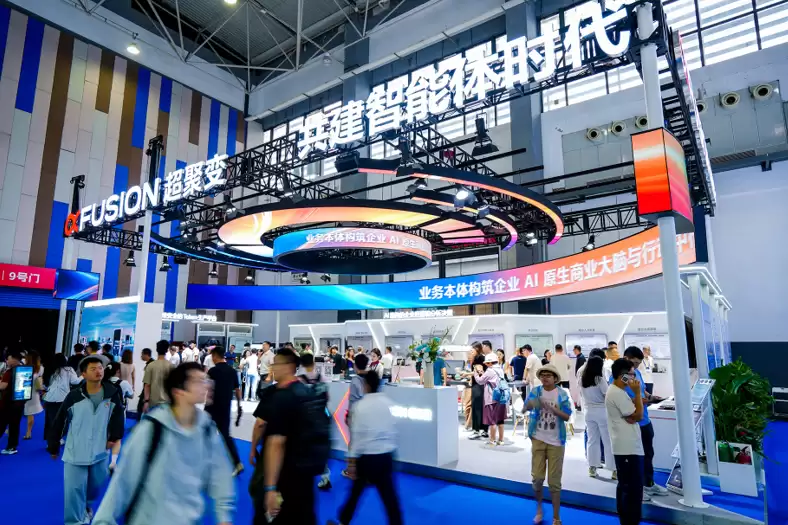
本文解析超聚变在2026数博会发布的“智企”范式,重点阐述如何通过Token生产平台(Token Factory)与企业业务本体建模,实现从简单AI工具调用到企业应用架构系统性重构的演进。文章详细拆解了智能体编排、数字孪生及生态协同等关键技术路径,为AI时代企业数字化转型提供可落地的参考方案。

南京邮电大学“光擎智算”团队联合南京大学,攻克GaN基Micro-LED器件技术,成功搭建实验室级光计算验证系统。团队自主研发的5×5 Micro-LED光电计算阵列芯片已进入流片封装阶段,实现了图像识别等算力任务验证,推动光计算技术从理论走向工程落地。

9月3日,贵州省住建厅与贝壳集团在贵阳签署《旅居产业发展战略合作框架协议》,旨在打造全国旅居样板。合作涵盖平台建设、标准共建、人才培育、存量资产盘活及品牌推广五大维度,依托贝壳近600家门店及4000余名经纪人资源,强化贵州旅居服务供给,促进房地产市场平稳健康发展。

本文解析上海链家推出的“安住APP”功能,该工具允许业主在贝壳/链家挂牌后主动管理房源。通过实时查看销售进展、发送看房邀约及获取AI策略,业主可缩短成交周期。数据显示试点期间平均成交7天,最短1天。适用于希望提高信息透明度、主动参与卖房过程的业主。

2026年6月工信部等七部门印发《促进平台经济大中小企业协同发展行动方案》,明确平台经济是数字技术赋能的实体经济。针对流量垄断与“数字租金”问题,专家主张治理重心应从静态整改转向推动平台能力向中小企业外溢,通过算法透明、接口开放及数据可迁移,打破封闭生态,实现创新与规范并重的高质量发展。






Windows 10 是一款微软推出的经典操作系统,拥有硬件兼容性与多任务处理能力。它更偏向把系统状态查看和常用调节动作放在一起,适合需要持续观察和微调设备状态的场景。

极度公式是一款跨平台专业LaTeX公式识别编辑软件,支持OCR公式识别和多平台编辑。和使用说明,避免使用,享受完整功能与稳定支持。做扫描整理、文字提取和表格转换时,它能把识别后的处理步骤接得更顺,资料录入这类场景会省下不少时间。
