

PP鸭批量压缩图片的操作步骤
PP鸭如何批量压缩图片?PP鸭是一款功能非常实用的图片压缩工具,相信有很多用户在使用图片的时候都有遇到过因为图片太大无法查看的情况,有时候我们使用的一些看图软件或者是设备时都有一定的图片大小限制的,这样的话压缩图片的软件就派上用场了,并且这款PP鸭图片压缩软件是可以批量压缩图片的,那么接下来小编就跟大家分享一下怎么操作这款软件来批量压缩电脑中的图片文件吧,感兴趣的朋友不妨一起来看看正软小编分享的这篇方法教程,希望这篇教程能够对大家有所帮助。
PP鸭如何批量压缩图片?PP鸭是一款功能非常实用的图片压缩工具,相信有很多用户在使用图片的时候都有遇到过因为图片太大无法查看的情况,有时候我们使用的一些看图软件或者是设备时都有一定的图片大小限制的,这样的话压缩图片的软件就派上用场了,并且这款PP鸭图片压缩软件是可以批量压缩图片的,那么接下来小编就跟大家分享一下怎么操作这款软件来批量压缩电脑中的图片文件吧,感兴趣的朋友不妨一起来看看正软小编分享的这篇方法教程,希望这篇教程能够对大家有所帮助。
PP鸭批量压缩图片的操作步骤
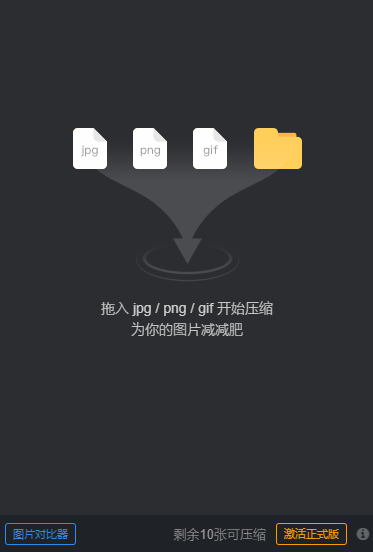
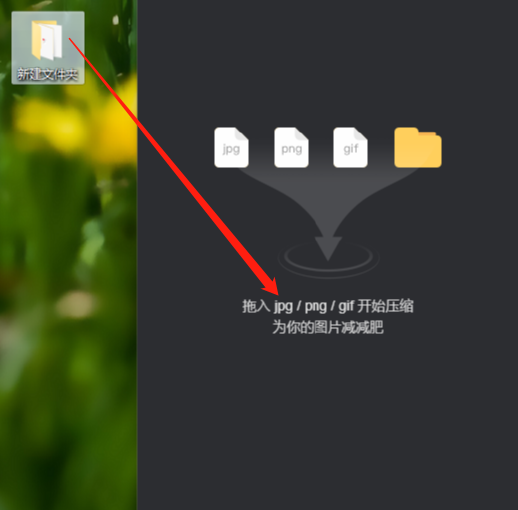
1.首先第一步我们打开软件之后,将需要压缩的图片都放入到一个文件夹当中,之后将文件夹拖动到软件界面来。
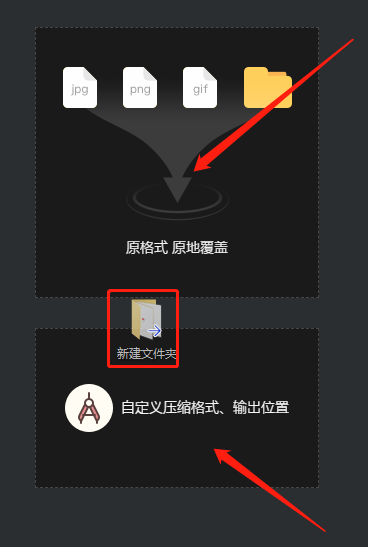
2.将文件夹拖动到软件界面之后我们就可以看到界面中有两种压缩模式了,有“原格式原地覆盖”的方式和自定义压缩格式的方式,然后我们移动到自定义压缩这个模块中。
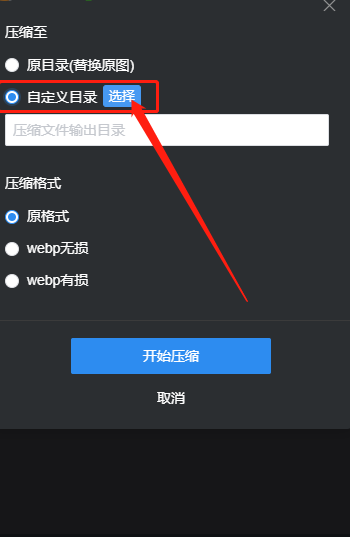
3.移动到自定义压缩格式和输出目录的压缩方式界面之后,我们选中自定义目录选项,点击选择按钮即可选择目录。
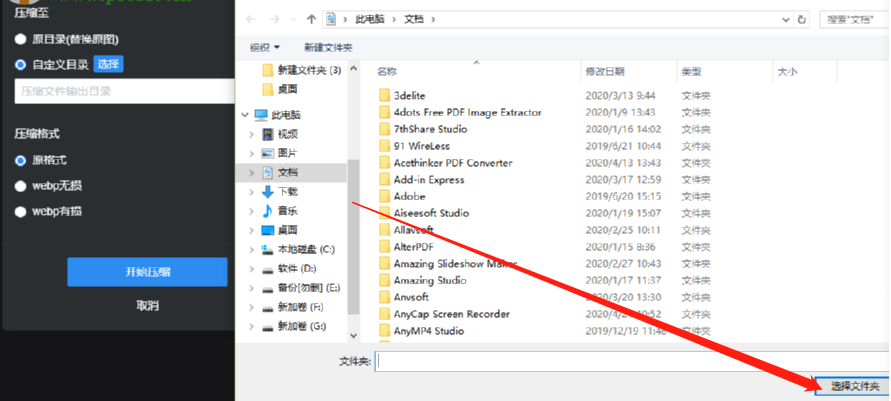
4.点击选择按钮之后下一步是需要在打开的选择路径界面中选择自己想要保存压缩文件的位置,选中之后点击选择文件夹按钮。
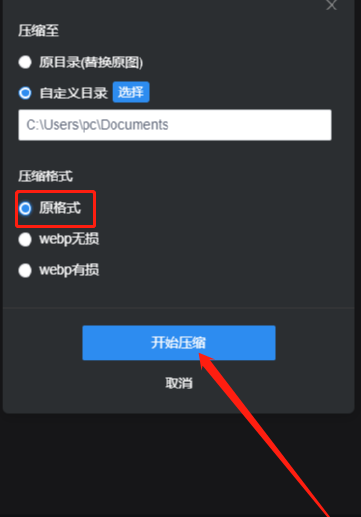
5.点击选择好输出目录之后,我们在压缩格式这个位置选择自己需要的选项,小编就选择原格式,选择之后点击界面中的开始压缩按钮就可以开始批量压缩的操作了。
使用上述教程中的操作方法我们就可以通过PP鸭这款图片压缩软件来批量压缩图片了,有需要的朋友赶紧试一试小编分享的方法吧,希望这篇方法教程能够帮助到大家。
面向需要优化文件体积或进行局部创意修图的Luminar Neo用户,解决图片传输慢及人像局部调色难的问题。本文详解通过导出设置中的尺寸、质量参数压缩图片KB大小的具体步骤,以及利用“对象选择AI”自动建立遮罩并配合调色工具更改衣物颜色的操作流程,帮助用户高效完成文件大小控制与人像局部换色。
本文介绍了五种在macOS系统上批量压缩PDF文件的方法:一、福昕办公批量压缩;二、PDFsamBasic开源工具;三、迅捷压缩多档位控制;四、星优文件压缩器高质量处理;五、PDF24Creator离线压缩。

在PHP中压缩图片需借助GD库或Imagick库,具体步骤如下:1.使用GD库通过imagecreatefromjpeg/imagecreatefromgif/imagecreatefrompng读取图片,再用imagejpeg或imagepng按指定质量保存;2.使用Imagick库创建对象后调用setImageCompressionQuality设置质量并保存;3.对PNG图片可调用optipng等工具优化。注意选择60-80的合理质量区间,并结合分辨率、颜色深度等因素综合优化效果。

PHP是一种广泛使用的服务器端脚本语言,它在网站开发中具有重要的地位。在网站中,图片处理和压缩是一个常见的需求,本文将介绍在PHP开发中如何处理这些问题。图片处理在网站中是非常常见的,包括裁剪、缩放、旋转、添加水印等等。在PHP中,有很多开源的图片处理库可以使用,比如GD库和ImageMagick库。GD库是PHP中最常用的图片处理库之一。通过GD库,可以实
Java作为一种广泛应用于软件开发领域的编程语言,其丰富的库和强大的功能可用于开发各种应用程序。在Web和移动应用开发中,图片压缩和裁剪是常见的需求。在本文中,将揭秘一些Java开发技巧,帮助开发者实现图片压缩和裁剪的功能。首先,让我们讨论图片压缩的实现。在Web应用中,经常需要通过网络传输图片。如果图片过大,将会导致加载时间过长和占用更多的带宽。因此,我们
PHP开发中如何优化图片压缩和优化加载速度,需要具体代码示例随着互联网的快速发展,图片成为了网页设计和内容展示中不可或缺的一部分。然而,过大的图片文件不仅会占用用户的存储空间,还会增加网页加载时间,降低用户体验。为了提升网站的性能和用户体验,我们可以通过优化图片压缩和加载速度来改进网站加载速度。图片压缩是指在减少图片文件大小的同时保持可接受的视觉质量。以下是
PHP开发:如何实现图片压缩功能摘要:在Web开发中,经常需要处理大量的图片,为了提高网页加载速度和节省带宽,对图片进行压缩是必不可少的。本文将介绍如何使用PHP来实现图片压缩功能,并提供具体的代码示例。引言:随着互联网的快速发展,图片在网页设计中起到了越来越重要的作用。然而,大量高分辨率的图片会让网页加载时间变长,给用户带来不好的体验。为了解决这个问题,我
Vue技术开发中如何处理图片上传和压缩在现代web应用中,图片上传是一个非常常见的需求。然而,由于网络传输和存储等方面的原因,直接上传原始的高分辨率图片可能会导致上传速度慢和存储空间的大量浪费。因此,对于图片的上传和压缩是非常重要的。在Vue技术开发中,我们可以使用一些现成的解决方案来处理图片上传和压缩。下面将介绍如何使用vue-upload-compone




Ollama 可在自己的电脑上下载和运行语言模型,并通过聊天界面、命令行或本地 API 使用。支持 macOS、Windows 与 Linux,模型大小、内存和上下文设置会影响运行体验,也提供独立的云模型入口。

GitHub Desktop 把 Git 仓库的改动对比、提交、分支切换和同步放进桌面窗口,适合不想频繁输入命令的开发者。支持 Windows 与 macOS,可连接 GitHub 仓库并配合编辑器完成日常协作。

Antinote 是 Mac 上的轻量草稿板,支持快捷唤出、清单、计算、单位换算和图片文字识别,也能把内容转到其他笔记工具。要求 macOS 14 以上,适合临时记事和桌面工作中的快速整理。
Ollama 可在自己的电脑上下载和运行语言模型,并通过聊天界面、命令行或本地 API 使用。支持 macOS、Windows 与 Linux,模型大小、内存和上下文设置会影响运行体验,也提供独立的云模型入口。
GitHub Desktop 把 Git 仓库的改动对比、提交、分支切换和同步放进桌面窗口,适合不想频繁输入命令的开发者。支持 Windows 与 macOS,可连接 GitHub 仓库并配合编辑器完成日常协作。

Golden 8 是 Benthic Software 的 Windows Oracle 数据库客户端,提供多标签 SQL 编辑、关联查询辅助、结果表格与导出。连接前需要安装与软件位数一致的 Oracle Client,可先使用 30 天试用版。


