

EV录屏修改录制快捷键的使用步骤
EV录屏怎么修改录制快捷键?EV录屏是一款非常强大的视频录制工具,在这款软件中有多种录制方式可以选择,并且在录制的过程中还有添加水印、定时录制、分屏录制等多种辅助工具,非常适合一些需要经常在电脑上录制视频的用户使用,那么大家都知道在一般的录屏软件中都有一个开始/停止录制的快捷键的,这样比较方便进行录制操作,不过有的用户在使用EV录屏这款软件的时候觉得快捷键不好记,所以想要更改软件的快捷键设置,那么接下来正软小编就跟大家分享一下在这款软件中怎么修改快捷键吧。
EV录屏怎么修改录制快捷键?EV录屏是一款非常强大的视频录制工具,在这款软件中有多种录制方式可以选择,并且在录制的过程中还有添加水印、定时录制、分屏录制等多种辅助工具,非常适合一些需要经常在电脑上录制视频的用户使用,那么大家都知道在一般的录屏软件中都有一个开始/停止录制的快捷键的,这样比较方便进行录制操作,不过有的用户在使用EV录屏这款软件的时候觉得快捷键不好记,所以想要更改软件的快捷键设置,那么接下来正软小编就跟大家分享一下在这款软件中怎么修改快捷键吧。
EV录屏修改录制快捷键的使用步骤
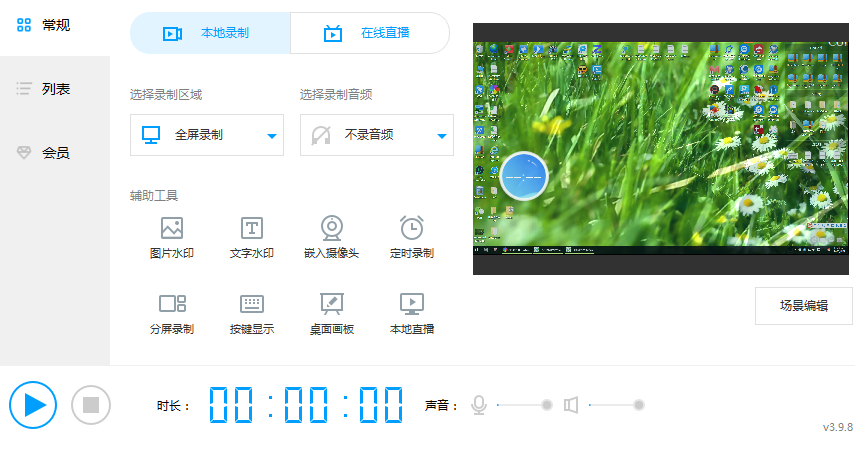
1.首先第一步我们打开软件之后在软件界面的右上角找到齿轮图标,点击这个齿轮图标即可打开软件的设置界面。

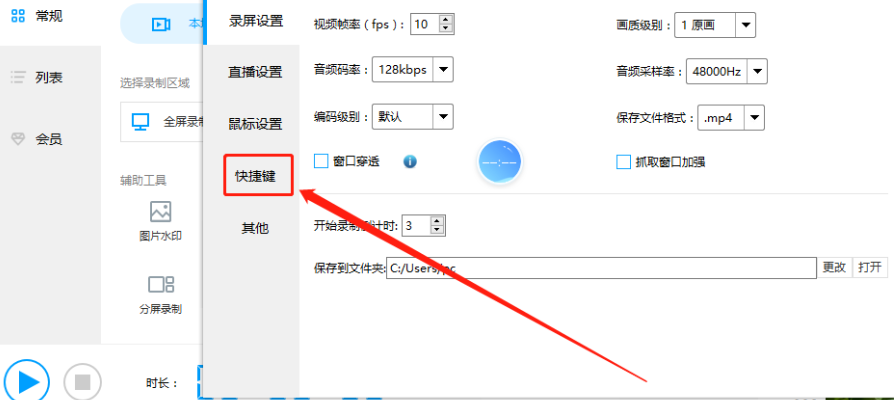
2.点击打开软件的设置界面之后,我们在界面左边的列表中切换到快捷键这个功能界面,如下图中所示。
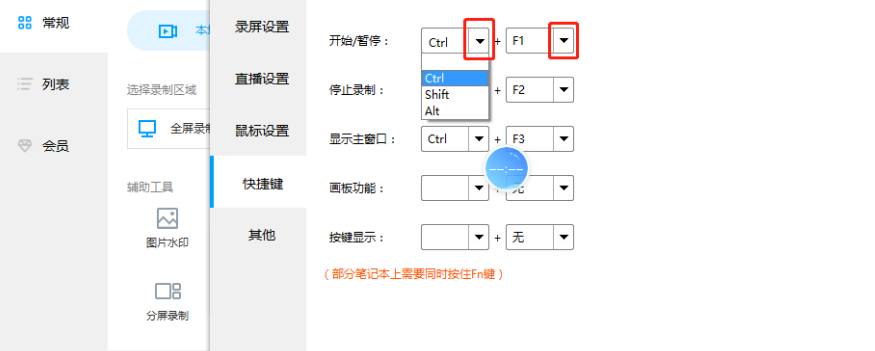
3.切换到快捷键这个功能界面之后,我们就可以对界面中的开始、暂停、停止的快捷键进行更改设置了,点击倒三角图标即可打开快捷键选项。
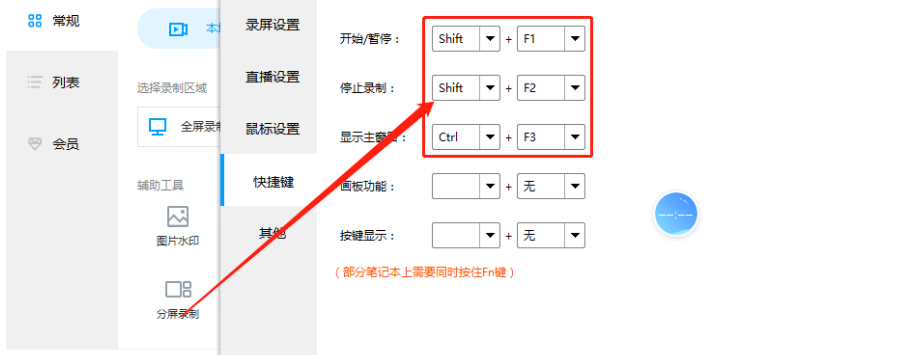
4.最后我们根据自己的使用习惯将快捷键都修改完成之后,直接关闭软件的设置界面就可以保存快捷键的修改了。
以上就是小编今天跟大家分享的在EV录屏这款软件中修改快捷键的操作方法了,有需要的朋友赶紧试一试小编分享的方法吧,希望这篇方法教程能够对大家有所帮助。
本文介绍如何使用pdf.cn在线工具为PDF文件添加文字或图片水印。无需安装软件,通过上传文件、设置参数、处理下载五个步骤即可完成。适用于版权标注、内部资料分发等场景,支持批量处理且操作简便。

iPhoneXR拍摄高质量视频需设置4K分辨率并开启自动HDR,选择60fps或30fps根据场景,保持稳定避免抖动,利用自然光并手动对焦主体,确保画面清晰细腻。
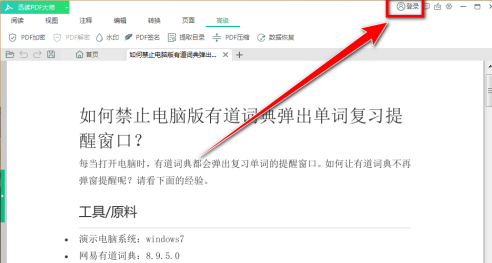
你们是不是也在办公中使用迅读PDF大师呢?那么你们晓得迅读PDF大师怎样给文件添加水印吗?下文小编就为各位带来了迅读PDF大师给文件添加水印的方法,让我们一同来下文看看吧。用迅读PDF大师打开PDF文件,并登录迅读账号。登录迅读账号后,点击菜单栏上的“高级”选项。在高级菜单下面,点击“水印”按钮。在下拉菜单中,点击“增加水印”。在添加水印窗口中,输入水印文字内容,再选择文字字号及颜色。选择水印位置,这里选择的是平铺。输入水印的倾斜角度,设置水印的透明度。设置完成后,点击“确定”按钮。“添加水印”窗口关闭后
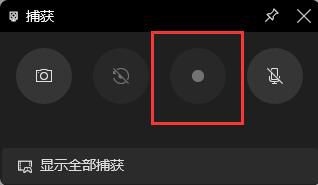
win11自带的录屏功能是非常的好用的,但是有部分用户担心它有局限性,只可以录制游戏,那么到底是不是这样呢,下面就和我们来了解一下win11自带录屏只能录游戏吗。win11自带录屏只能录游戏吗:答:win11自带录屏不是只能录游戏。不管是游戏还是正常的电脑使用都是可以来通过录屏工具录制的。只是因为唤出的快捷键不同,所以有些用户觉得这个功能只可以录游戏。win11自带录屏录制拓展介绍:1、大家在日常使用录制的使用,快捷键为“win+G”。2、在录制游戏的时候,需要按得快捷键为“win+alt+G”。3、因此
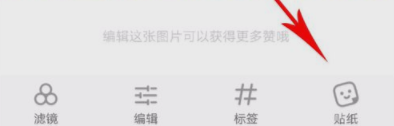
小红书用户发的每张图片其实都自带隐藏水印,在平台内不会显示,但其他用户保存图片时就会显示了。那么小红书怎么添加个人水印呢?下面就让小编为大家详细介绍一下吧。小红书怎么添加个人水印点击页面底部的红色圆形按钮开始发布笔记,然后从打开的图库中选择一张图片,最后点击页面右上角的“继续”按钮。2.接上一步操作来到图片编辑页面后,在页面右下角位置找到“贴纸”选项3.点击上面找到的“贴纸”选项,打开底部的贴纸弹窗,在贴纸左上角第一个位置便可找到水印贴纸4.点击并拖着水印到图片上放开,此水印便可完成添加,如果觉得位置不合
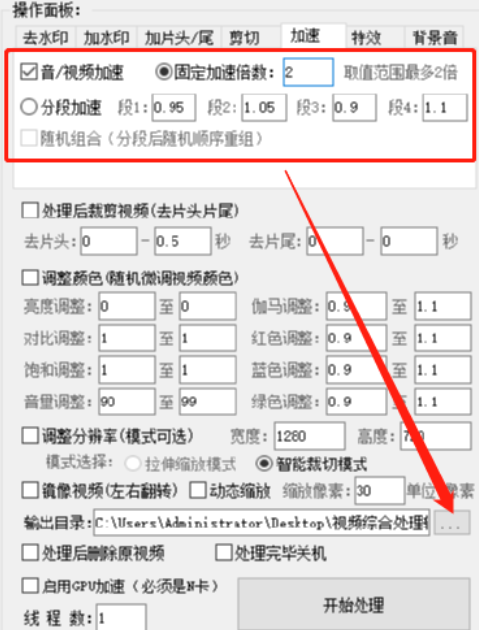
视频综合处理软件如何批量加速视频?视频综合处理软件是一款功能非常丰富的视频处理软件,它的特点就是能够帮助用户一次性处理多个视频文件,接下来正软小编将带大家一起学习,希望大家喜欢。
Vidmore Screen Recorder怎么录制电脑屏幕?Vidmore Screen Recorder是一款可以帮助用户录制电脑屏幕的录制软件,我们可以通过这款软件来录制自己在电脑上的操作过程,接下来正软小编将带大家一起学习,希望大家喜欢。
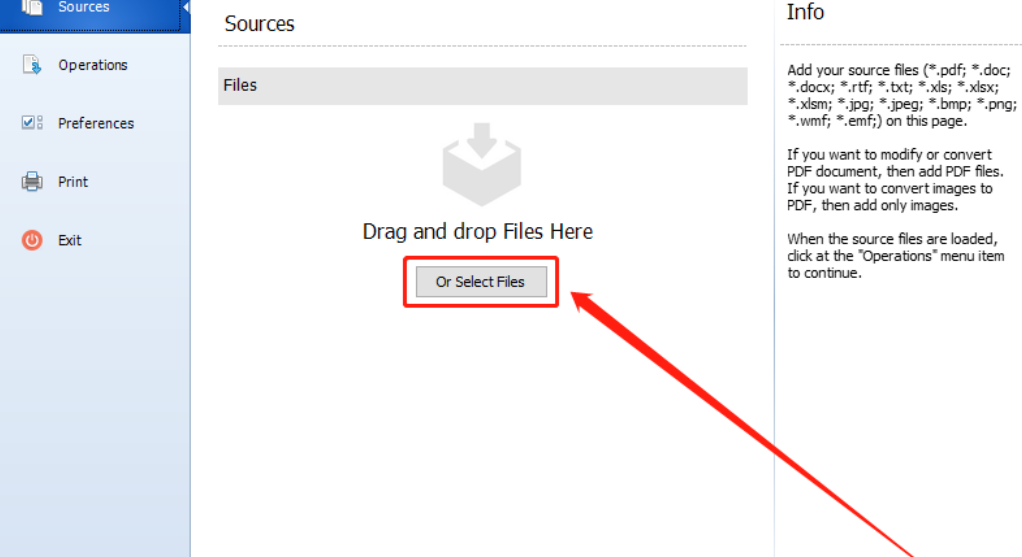
AlterPDF怎么给PDF文件添加水印?AlterPDF是一款能够帮助用户编辑处理PDF文件的功能软件,通过这款软件我们可以在使用电脑的时候对PDF文件进行转换、加密、合并等操作,是一款功能非常丰富的PDF文件处理工具,接下来正软小编将带大家一起学习,希望大家喜欢。
易剪辑软件如何剪切视频文件?易剪辑是一款能够帮助用户处理视频文件的功能软件,通过这款软件我们可以对视频进行编辑,其中包括视频裁剪、添加水印、设置音乐等多个功能,接下来正软小编将带大家一起学习,希望大家喜欢。





火山引擎是字节跳动旗下企业级云与AI服务平台。聚焦大模型核心能力,依托字节自研豆包多模态大模型,凭借火山方舟一站式平台,提供模型精调、推理部署、智能应用搭建等全链路服务,结合高性能AI算力,助力各行业快速落地大模型数字化与智能化应用。



