

Mirillis Action选取区域录制电脑屏幕的操作步骤
Mirillis Action如何选取区域录制电脑屏幕?Mirillis Action是一款功能非常强大的电脑屏幕录制工具,它可以帮助用户通过多种方式来录制电脑屏幕,并且录制之后的视频可以直接上传到网络中,而它的特点就是能够完美的还原视频的高清效果,通过这款软件录制下来的视频都是非常高清的,这样的话就比较适合一些录制游戏视频的用户使用,那么也有一些用户在使用这款软件的时候不知道怎么自己选取区域来进行录制,所以正软小编就来跟大家分享一下具体的操作方法吧,感兴趣的朋友不妨一起来看看这篇方法教程。
Mirillis Action如何选取区域录制电脑屏幕?Mirillis Action是一款功能非常强大的电脑屏幕录制工具,它可以帮助用户通过多种方式来录制电脑屏幕,并且录制之后的视频可以直接上传到网络中,而它的特点就是能够完美的还原视频的高清效果,通过这款软件录制下来的视频都是非常高清的,这样的话就比较适合一些录制游戏视频的用户使用,那么也有一些用户在使用这款软件的时候不知道怎么自己选取区域来进行录制,所以正软小编就来跟大家分享一下具体的操作方法吧,感兴趣的朋友不妨一起来看看这篇方法教程。
Mirillis Action选取区域录制电脑屏幕的操作步骤
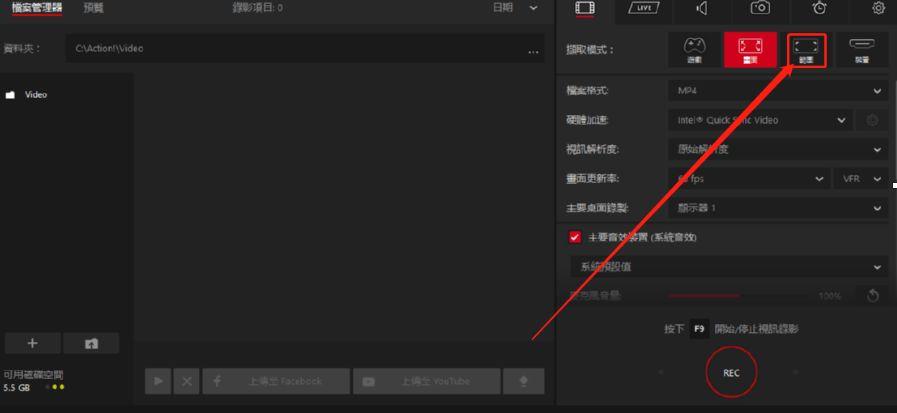
1.首先第一步我们点击打开软件之后,在界面右边的录制选项中找到范围这个录制功能并点击,如下图中所示。
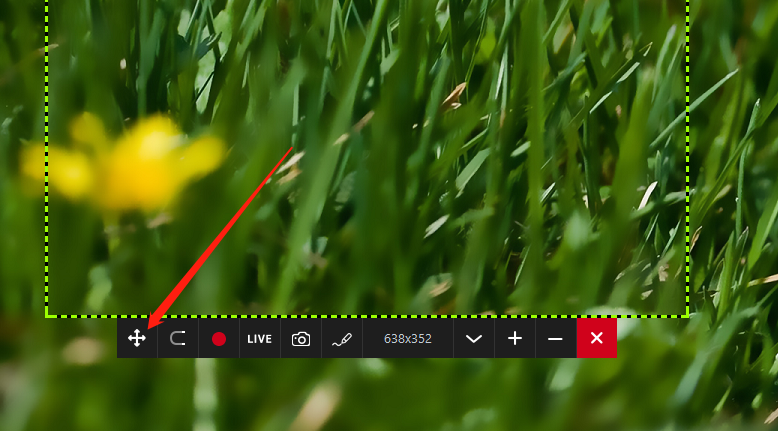
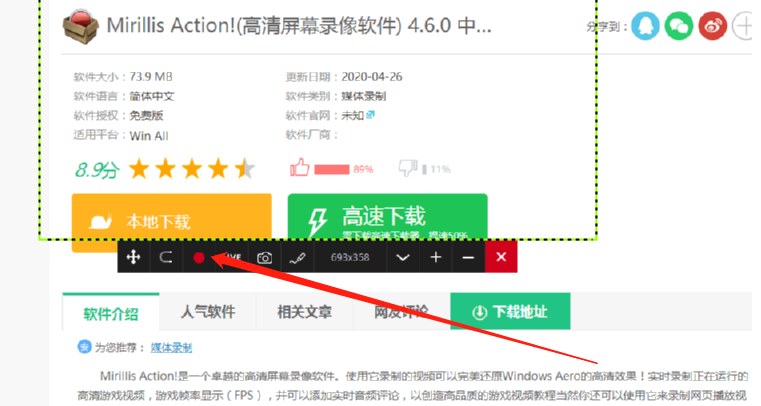
2.点击范围这个录制功能之后,我们就会看到出现的一个选取区域的选框了,我们可以调整这个框的大小来选择想要录制视频的区域大小,点击移动图标可以将选取移动到想要录制的桌面位置。
3.设置好录制的区域并且移动到自己想要录制的位置之后,我们点击选框下排功能图标中的红色圆点即可开始录制。
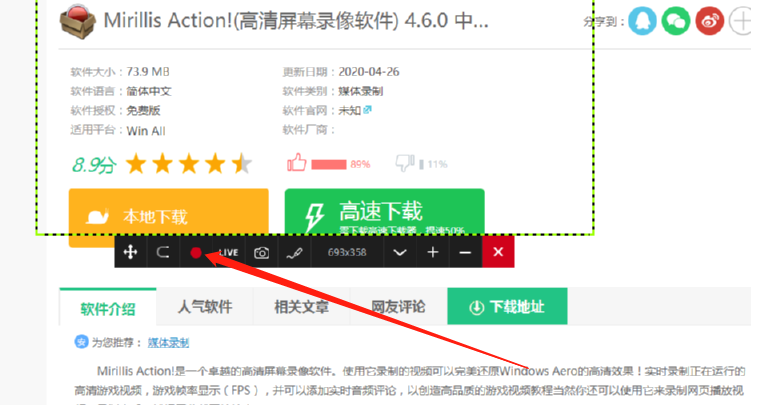
4.开始录制一段时间之后自己想要录制的内容都录制完成之后,同样的是通过点击红色的小圆点来停止录制。
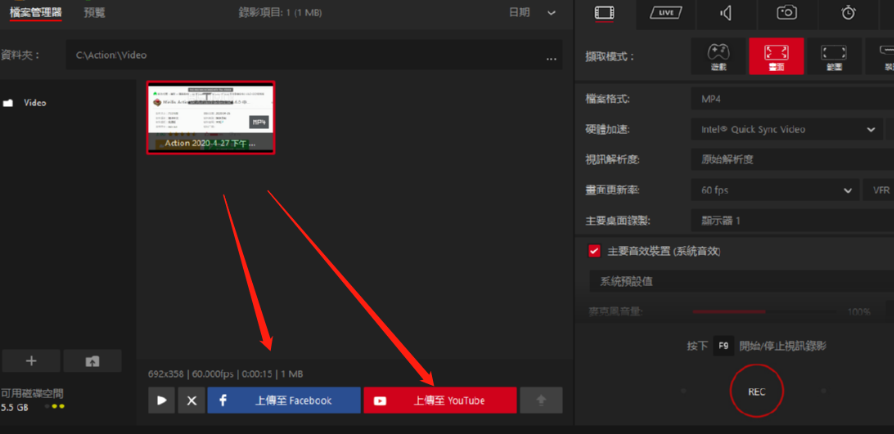
5.停止录制之后关闭录制区域,然后就会出现软件的主界面了,在主界面中可以看到录制之后的视频文件,点击下方的上传按钮可以上传自己录制的视频。
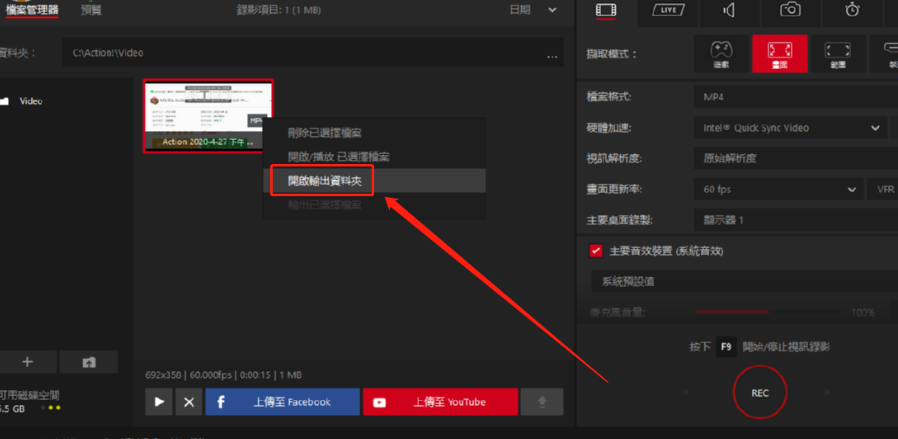
6.紧接着我们鼠标选中录制的视频文件之后用鼠标右键点击它,点击之后在出现的界面中就可以选择“开启输出资料夹”这个选项了,如下图中所示框出的位置所示。
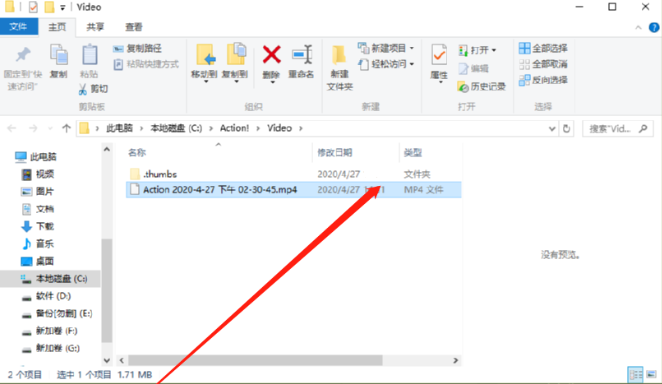
7.最后点击这个开启输出资料夹选项就会打开录制的视频文件保存的文件夹了,用户可以在这里找到录制好的视频文件。
使用上述教程中的操作方法我们就可以通过Mirillis Action这款软件来选取区域录制电脑屏幕了,有需要的朋友赶紧试一试这个方法吧,希望这篇方法教程能够帮助到大家。
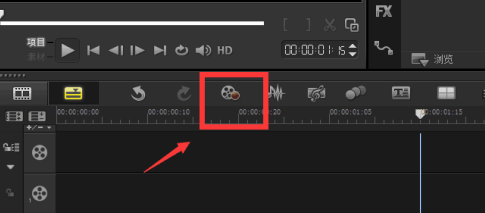
很多用户刚刚接触会声会影x10软件,但是不是很熟悉会声会影x10如何录制视频?以下内容就带来了会声会影x10录制视频的方法,感兴趣的用户快来下文看看吧。打开会声会影软件后,找到录制捕获选项,并且单击左键单击捕获选项后,会跳出一个新面页,面页跳出后,找到实时屏幕捕获,并且单击点击实时屏幕捕获后,会再次跳出一个新的面页,如果需要,选取区域录制,点击手绘选定内容即可注明;若是全屏录制忽略此项点击红色原点为录制点击方块图标为停止录制
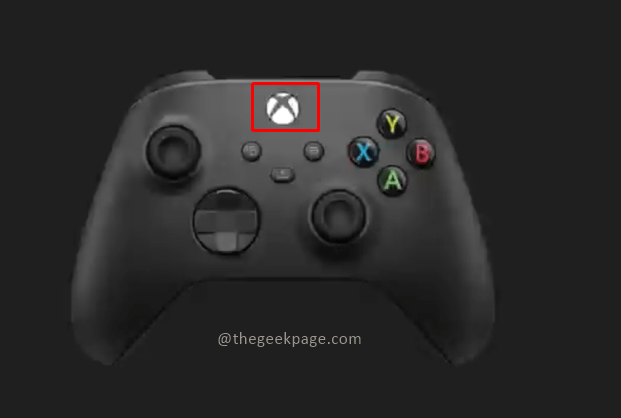
Xbox游戏机拥有多种游戏来测试您的技能并提供娱乐。与其竞争对手索尼Playstation一样,Xbox除了玩游戏之外还有许多功能。玩家可能希望与朋友分享游戏中的某些时刻。这些可能是一些重要的点,比如完成与超级强悍AI的Boss战、在游戏地图上发现新位置等。XboxSeriesX和SeriesS允许您录制视频并在各种社交媒体平台上分享,向全世界展示您的游戏技能。Xbox控制器现在带有一个专用的共享按钮,可以立即录制视频或截取屏幕截图,这样您就可以同时录制和继续您的游戏。也有多
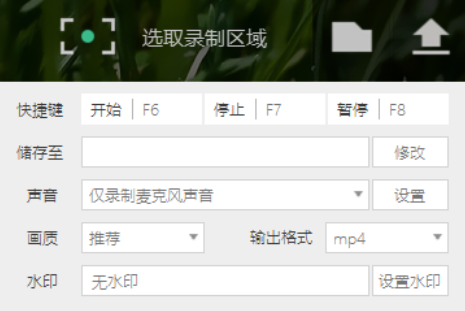
大黄蜂录屏助手怎么选取区域录制?大黄蜂录屏助手这款软件可以帮助用户录制自己操作电脑的视频,在我们的电脑中有很多的屏幕录制软件,接下来正软小编将带大家一起学习,希望大家喜欢。
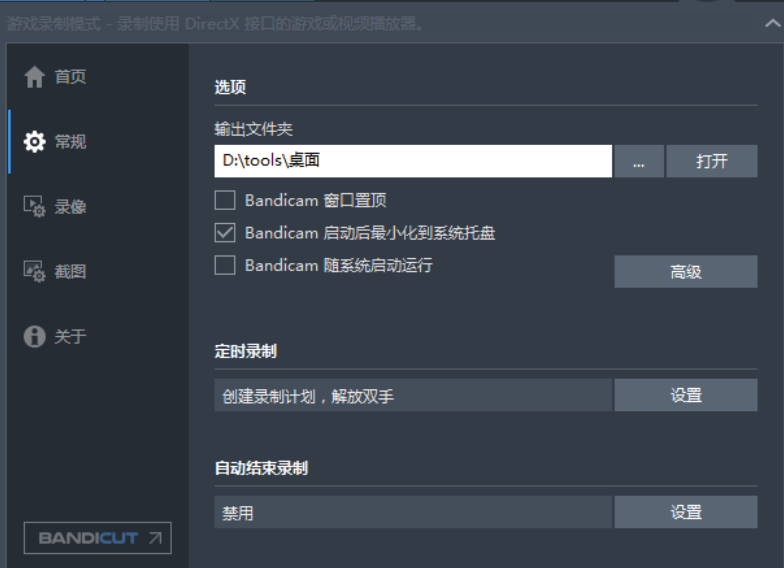
Bandisoft Bandicam如何选取区域录制电脑屏幕?Bandisoft Bandicam是一款可以帮助用户高清录制电脑屏幕的录制工具,其中有多种录制方式可以供用户选择,比较常见的就是全屏录制以及选区录制,接下来正软小编将带大家一起学习,希望大家喜欢。

FonePaw Screen Recorder如何自定义录制区域?FonePaw Screen Recorder是一款能够帮助用户录制电脑屏幕的录制工具,通过这款软件用户可以录制自己在电脑上的操作过程,这样的话就可以将操作电脑的过程录制成视频分享给其他用户了。

WinX VideoProc如何裁剪视频尺寸?WinX VideoProc这款软件为用户提供了非常丰富的功能,用户可以通过软件来对视频文件进行编辑,还可以通过软件来下载网页视频、录制视频,是一款功能丰富又实用的视频处理软件。

WinX VideoProc如何旋转视频方向?WinX VideoProc是一款多功能的视频下载工具,用户可以通过这款软件来下载一些网页上的视频文件,并且除了下载功能还有编辑视频、录制视频的功能。

AnyCap Screen Recorder如何自定义选取区域录制视频?AnyCap Screen Recorder是一款非常实用的电脑屏幕录制工具,通过这款软件我们可以录制在电脑上的所有操作,并且在录制的过程中是可以自己选择调整录制的区域范围的。

嗨格式录屏大师如何导入本地视频?嗨格式录屏大师是一款功能丰富的电脑屏幕录制工具,用户可以使用它来录制电脑屏幕,并且有游戏模式、全屏模式区域模式等多种录制视频的方式,用户可以根据自己的具体需求来选择录制视频的方式,除了录制视频之外,我们也可以将电脑本地的视频文件导入到软件中,可以使用到一些简单的编辑功能,很多用户还不知道这款软件要怎么导入本地视频,所以正软小编接下来就跟大家分享一下嗨格式录屏大师导入本地视频的操作方法吧,有需要的朋友不妨来看看这篇教程。
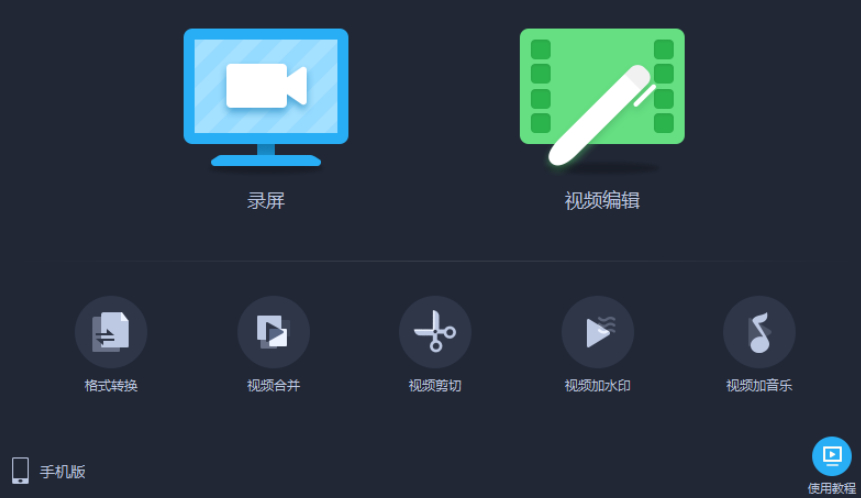
爱拍原创电脑版怎样合并视频文件?爱拍原创电脑版是一款能够帮助用户剪辑视频的软件,其中有剪辑视频和录制视频的功能,用户可以通过这款软件对视频进行编辑处理,其中还有很多丰富的视频效果可以设置,并且录制功能还可以帮助用户录制高清的视频,很多时候用户在处理视频文件时会需要用到合并视频文件的操作,这样的话我们就可以通过爱拍原创电脑版这款软件来进行合并了,那么接下来小编就跟大家分享一下具体的合并方法吧,有需要的朋友不妨一起来看看正软小编分享的方法,希望能帮到大家。





火山引擎是字节跳动旗下企业级云与AI服务平台。聚焦大模型核心能力,依托字节自研豆包多模态大模型,凭借火山方舟一站式平台,提供模型精调、推理部署、智能应用搭建等全链路服务,结合高性能AI算力,助力各行业快速落地大模型数字化与智能化应用。



