

Win10日历没有节假日怎么添加
作者:SunnyJourney
时间:2024-03-13
来源:互联网
浏览:2
近日,小伙伴表示在Windows10系统自带的日历应用中无法查看到法定节假日信息,为了解决这一问题,下面将为大家详细介绍如何在Win10系统中配置日历以显示国家法定节假日的具体步骤,一起来看看吧。设置方法1、右击右下任务栏中的时间,选择其中的"日期和时间设置"。2、进入到新的界面后,找到右侧中的"在任务栏中显示其他日历",点击选项框的下拉按钮,选择选项列表中的"简体中文(农历)"。3、这样在日历中就会显示节假日信息了。扩展阅读系统设置关闭操作提示音桌面背景消失颜色滤镜功能更改工作组名称启动时运行语音识别关
近日,小伙伴表示在Windows 10系统自带的日历应用中无法查看到法定节假日信息,为了解决这一问题,下面将为大家详细介绍如何在Win10系统中配置日历以显示国家法定节假日的具体步骤,一起来看看吧。
设置方法
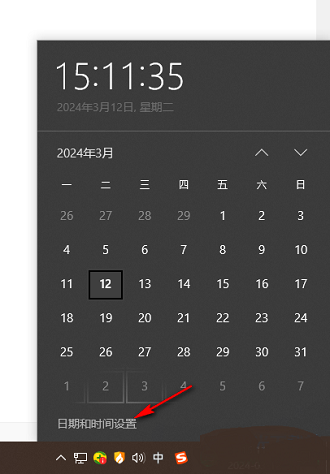
1、右击右下任务栏中的时间,选择其中的"日期和时间设置"。
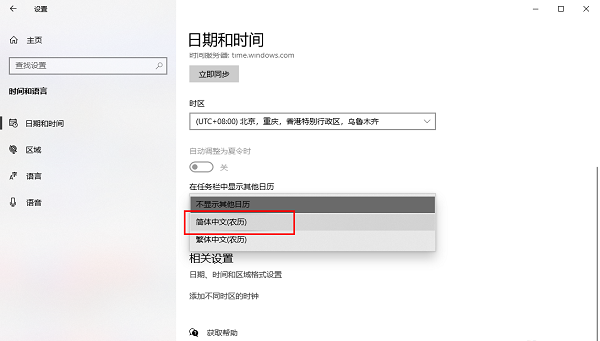
2、进入到新的界面后,找到右侧中的"在任务栏中显示其他日历",点击选项框的下拉按钮,选择选项列表中的"简体中文(农历)"。
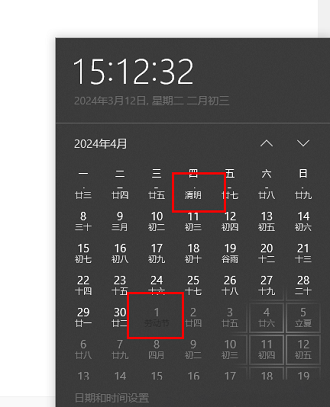
3、这样在日历中就会显示节假日信息了。
扩展阅读
| 系统设置 | |||
| 关闭操作提示音 | 桌面背景消失 | 颜色滤镜功能 | 更改工作组名称 |
| 启动时运行语音识别 | 关闭默认共享功能 | Win10蓝色选定框 | 屏保设置未生效 |
| 设置不显示最常用应用 | 开启同步设置 | 退出时清除文档打开历史 | 桌面窗口管理器永久关闭 |
| 声音可视化通知 | 声音输出设备 | 自动清除文档历史记录 | 管理右键菜单功能 |
| 字体平滑关闭 | 打字时光标异常跳动 | 设置不待机 | 关闭系统提示音 |
| Win10刷新桌面很慢 | Win10界面显示不全 | 双系统删除 | eng输入法删除 |
| 字体无法导入 | 单独调整应用声音 | ||