

在 iPhone 上如何设置 iOS 17.4 应用程序图标的步骤
如何在iOS17.4中自定义iPhone上的应用程序图标在iOS17.4更新中,自定义iPhone主屏幕已成为一种令人兴奋的方式,让用户个性化他们的设备。这个更新带来了微妙而重要的变化,使用户更容易了解如何浏览这些修改。通过自定义应用程序图标,用户可以将个性融入手机界面。以下视频由KaylaLeRoux展示了如何在iPhone上进行这一操作,让整个过程变得更加简单。为什么要定制?通过iOS17.4更新,Apple简化了自定义手机主屏幕的流程,使用户能够轻松地以符合自己风格和喜好的方式进行个性化设置。自定义
如何在 iOS 17.4 中自定义 iPhone 上的应用程序图标

在 iOS 17.4 更新中,自定义 iPhone 主屏幕已成为一种令人兴奋的方式,让用户个性化他们的设备。这个更新带来了微妙而重要的变化,使用户更容易了解如何浏览这些修改。通过自定义应用程序图标,用户可以将个性融入手机界面。以下视频由 Kayla Le Roux 展示了如何在 iPhone 上进行这一操作,让整个过程变得更加简单。
为什么要定制?
通过iOS 17.4更新,Apple简化了自定义手机主屏幕的流程,使用户能够轻松地以符合自己风格和喜好的方式进行个性化设置。自定义图标是一种简单而有效的方式,可以让手机焕然一新,展现出与众不同的外观。无论您注重美感的协调性,还是只是想给手机带来一丝清新感,自定义图标都能带来显著的改变。
开始
在深入研究自定义过程之前,有几个先决条件:
- 确保您要自定义的应用程序已安装在您的 iPhone 上。
- 准备好您喜欢的图标。虽然该指南的演示者提供了免费的定制设计图标包,但在线提供了许多其他资源供您探索。
使用快捷方式应用程序的分步指南
- 启动快捷方式应用程序:您的个性化主屏幕之旅从这里开始。“快捷指令”应用是用于创建新应用图标的工具包。
- 创建新快捷方式:点击“+”图标开始。然后,选择“打开应用程序”选项以选择要自定义的应用程序。
- 自定义图标:选择应用程序后,系统将提示您将快捷方式添加到主屏幕。在这里,您可以重命名快捷方式并选择一个新图标。本指南将指导你如何为图标选择自定义图像,确保为每个应用创建不同的外观。
- 避免常见陷阱:一个关键提示是确保在创建多个自定义图标时不会覆盖现有快捷方式。此外,从主屏幕中删除原始应用程序图标将防止重复,仅保留新的自定义图标可见。
确保流畅的定制体验
- 预览功能:iOS 17.4 更新引入了预览功能,允许您在最终确定之前查看自定义图标在主屏幕上的外观。这一新增功能改变了游戏规则,有助于可视化最终结果。
- 快捷方式创建:请记住,此方法不会替换应用程序图标,而是创建快捷方式。这种区别对于了解主屏幕在自定义后的运行方式至关重要。
创造一种有凝聚力的美学
自定义应用程序图标的美妙之处在于能够创建适合您风格的和谐外观。无论您选择简约的图标、鲜艳的色彩还是主题设计,上述过程都能让您将主屏幕变成一个独特的空间。
当您踏上此自定义之旅时,请记住,目标是增强您与 iPhone 的互动,使其更加愉快和个性化。iOS 17.4 更新对自定义过程的细微更改旨在简化您的体验,让每个人都可以使用它。
打造个性化界面
有了这些指南,自定义 iPhone 的应用程序图标是一项令人兴奋且直接的工作。通过按照分步说明并利用提供的提示,您可以毫不费力地创建反映您的个性和风格的主屏幕。潜入定制世界,享受让您的 iPhone 真正属于您的过程。
很多刚接触deepin20的朋友,可能第一眼会被它的界面吸引,但真要上手调整文件管理器的视图模式,反而会有点摸不着头脑。其实,把默认列表视图切换成图标视图,操作路径非常直观,跟着走一遍就能记住。 直接说关键步骤:所有设置都集中在文件管理器内部,不需要折腾命令行或配置文件。 1、点击任务栏上的【文件管
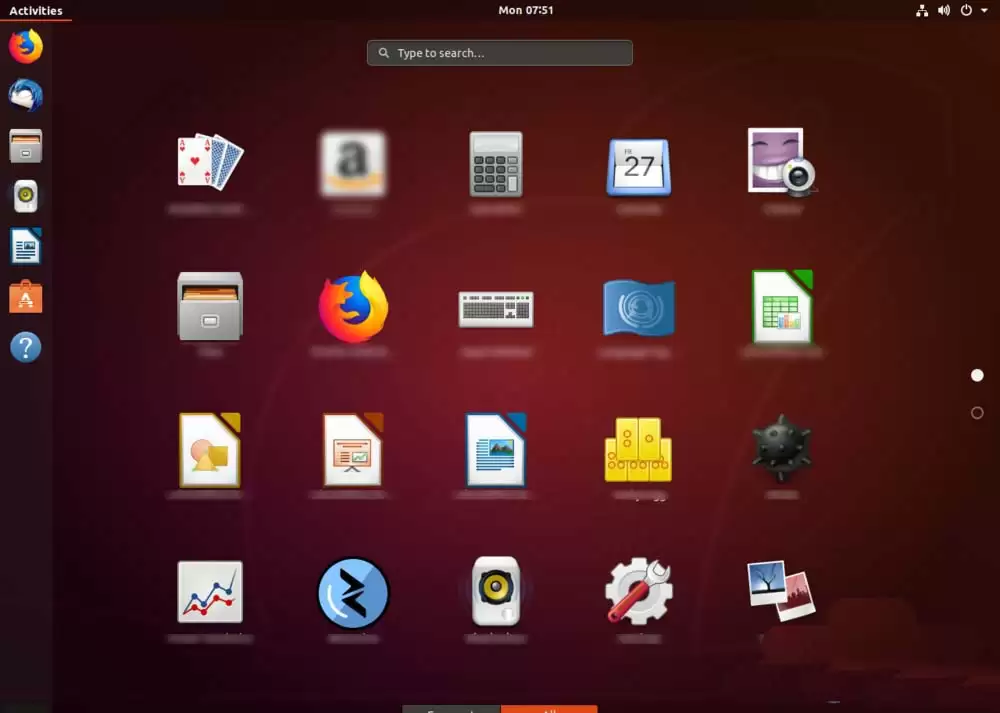
Ubuntu 18.04 左侧边栏的图标,默认大小有时候确实有点“抢眼”,看着不够精致。想把它们调小一点,其实操作很直观,不需要敲命令,直接在设置里拖个滑块就搞定。下面直接上操作步骤。 1、先点击电脑左下角的白色按钮,打开活动概览。 2、在弹出的界面底部,找到并点击 【All】,显示所有应用。 3、

你是不是也遇到过这种情况:明明已经在 macOS 上卸载了某个应用,可 Launchpad(也就是「启动台」)里那个图标偏偏赖着不走,怎么都清不掉。点上去吧,要么提示文件已不存在,要么干脆没反应。这种「看着碍眼、删又删不掉」的残留图标,确实让人有点抓狂。今天咱们就来聊聊,如何用四种不同的思路,把这些
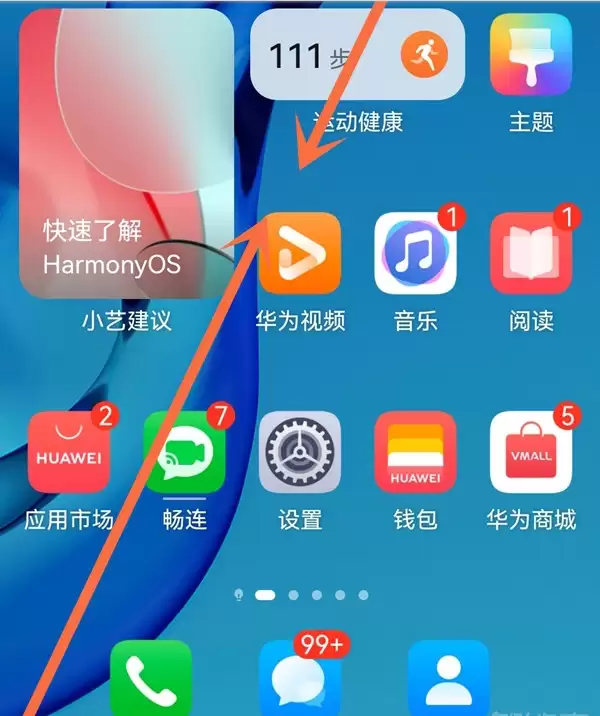
鸿蒙系统有个小细节不知道你注意到没有——不少应用图标下方多了一条下划线。其实这是系统为了方便用户识别支持服务卡片的应用而增加的提示条。如果你觉得它影响美观,想把它去掉,操作非常简单,几步就能搞定。 鸿蒙图标下划线去除教程 1、在手机桌面用双指做捏合手势,就能进入主屏幕编辑状态。 2、点击【桌面设置】
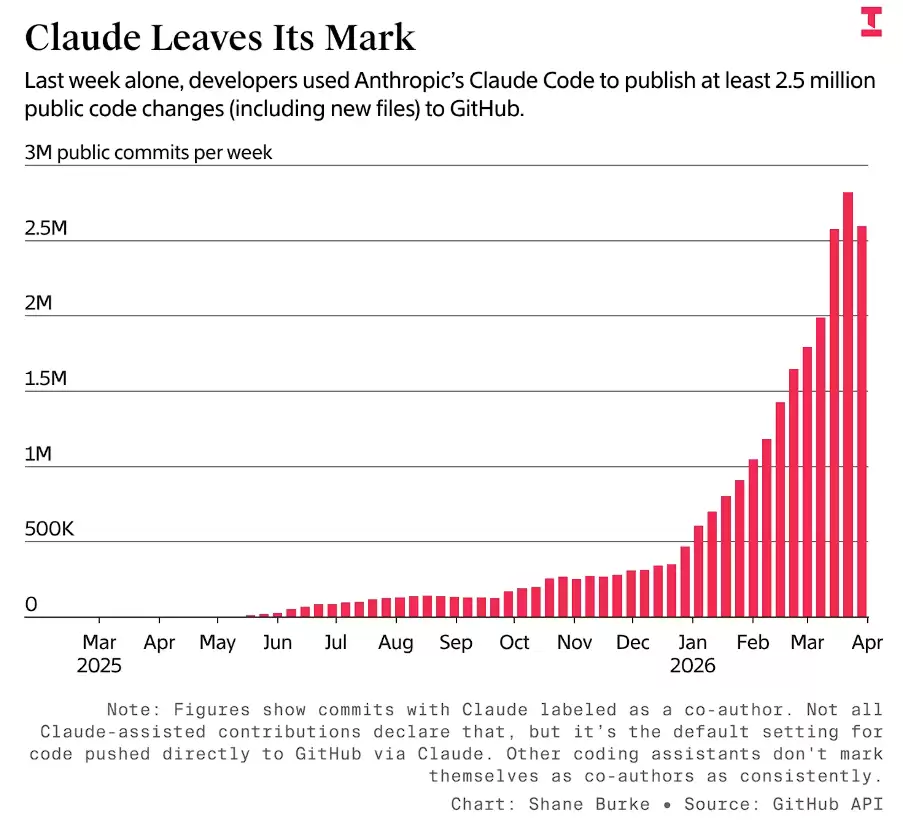
AI编程浪潮正以超乎预期的速度重塑软件开发基础设施 软件开发的基础设施正在经历一场由AI驱动的剧变,其速度之快,超出了许多人的预期。作为核心的代码托管平台,GitHub正处在这场风暴的中心,一场由AI Agent驱动的流量海啸,已经让它的服务器负载频频告急。 就在4月7日,科技媒体The Infor


首先使用系统内置的修复功能尝试修复或重置应用,若无效则运行SFC与DISM命令修复系统文件,针对系统应用可重新注册AppX包,最后检查并修复VisualC++运行库及缺失的DLL文件。
回收站图标不见了通常是因为设置问题或系统小故障,可通过以下方法恢复:1.进入“个性化”设置中的“桌面图标设置”,勾选“回收站”;2.若选项灰色不可选,需先激活Windows;3.使用注册表编辑器将对应DWORD值改为0;4.通过组策略编辑器禁用隐藏策略(适用于专业版);5.使用SFC命令修复系统文件;6.检查病毒并清除。恢复图标后,只要回收站未被清空,文件仍然安全,误删的重要文件也可找回,若已被清空则需借助数据恢复软件。为防止再次消失,应定期维护系统、更新补丁、避免随意更改设置并养成良好使用习惯。

Java中定义枚举类型使用enum关键字,例如publicenumWeekday{MONDAY,TUESDAY,...};枚举可包含字段和方法,如添加中文名称字段及获取方法;可在switch语句中使用,确保覆盖所有值;常用方法包括values()、valueOf()、ordinal()和name();能实现接口,如实现Printable接口并重写print()方法;应用场景有表示状态、类型、选项和配置信息;相比常量类,枚举具备类型安全、高可读性、易维护和功能强大等优势。





火山引擎是字节跳动旗下企业级云与AI服务平台。聚焦大模型核心能力,依托字节自研豆包多模态大模型,凭借火山方舟一站式平台,提供模型精调、推理部署、智能应用搭建等全链路服务,结合高性能AI算力,助力各行业快速落地大模型数字化与智能化应用。



