

安装GCC10教程- Ubuntu
以下是在Ubuntu上安装GCC10的简单步骤,符合SEO标准并提供原创内容:打开终端:在Ubuntu上,按下Ctrl+Alt+T组合键,可以打开终端。更新软件包列表:在终端中输入以下命令并按Enter键,以更新软件包列表:sudoaptupdate安装GCC10:在终端中输入以下命令并按Enter键,以安装GCC10及其相关的软件包:sudoaptinstallgcc-10g++-10切换默认GCC版本:在终端中输入以下命令并按Enter键,以将GCC10设置为默认版本:sudoupdate-alter
以下是在Ubuntu上安装GCC 10的简单步骤,符合SEO标准并提供原创内容:
-
打开终端:
- 在Ubuntu上,按下Ctrl + Alt + T组合键,可以打开终端。
-
更新软件包列表:
-
在终端中输入以下命令并按Enter键,以更新软件包列表:
sudo apt update
-
-
安装GCC 10:
-
在终端中输入以下命令并按Enter键,以安装GCC 10及其相关的软件包:
sudo apt install gcc-10 g++-10
-
-
切换默认GCC版本:
-
在终端中输入以下命令并按Enter键,以将GCC 10设置为默认版本:
sudo update-alternatives --install /usr/bin/gcc gcc /usr/bin/gcc-10 100 --slave /usr/bin/g++ g++ /usr/bin/g++-10
-
-
验证安装:
-
在终端中输入以下命令并按Enter键,以验证GCC 10的安装:
gcc --version
- 如果GCC 10成功安装,将显示GCC的版本信息。
-
现在您已经成功在Ubuntu上安装了GCC 10。您可以使用最新版本的GCC编译和构建您的程序。
请注意,具体的安装步骤可能会因Ubuntu版本和软件包管理工具的变化而有所不同。以上步骤适用于大多数Ubuntu版本,但如果遇到任何问题,请参考官方文档或其他可靠资源以获取更详细的安装说明。
Clang和GCC在C++新特性支持上各有侧重,Clang以速度快、积极拥抱新特性著称,已较好支持C++20模块化、Concepts、Coroutines和Ranges,但存在兼容性和代码稳定性挑战;1.GCC则更注重稳定性和广泛平台支持,对新特性的支持逐步推进,但在编译速度和错误提示方面略逊一筹;2.选择编译器应根据需求:追求新特性和编译速度选Clang,重视稳定性和跨平台兼容性则选GCC;3.开发者可通过cppreference.com、官方文档及编译器选项了解并控制特性支持情况;未来编译器将朝更快编

本文将向您介绍如何在Windows终端中启用或禁用自动将选择内容复制到剪贴板的功能。Windows终端是微软专为Windows11/10开发的多标签终端模拟器,取代了传统的命令提示符。它支持运行命令提示符、PowerShell、WSL、Azure等应用程序。通常在终端工作时,用户需要复制命令和输出,然而终端默认情况下不支持复制选择操作。请继续阅读本文,了解如何解决这个问题。如何在终端中启用或禁用自动复制所选内容到缓存?以下是您如何启用或禁用自动复制选择到终端剪贴板:打开终端应用程序,然后点击上面的箭头。在
Windows终端是Windows操作系统中常用的命令行工具,通常在屏幕左上角打开。然而,如果您希望在Windows11中央位置启动终端窗口,我们可以为您提供详细的操作指南。如何在Windows11屏幕中央启动终端有两种方法可将Windows终端设置为居中打开,而非左上角。一种是修改Setings.json文件,另一种是通过终端设置实现。1]更改终端设置在此方法中,您可以通过修改终端启动设置将Windows终端设置为在屏幕中央打开。以下是方法:右键单击开始菜单,然后选择Windows终端(管理员)。现在,
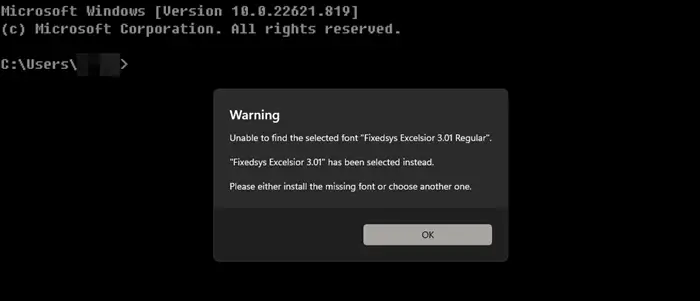
我们发现在Windows终端中无法选择我们所需的字体。即使我们尝试从控制面板下载并为每个用户部署终端字体,终端仍然无法识别。在本文中,我们将探讨当Windows终端无法识别所选字体时,您可以采取的措施。警告找不到所选字体“FixedsysExcelsior3.01Regular”。取而代之的是“FixedsysExcelsior3.01”。请安装缺少的字体或选择其他字体。字体名称和类型可以不同。修复Windows终端无法找到所选字体的问题如果Windows终端找不到所选字体,请按照下面提到的解决方案解决该
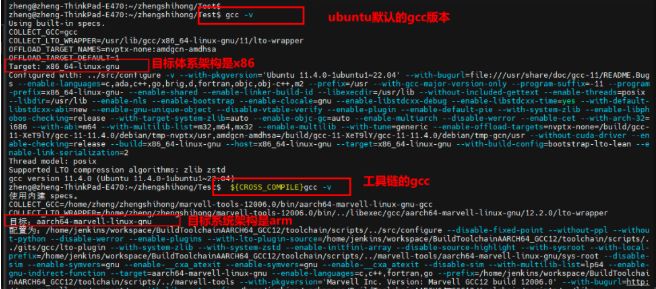
相信很多C程序员都有过这样的疑问,如果一台服务器有不同的gcc版本怎么办,它们之间会相互影响吗?答案是会的,我们一般使用gcc编译源文件时,这个gcc是系统环境变量PATH中最开始找到的gcc。如果要交叉编译不同系统的程序呢?这就需要多套的编译工具链了,分别使用对应的工具链编译目标系统的程序。默认路径编译器路径:通常放置在/usr/bin目录下。头文件路径:系统级别的头文件通常放在/usr/include中,标准库的头文件一般在/usr/local/include。库路径:系统动态库往往位于/usr/li
在Ubuntu命令行中设置中文可以通过以下几种方式实现:安装中文输入法:可以通过在命令行中安装中文输入法来在终端中输入中文。常见的中文输入法包括Fcitx、IBus等,可以使用以下命令进行安装:sudoapt-getinstallfcitxfcitx-googlepinyin设置终端编码:可以通过设置终端的编码来支持中文显示。可以使用以下命令设置终端编码为UTF-8:exportLC_ALL=zh_CN.UTF-8使用中文字体:可以通过设置终端使用支持中文显示的字体来显示中文。可以在终端的设置中选择合适的
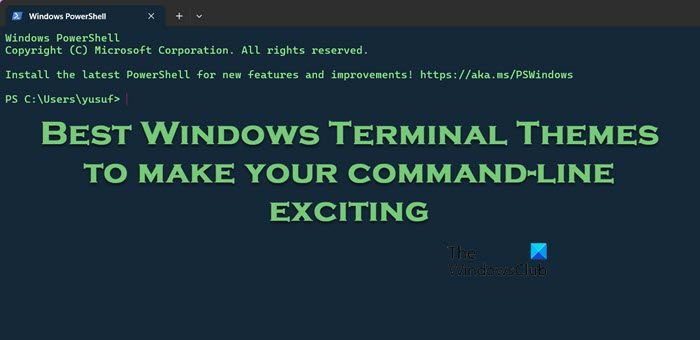
没有Windows终端提供的主题,命令行体验可能会显得单调乏味。今天,我们将探索一些优秀的Windows终端主题,它们不仅提升了视觉效果,还为命令行操作增添了一份乐趣。如何在Windows终端安装第三方主题?尽管安装第三方主题看起来可能有些复杂,但实际上并不是什么难事。我们只需简单地复制代码,然后粘贴到相应的JSON文件中并保存,从而让终端识别主题。按照下面列出的步骤来执行相同的操作。如果你访问下面提到的任何一个网站,你会看到一个复制代码的选项。完成后,打开终端,点击向下箭头(V),然后点击设置。现在,点
以下是在Linux系统上安装GCC(GNUCompilerCollection)的详细教程:更新软件包列表:在终端中执行以下命令,以确保您的系统的软件包列表是最新的:sudoaptupdate安装GCC:继续在终端中执行以下命令,以安装GCC及其相关工具:sudoaptinstallbuild-essentialbuild-essential是一个包含GCC和其他构建工具的软件包,它将满足大多数基本编译需求。验证安装:安装完成后,您可以验证GCC是否成功安装。在终端中执行以下命令,检查GCC的版本信息:g
PHP是一种广泛应用于网页开发的脚本语言,它具有强大的功能和灵活性,其中的控制语句能够帮助开发者更好地控制程序流程。在PHP中,break语句是一种常用的控制语句,它通常用于终止循环或switch语句的执行。本文将介绍break语句的应用示例,并提供具体的代码示例来帮助读者更好地理解。在PHP中,break语句主要用于终止for、while、do-while





火山引擎是字节跳动旗下企业级云与AI服务平台。聚焦大模型核心能力,依托字节自研豆包多模态大模型,凭借火山方舟一站式平台,提供模型精调、推理部署、智能应用搭建等全链路服务,结合高性能AI算力,助力各行业快速落地大模型数字化与智能化应用。



