

深入探讨Linux环境下的PS1、PS2、PS3和PS4环境变量
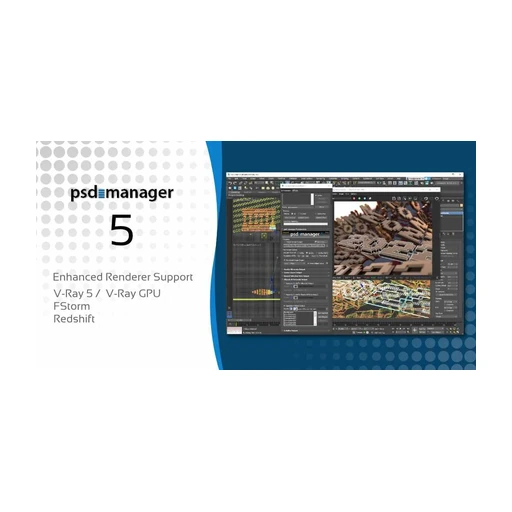
PSD Manager是适用于Windows版Autodesk 3ds Max的渲染后期插件,可把画面、渲染元素、对象及材质蒙版整理成分层PSD或PSB文件,便于在Photoshop、Affinity Photo和After Effects
在Linux系统中,PS1、PS2、PS3和PS4是特定的环境变量,它们各自在控制提示符和菜单提示信息方面发挥着不同的作用。这些PS变量在Linux系统中可以为用户提供灵活的方式来定制和控制命令行的外观和行为,继而提高用户与系统的交互体验。注:如果要长期永久性修改提示符,可以将修改提示符的命令添加到$HOME/.bashrc或$HOME/.bash_profile文件中。1、PS1变量它主要用于设置shell命令提示符。每当你在终端中输入命令时,所显示的字符串就是由PS1变量控制的。可以根据自己的喜好和需
在Linux系统中,PS1、PS2、PS3和PS4是特定的环境变量,它们各自在控制提示符和菜单提示信息方面发挥着不同的作用。
这些PS变量在Linux系统中可以为用户提供灵活的方式来定制和控制命令行的外观和行为,继而提高用户与系统的交互体验。
注:
如果要长期永久性修改提示符,可以将修改提示符的命令添加到
$HOME/.bashrc或$HOME/.bash_profile文件中。
1、PS1变量
它主要用于设置shell命令提示符。每当你在终端中输入命令时,所显示的字符串就是由PS1变量控制的。
可以根据自己的喜好和需要,自定义PS1变量的值,从而改变命令提示符的外观和格式。
其默认值为:[u@h W]$,其表示:显示用户主机名称工作目录,可以在终端窗口输入echo $PS1命令查看:
[root@iSCSI-server ~]# echo $PS1
[u@h W]$
[root@iSCSI-server ~]#
上面详细解释如下
| 字符 | 代表含义 | 备注 |
|---|---|---|
| [ | 代表[ | |
| u | 代表当前用户 | root |
| @ | 代表@ |
|
| h | 代表主机名 | iSCSI-server |
| 代表空格(不显示) | ||
| W | 代表当前所在的目录名 | ~代表当前用户家目录 |
| ] | 代表] | |
| $ | 代表特权用户或者普通用户,普通用户$+空格,超级用户#+空格 |
PS1变量可用的参数
| 参数 | 描述 |
|---|---|
| d | 代表日期,格式为weekday month date |
| H | 完整的主机名称。 |
| h | 仅取主机的第一个名字 |
| t | 显示时间为24小时格式,如:HH:MM:SS |
| T | 显示时间为12小时格式 |
| A | 显示时间为24小时格式:HH:MM |
| u | 当前用户的账号名称 |
| v | BASH的版本信息 |
| w | 完整的工作目录名称。家目录会以 ~代替 |
| W | 利用basename取得工作目录名称,所以只会列出最后一个目录 |
| # | 下达的第几个命令 |
| $ | 提示字符,如果是root时,提示符为:# ,普通用户则为:$ |
| [ | 字符”[“ |
| ] | 字符”]” |
| ! | 命令行动态统计历史命令次数 |
PS1变量使用举例
1、简洁的提示符
[root@iSCSI-server ~]# PS1='u@h:w$ '
root@iSCSI-server:~$

这个提示符会显示用户名(u)、主机名(h)、当前工作目录(w)和一个美元符号($)。
它适用于那些喜欢简单、直接的提示符的用户。
2、显示完整路径
[root@iSCSI-server ~]# PS1='[u@h w]# '
[root@iSCSI-server ~]# cd /var/log
[root@iSCSI-server /var/log]# pwd
/var/log
[root@iSCSI-server /var/log]#
显示当前工作目录的完整路径(w),这对于在深层目录中工作时快速识别当前位置非常有用。
3、显示时间和日期
[root@iSCSI-server ~]# PS1='[d]u@h w$ '
[三 3月 20]root@iSCSI-server ~$

[root@iSCSI-server ~]# PS1='[t] [u@h w]# '
[09:27:06] [root@iSCSI-server ~]#
[09:27:11] [root@iSCSI-server ~]#
或者:
[root@iSCSI-server ~]# PS1='(`date +"%H:%M:%S"`)[u@h W]$ '
(09:43:59)[root@iSCSI-server ~]#
(09:44:01)[root@iSCSI-server ~]#
4、彩色提示符
[root@iSCSI-server ~]# PS1="[e[33;1m]u[e[31;1m]@[e[33;1m]h [e[36;1m]w[e[34;1m]$ [e[0m]"
root@iSCSI-server ~$
root@iSCSI-server ~$

颜色代码格式:**[e[F;Bm]**
其中:F表示字体颜色,B表示背景颜色,具体如下:
| 字体代码 | 背景代码 | 颜色 |
|---|---|---|
| 30 | 40 | 黑色 |
| 31 | 41 | 红色 |
| 32 | 42 | 绿色 |
| 33 | 43 | 黄色 |
| 34 | 44 | 蓝色 |
| 35 | 45 | 紫红色 |
| 36 | 46 | 青蓝色 |
| 37 | 47 | 白色 |
2、PS2变量
这是第二次提示符,用于交互式的shell中一条命令多行连接时的显示信息。
当你的命令行输入长度超过一行时,系统会使用PS2提示符来继续输入。
这使得用户可以轻松地在多行中输入长命令,提高命令行操作的效率。
- 一个非常长的命令可以通过在末尾加
使其分行显示PS2多行命令的默认提示符,默认值是>
#修改提示符由>变为>+
[root@iSCSI-server ~]# echo
>+ 1
1
3、PS3变量
这个环境变量用于控制select命令创建的菜单提示信息。
在Linux中,select命令允许用户从一系列选项中选择一个,而PS3变量则负责定义在选择过程中显示的提示符。
通过定制PS3,可以让select命令的菜单提示更符合你的需求。
不使用PS3变量
[root@iSCSI-server ~]# cat myps3.sh
#!/bin/bash

echo "以下是一些选项,请选择您想要的选项:"
select option in "选项1" "选项2" "退出"; do
case $option in
"选项1")
echo "您选择了选项1"
break
;;
"选项2")
echo "您选择了选项2"
break
;;
"退出")
echo "退出脚本"
exit 0
;;
*)
echo "无效的选择,请重新选择"
;;
esac
done
运行sh脚本:
[root@iSCSI-server ~]# bash myps3.sh
以下是一些选项,请选择您想要的选项:
1) 选项1
2) 选项2
3) 退出
#? 1
您选择了选项1
[root@iSCSI-server ~]#
使用PS3变量
在上面脚本中先定义PS3变量:
#!/bin/bash

# 设置PS3变量以自定义select命令的提示
# PS3="请选择一个选项: "

echo "以下是一些选项,请选择您想要的选项:"
select option in "选项1" "选项2" "退出"; do
case $option in
"选项1")
echo "您选择了选项1"
break
;;
"选项2")
echo "您选择了选项2"
break
;;
"退出")
echo "退出脚本"
exit 0
;;
*)
echo "无效的选择,请重新选择"
;;
esac
done
然后运行脚本:
[root@iSCSI-server ~]# bash myps3.sh
以下是一些选项,请选择您想要的选项:
1) 选项1
2) 选项2
3) 退出
请选择一个选项: 1
您选择了选项1
[root@iSCSI-server ~]#
4、PS4变量
set -x用来修改跟踪输出的前缀,这个变量很少用。
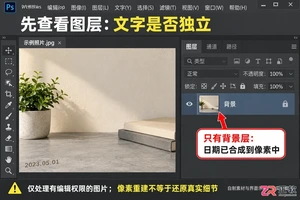
学习如何在Photoshop中使用内容识别填充去除文字水印。通过新建图层和精确取样,在不破坏原图文件的前提下修复背景,适合处理简单背景下的日期或文字水印。
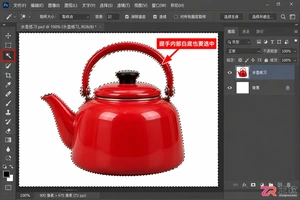
详解Photoshop中“反选”命令的实际应用场景。通过白底水壶案例,演示如何利用魔棒工具配合反选实现主体提取,以及如何利用快速选择工具配合反选实现背景局部调色。包含图层蒙版修饰技巧,适合PS初学者掌握非破坏性编辑流程。
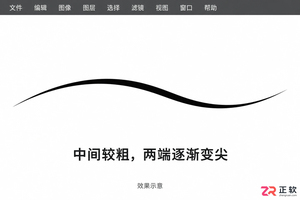
想在Photoshop中画出两头尖中间粗的线条?本教程详解如何设置画笔大小动态为钢笔压力,并利用路径描边的模拟压力功能,在无数位板情况下也能轻松实现两端收尖的笔画效果。
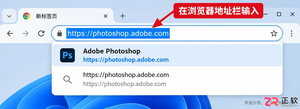
找不到 PS 网页版登录入口?直接访问 photoshop.adobe.com 即可进入官方页面。本文详解如何使用 Adobe 账户登录、区分试用与付费权限,以及解决浏览器兼容和存储限制等常见问题,避免误入第三方站点。
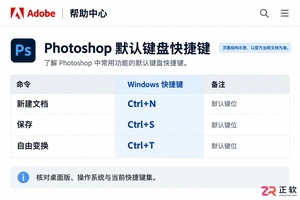
找不到准确的 PS 快捷键大全图片?本文演示如何在 Windows 版 Photoshop 中通过官方帮助和软件内部设置查看真实键位,导出 HTML 列表并制作专属快捷键表格,确保信息准确且适用于当前版本。
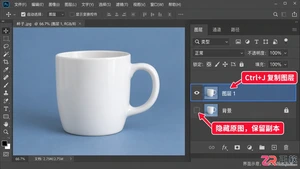
详解Photoshop中快速选择、魔棒、钢笔等抠图工具的适用场景。通过杯子实例,展示从建立选区到添加图层蒙版、换底检查及保存透明PNG的完整流程,确保边缘干净且文件可二次编辑。
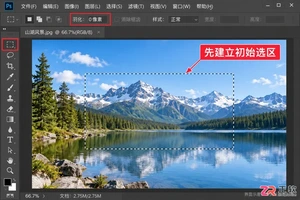
想知道PS反选的快捷键是什么?Windows系统下只需按下Ctrl+Shift+I即可快速反向选择区域。本教程详解操作步骤、蒙版验证方法及与反相、取消选择的区别,助你高效处理选区。
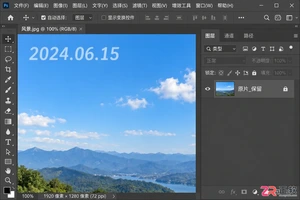
详解如何在Photoshop中使用仿制图章工具和空白修复层去除水印,通过设置取样来源和图层蒙版,实现非破坏性编辑,保留原图完整性和可撤回修改能力。
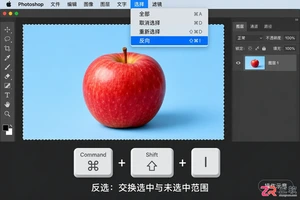
想知道Mac上PS反选快捷键是什么?默认组合为Command+Shift+I。本文通过具体案例,演示如何利用该快捷键交换选区范围,配合图层蒙版快速抠图,并解决常见误操作问题。
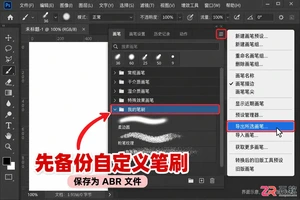
遇到PS笔刷画不出线条或预设丢失?本文详解Windows版Photoshop中如何安全备份ABR文件、复位画笔工具选项及恢复默认笔刷库,避免误删自定义资源。




Ollama 可在自己的电脑上下载和运行语言模型,并通过聊天界面、命令行或本地 API 使用。支持 macOS、Windows 与 Linux,模型大小、内存和上下文设置会影响运行体验,也提供独立的云模型入口。

GitHub Desktop 把 Git 仓库的改动对比、提交、分支切换和同步放进桌面窗口,适合不想频繁输入命令的开发者。支持 Windows 与 macOS,可连接 GitHub 仓库并配合编辑器完成日常协作。

Antinote 是 Mac 上的轻量草稿板,支持快捷唤出、清单、计算、单位换算和图片文字识别,也能把内容转到其他笔记工具。要求 macOS 14 以上,适合临时记事和桌面工作中的快速整理。
Ollama 可在自己的电脑上下载和运行语言模型,并通过聊天界面、命令行或本地 API 使用。支持 macOS、Windows 与 Linux,模型大小、内存和上下文设置会影响运行体验,也提供独立的云模型入口。
GitHub Desktop 把 Git 仓库的改动对比、提交、分支切换和同步放进桌面窗口,适合不想频繁输入命令的开发者。支持 Windows 与 macOS,可连接 GitHub 仓库并配合编辑器完成日常协作。

Golden 8 是 Benthic Software 的 Windows Oracle 数据库客户端,提供多标签 SQL 编辑、关联查询辅助、结果表格与导出。连接前需要安装与软件位数一致的 Oracle Client,可先使用 30 天试用版。


