

如何在WPS文档中插入页码
当我们用wps处理大量文章或论文类的内容时,都会给它们添上页码,这样方便人们阅读观看。其实添加页码的方法也挺简单,下面就跟随小编一起来看看wps文档添加页码的操作步骤:打开wps后,在菜单栏,点击插入,再点击页码按钮。这是我们就会发现已经插入页码了。单击页码就可以对页面的页码进行操作了。修改页码,可以修改当前的页码,删除页码可以进行选择性删除。在第一步我们点击页面的时候,就已经给整篇文章添加了页码了。如果我们需要从第三页开始才进行页码设置那么该如何操作呢?第一步,我们需要先将整个页面的页码删除。如下图:页
当我们用wps处理大量文章或论文类的内容时,都会给它们添上页码,这样方便人们阅读观看。其实添加页码的方法也挺简单,下面就跟随小编一起来看看wps文档添加页码的操作步骤:
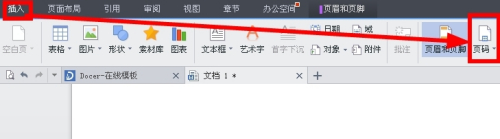
打开wps后,在菜单栏,点击插入,再点击页码按钮。这是我们就会发现已经插入页码了。
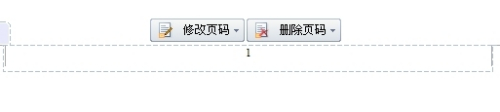
单击页码就可以对页面的页码进行操作了。
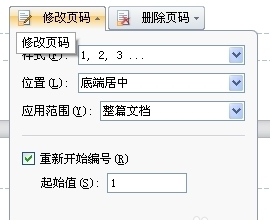
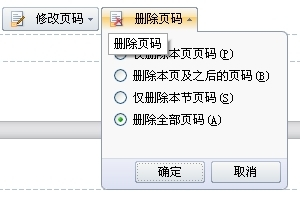
修改页码,可以修改当前的页码,删除页码可以进行选择性删除。
在第一步我们点击页面的时候,就已经给整篇文章添加了页码了。
如果我们需要从第三页开始才进行页码设置那么该如何操作呢?
第一步,我们需要先将整个页面的页码删除。如下图:
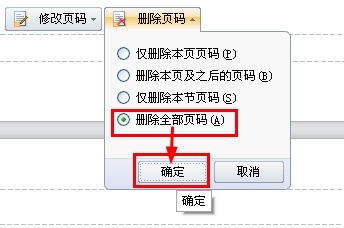
页面删除后,用鼠标拖动到我们需要插入页码的页面,然后再重新插入页码。
假设我们要从第三页开始插入页码,就先拖动到第三页,然后,点击插入页码,适用范围选择本页及之后,起始值设置为1.具体如下图所示:
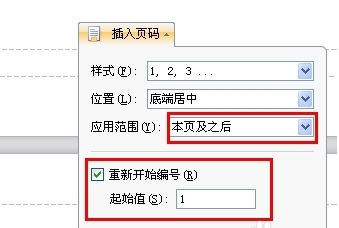
插入之后,就会从第三页开始插入初始值为1的页码。因为不好截图所以,大家可以自己直接尝试下。
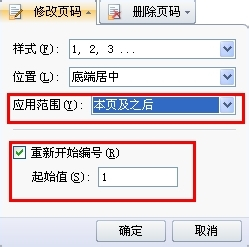
如果我们需要全部页面有页码,但是第三页页码需要从1开始,而又要保留前面两页的页码该怎么办列?
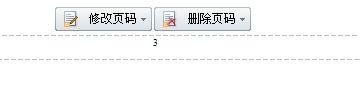
在第一步,点击插入页码之后,我们直接拖动到页面三,然后对页面进行修改,具体如下图所示:
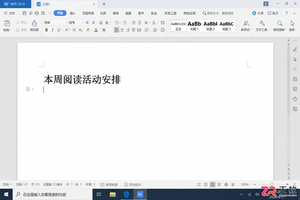
想在横排文档中添加竖排标题?本教程介绍在Windows版WPS文字中使用竖向文本框的方法,包括插入、输入、调整大小及位置,保持正文排版不变且文字可随时编辑。
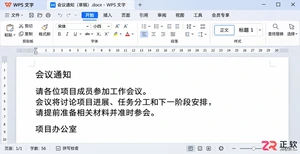
学习如何在WPS文字中正确设置段落对齐方式。涵盖左对齐、居中、右对齐、两端对齐和分散对齐的操作步骤与快捷键,以会议通知排版为例,展示专业文档的规范设置方法,告别手动空格调整。
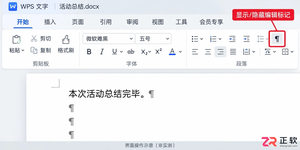
WPS文字报告写完多出一页空白?并非软件故障,而是末尾存在隐藏占位。本文详解如何通过显示编辑标记,快速识别并清理多余回车、分页符、分节符及表格后段落,精准删除WPS文档最后一页空白页。
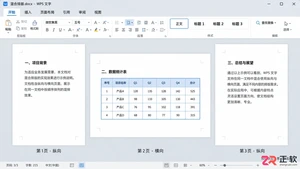
WPS文档如何单独设置某一页为横向?本教程详解Windows版WPS文字中,通过插入“下一页分节符”隔离页面,再独立设置纸张方向的操作步骤,确保混排效果稳定且可编辑。
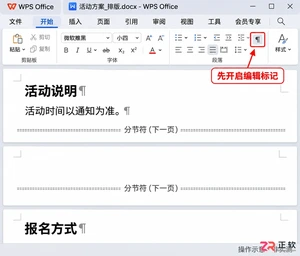
学习在WPS文字中如何显示和删除导致空白页的分节符。通过开启编辑标记,精准识别多余的“下一页”分节符并安全删除,确保文档页眉、页脚及页面方向等排版设置不受影响,有效解决WPS文档空白页问题。
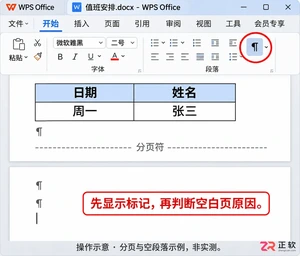
WPS文档最后一页是空白页怎么删?本文详解Windows版WPS文字操作:先显示编辑标记判断成因,多余回车直接删除,表格后顽固空段落则设置固定值1磅行距压缩占位,快速去除末页空白且不破坏原有排版。
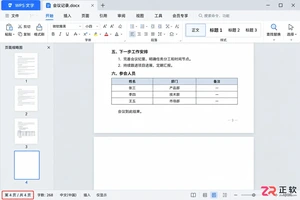
WPS文档最后多出一张空白页怎么办?本教程详解Windows版WPS文字中删除末尾空白页的技巧。包括显示编辑标记、删除多余空段落与分页符、处理表格后强制换行以及隐藏末尾段落标记等方法,并通过打印预览验证最终效果,确保文档排版整洁且内容无损。
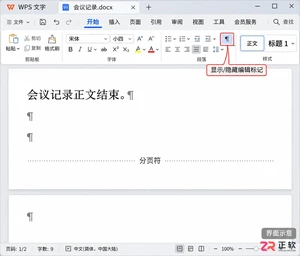
WPS文档出现空白页怎么办?本文教你通过显示编辑标记,区分空段落、分页符和表格后段落,使用Delete与Backspace键精准删除多余空白页,同时保留必要的章节分页和格式设置。
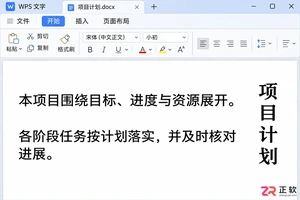
学习在Windows版WPS文字中设置文字纵向排列。通过插入竖向文本框实现局部标题竖排,避免影响正文横排方向,包含字体调整、去边框及打印预览检查步骤。
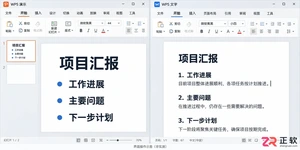
需要将 PPT 内容转为可编辑的 Word 文档?本教程详解 WPS 演示转 Word 的两种实操方法:内置导出功能与复制粘贴法,并附带版式调整建议,助您快速完成文档整理。





火山引擎是字节跳动旗下企业级云与AI服务平台。聚焦大模型核心能力,依托字节自研豆包多模态大模型,凭借火山方舟一站式平台,提供模型精调、推理部署、智能应用搭建等全链路服务,结合高性能AI算力,助力各行业快速落地大模型数字化与智能化应用。



